PowerFlex 3.X: Hoe het systeem schoon af te sluiten of in te schakelen
Summary: In dit artikel wordt de procedure uitgelegd voor het uitvoeren van een schone afsluiting of opstart van een PowerFlex-systeem dat wordt uitgevoerd in een ESXi- of tweelaagse omgeving.
This article applies to
This article does not apply to
This article is not tied to any specific product.
Not all product versions are identified in this article.
Instructions
In deze procedure wordt beschreven hoe u een schone in- of uitschakeling uitvoert in een PowerFlex HCI en Two-Tier omgeving.
Opmerking: Alle VM's en applicaties die PowerFlex Storage gebruiken, moeten correct worden afgesloten voordat Protection Domain wordt gedeactiveerd. De uitzondering zijn virtuele storagemachines die actief blijven tot het einde van de stappen voor afsluiten.
Shutdown Steps:
PowerFlex CLI:- Controleer de activiteit van clients of SDC's:
ScaleIO-:~ # scli --query_all_sdc
MDM restricted SDC mode: Disabled
Query all SDC returned 3 SDC nodes.
SDC ID: bb292e1300000000 Name: ESX-10.1.2.33 IP: 10.1.2.33 State: Connected GUID: 9126907D-8830-44BC-8ECE-178852394E76
    Read bandwidth:  0 IOPS 0 Bytes per-second
    Write bandwidth:  0 IOPS 0 Bytes per-second
SDC ID: bb292e1400000001 Name: ESX-10.1.2.34 IP: 10.1.2.34 State: Connected GUID: 500D185D-E0F6-4257-9C24-65BCAAC5B50B
    Read bandwidth:  0 IOPS 0 Bytes per-second
    Write bandwidth:  0 IOPS 0 Bytes per-second
SDC ID: bb29552300000002 Name: ESX-10.1.2.35 IP: 10.1.2.35 State: Connected GUID: CF3CA597-BD9A-46E5-A08F-F6BBB9433A83
    Read bandwidth:  0 IOPS 0 Bytes per-second
    Write bandwidth:  0 IOPS 0 Bytes per-second
- Systeemstatus controleren met behulp van CLI of UI:
PowerFlex CLI:
watch -n 1 "scli --query_all | grep 'capacity\|IOPS'"

 Maximum capacity: Unlimited
        24.5 TB (25087 GB) total capacity
        15.8 TB (16157 GB) unused capacity
        0 Bytes snapshots capacity
        400.0 GB (409600 MB) in-use capacity
        0 Bytes thin capacity
        400.0 GB (409600 MB) protected capacity
        0 Bytes failed capacity
        0 Bytes degraded-failed capacity
        0 Bytes degraded-healthy capacity
        0 Bytes unreachable-unused capacity
        0 Bytes active rebalance capacity
        0 Bytes pending rebalance capacity
        0 Bytes active fwd-rebuild capacity
        0 Bytes pending fwd-rebuild capacity
        0 Bytes active bck-rebuild capacity
        0 Bytes pending bck-rebuild capacity
        0 Bytes rebalance capacity
        0 Bytes fwd-rebuild capacity
        0 Bytes bck-rebuild capacity
        0 Bytes active moving capacity
        0 Bytes pending moving capacity
        0 Bytes total moving capacity
        8.3 TB (8529 GB) spare capacity
        400.0 GB (409600 MB) at-rest capacity
        0 Bytes decreased capacity
        Primary-reads                            0 IOPS 0 Bytes per-second
        Primary-writes                           0 IOPS 0 Bytes per-second
        Secondary-reads                          0 IOPS 0 Bytes per-second
        Secondary-writes                         0 IOPS 0 Bytes per-second
        Backward-rebuild-reads                   0 IOPS 0 Bytes per-second
        Backward-rebuild-writes                  0 IOPS 0 Bytes per-second
        Forward-rebuild-reads                    0 IOPS 0 Bytes per-second
        Forward-rebuild-writes                   0 IOPS 0 Bytes per-second
        Rebalance-reads                          0 IOPS 0 Bytes per-second
        Rebalance-writes                         0 IOPS 0 Bytes per-second
Opmerking: Een indicatie dat het systeem inactief is, is nul IOPS of nul bytes per seconde.
3.0 UI:
Systeemactiviteit en beschikbaarheid van data zijn ook te zien in de gebruikersinterface:
Systeemactiviteit en beschikbaarheid van data zijn ook te zien in de gebruikersinterface:

Opmerking: Een indicatie dat een systeem inactief en gezond is, is nul IOPS of nul bytes per seconde.
3.5+ Presentation Server:
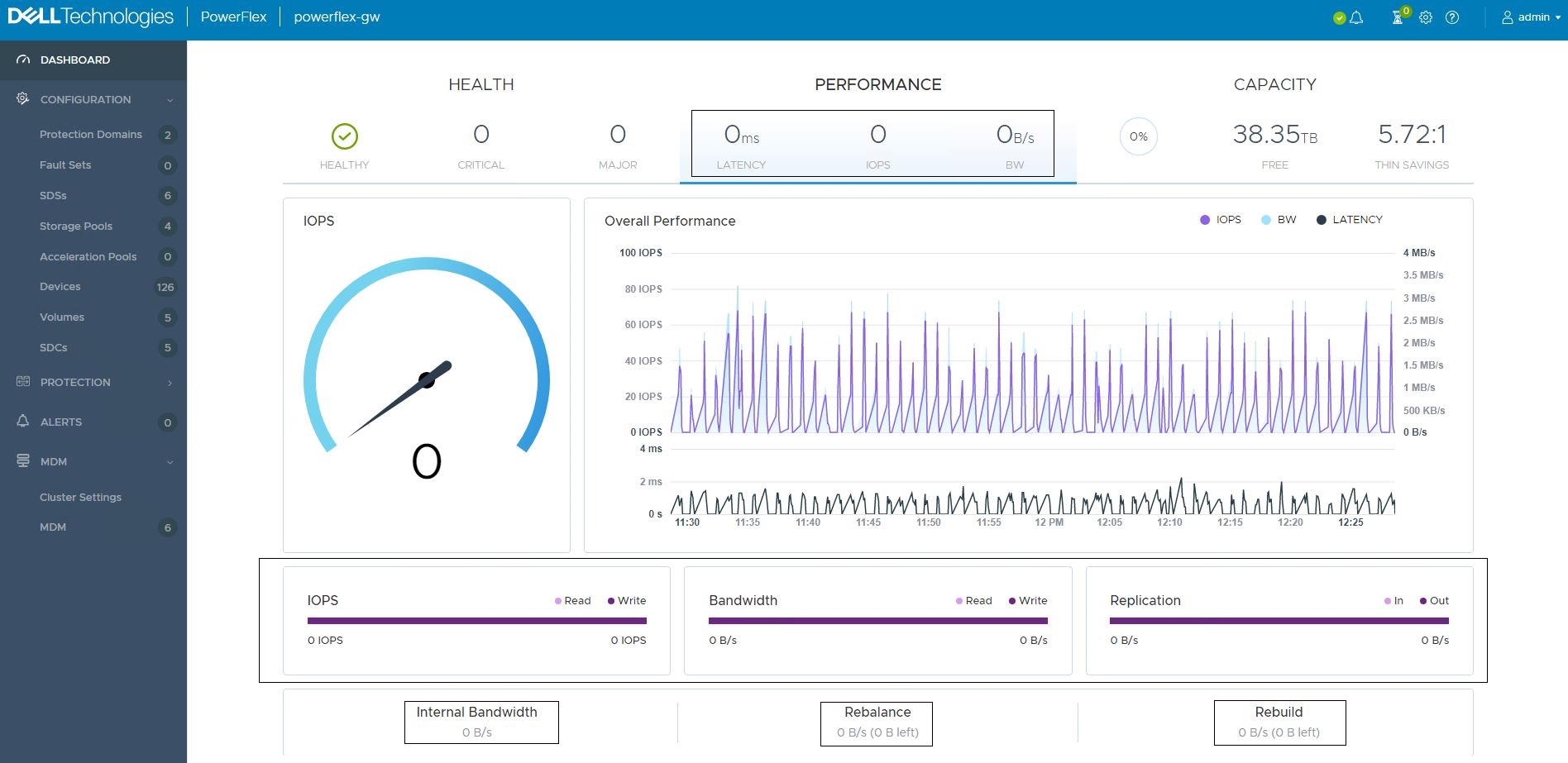
- Sluit alle virtuele machines af, behalve de SVM's.
- Ontkoppel de relevante datastores.
Opmerking: Als deze stap om welke reden dan ook niet is gelukt, gaat u naar de volgende stappen. Bij het opnieuw koppelen van de datastores na het opnieuw scannen van de datastores zou dit succesvol moeten zijn. Als dit niet het geval is, worden eventuele problemen met het monteren van datastores opgelost door opnieuw op te starten.
Op PowerFlex:
- Koppel volumes los van SDC's.
Opmerking: Als niet alle volumes aan alle SDC's zijn toegewezen, let dan op SDC <-> Volumetoewijzing voordat u verdergaat met deze stap.
- Inactief het beschermingsdomein met behulp van CLI of UI:
Opmerking: Als u een beschermingsdomein deactiveert, worden alle IOP's gestopt (vereist downtime)
CLI:
ScaleIO:~ # scli --inactivate_protection_domain --protection_domain_name PD00
All application IOs will not be serviced. Press 'y' to confirm.
Protection Domain PD00 is being shutdown asynchronously
Please wait for the operational state of the Protection Domain to become 'Inactive'
3.0 UI:
Klik met de rechtermuisknop op Beschermingsdomein (in het gedeelte met achterkant), > kies Beschermingsdomein deactiveren en vervolgens Bewerking bevestigen met wachtwoord.
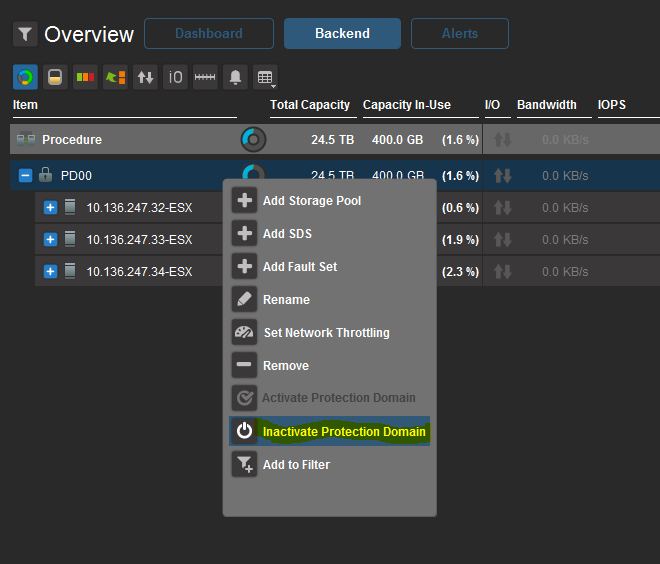
3.5+ Presentation Server:
Klik op Beschermingsdomeinen, > klik op het selectievakje om de beschermingsdomeinen te selecteren die zijn gekoppeld aan het systeem dat wordt uitgeschakeld. > Klik op Meer > klik op Inactiveren.

Bevestig dat u een beschermingsdomein wilt deactiveren door het wachtwoord > in te voeren en op INACTIVEREN te klikken.
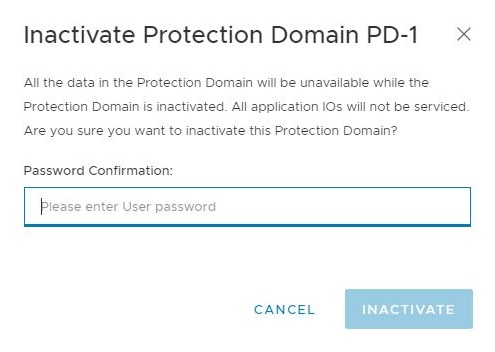
- Controleer of het beschermingsdomein is gedeactiveerd:
ScaleIO:~ # scli --query_protection_domain --protection_domain_name PD00 | grep Oper
Operational state is Inactive
Op ESXi:
- Sluit SVM's af met de rolAlleen-SDS, maar noteer eerst de SVM-namen die de MDM-rol hosten en sluit vervolgens de resterende SVM's met de rol MDM/SDS.
- Plaats alle ESXi-hosts in het cluster in de onderhoudsmodus en sluit de fysieke hosts af.
De HCI-storage- en rekencomponenten moeten volledig zijn afgesloten.
Afsluitproces op twee niveaus.
Compute Only Layer:
- Sluit alle virtuele machines af in het rekencluster dat PowerFlex-storage verbruikt.
- Ontkoppel alle relevante PowerFlex-datastores. Raadpleeg het VMware-artikel VMware vSphere 7.0 Storage
voor hulp.
- ESXi-hosts in onderhoudsmodus plaatsen en afsluiten
- Alle I/O moet worden gestopt, van de rekenkracht naar de storage-backend. Zie stap 1 en 2 aan het begin van het artikel om te valideren.
- Stel het beschermingsdomein in op Inactief.
- Log in bij de primaire MDM en voer het volgende uit:
scli --query_cluster.
- Noteer de hostnamen en rol. U hebt deze informatie nodig voor de procedure voor het opstarten van de bestelling.
- Sluit eerst alle SO-knooppunten af met de enige SDS-rol.
- Sluit de SO-knooppunten af met de TB-rol.
- Sluit de SO-knooppunten af met de secundaire MDM-rol.
- Sluit het SO-knooppunt met de primaire MDM-rol.
De storage- en computecomponentlagen moeten volledig worden afgesloten.
Stappen voor inschakelen op twee niveaus:
Zie HCI Power On Steps voor voorbeelden van SDC en Volume Rescan.
Op laag Alleen storage:
- Schakel het SO-knooppunt in dat de primaire MDM-rol heeft.
- Schakel de SO-knooppunten met de secundaire MDM-rol
- Schakel de SO-knooppunten met de TB-rol
- Alles inschakelen SO-knooppunten met alleen SDS-rol
- Activeer het beschermingsdomein.
Compute Only Layer:
- Schakel alle computinghosts in en sluit de ESXi-onderhoudsmodus af
- Koppel de PowerFlex-volumes aan de ESXi-hosts. Raadpleeg het VMware-artikel VMware vSphere 7.0 Storage
- Schakel de compute gehoste VM's in.
Stappen voor HCI-opstarten:
Op ESXi:
- Schakel alle ESXi-hosts in en sluit de onderhoudsmodus af.
- Schakel eerst alle vijf de SVM's met de MDM-rol in. Schakel vervolgens de resterende SVM's in met de rol Alleen-SDS.
Op PowerFlex:
- Controleer de systeemstatus en zorg ervoor dat alle PowerFlex systeemcomponenten operationeel zijn met behulp van CLI.
SDS-exemplaren:
ScaleIO-10-136-243-8:~ # scli --query_all_sds
Query-all-SDS returned 3 SDS nodes.
Protection Domain 9d4a73f100000000 Name: PD00
SDS ID: a764dbaf00000002 Name: 10.136.247.32-ESX State: Connected, Joined IP: 10.10.10.132,10.10.100.132 Port: 7072
SDS ID: a764b4a000000001 Name: 10.136.247.34-ESX State: Connected, Joined IP: 10.10.10.134,10.10.100.134 Port: 7072
SDS ID: a764b49f00000000 Name: 10.136.247.33-ESX State: Connected, Joined IP: 10.10.10.133,10.10.100.133 Port: 7072
SDC's:
ScaleIO-10-136-243-8:~ # scli --query_all_sdc
MDM restricted SDC mode: Disabled
Query all SDC returned 3 SDC nodes.
SDC ID: bb292e1300000000 Name: ESX-10.136.247.33 IP: 10.10.100.33 State: Connected GUID: 9126907D-8830-44BC-8ECE-178852394E76
    Read bandwidth:  0 IOPS 0 Bytes per-second
    Write bandwidth:  0 IOPS 0 Bytes per-second
SDC ID: bb292e1400000001 Name: ESX-10.136.247.34 IP: 10.10.100.34 State: Connected GUID: 500D185D-E0F6-4257-9C24-65BCAAC5B50B
    Read bandwidth:  0 IOPS 0 Bytes per-second
    Write bandwidth:  0 IOPS 0 Bytes per-second
SDC ID: bb29552300000002 Name: ESX-10.136.247.32 IP: 10.10.10.32 State: Connected GUID: CF3CA597-BD9A-46E5-A08F-F6BBB9433A83
    Read bandwidth:  0 IOPS 0 Bytes per-second
    Write bandwidth:  0 IOPS 0 Bytes per-second
- Activeer het beschermingsdomein:
PowerFlex CLI:
ScaleIO-10-136-243-8:~ # scli --activate_protection_domain --protection_domain_name PD00
Protection Domain PD00 is active
3.0 UI:
- Klik met de rechtermuisknop op Beschermingsdomein (in gedeelte met achterkant) > en kies Beschermingsdomein activeren

- Bevestig de bewerking met een wachtwoord
3.5+ Presentation Server:
- Klik op Beschermingsdomeinen,> klik op het selectievakje om de beschermingsdomeinen te selecteren die zijn gekoppeld aan het systeem dat wordt ingeschakeld> . Klik op Meer > en klik op Activeren.

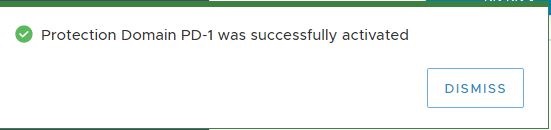
- Valideren Status beschermingsdomein:
ScaleIO-10-136-243-8:~ # scli --query_protection_domain --protection_domain_name PD00 | grep -i Oper
Operational state is Active
- Alle volumes toewijzen (zorg ervoor dat u de aantekeningen volgt die zijn gemaakt voordat de toewijzing werd opgeheven, als niet alle volumes aan SDC's zijn toegewezen)
- Koppel de relevante datastores.
- Controleer de verbindingsstatus van clients en SDC's
Opmerking: Wanneer het systeem volledig opnieuw is opgestart, hebben de VM's die worden gehost op de PowerFlex-volumes een ontoegankelijke status. Als u weer volledige toegang tot de datastores wilt krijgen, voert u een nieuwe scan van de datastore uit met behulp van de gebruikersinterface of vSphere Client of ESXCLI. Als dit niet lukt, worden eventuele problemen met het monteren van datastores opgelost door het opnieuw opstarten van de host.
UI or vSphere Client:
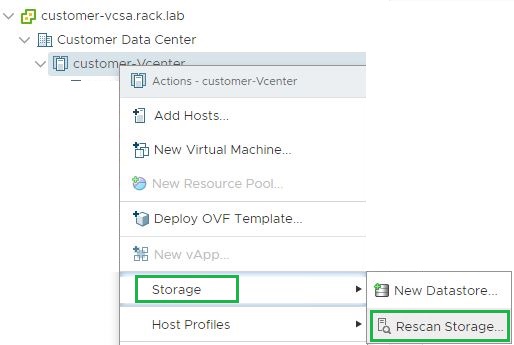
- Klik met de rechtermuisknop op Storage opnieuw scannen op clusterniveau of datacenterniveau>>.
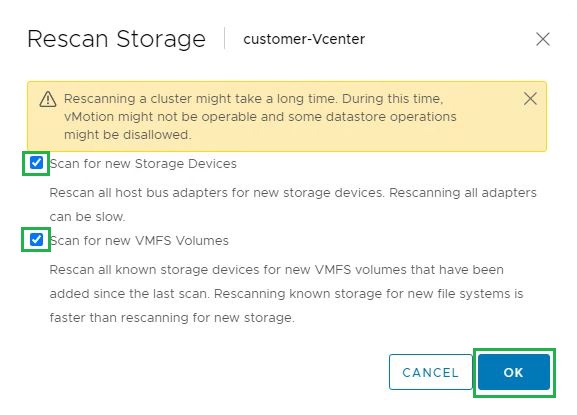
- Beide selectievakjes zijn standaard ingeschakeld. Klik op OK
ESXCLI:
~ # esxcli storage filesystem rescan
~ # esxcli storage filesystem list
Mount Point                                        Volume Name   UUID                                 Mounted  Type            Size          Free
-------------------------------------------------  ------------  -----------------------------------  -------  ------  ------------  ------------
/vmfs/volumes/56b34f54-26baa940-9c22-90e2ba7db974  datastore1    56b34f54-26baa940-9c22-90e2ba7db974     true  VMFS-5  890937278464  869082857472
/vmfs/volumes/56b88587-b128dfa0-bae3-90e2ba7db974  Scaleio-VOL0  56b88587-b128dfa0-bae3-90e2ba7db974     true  VMFS-5  214479929344  159767330816
/vmfs/volumes/56b34f59-17132a1c-c5ab-90e2ba7db974                56b34f59-17132a1c-c5ab-90e2ba7db974     true  vfat      4293591040    4283039744
/vmfs/volumes/8c458879-8851767e-1bfc-1bc275a81828                8c458879-8851767e-1bfc-1bc275a81828     true  vfat       261853184      96518144
/vmfs/volumes/4291fa71-b2e69ac1-2a3d-467dc1160ff0                4291fa71-b2e69ac1-2a3d-467dc1160ff0     true  vfat       261853184      96346112
/vmfs/volumes/56b34f44-ee30fc1f-8426-90e2ba7db974                56b34f44-ee30fc1f-8426-90e2ba7db974     true  vfat       299712512      96813056
Het PowerFlex-rack of -apparaat voor computing en storage moet volledig operationeel zijn. U kunt doorgaan met Virtuele machine inschakelen.
Products
PowerFlex rack, VxFlex Ready Nodes, PowerFlex custom node, PowerFlex appliance R650, PowerFlex appliance R6525, PowerFlex appliance R760, PowerFlex appliance R640, PowerFlex appliance R740XD, PowerFlex appliance R7525, PowerFlex appliance R840Article Properties
Article Number: 000021739
Article Type: How To
Last Modified: 10 Oct 2025
Version: 12
Find answers to your questions from other Dell users
Support Services
Check if your device is covered by Support Services.