ECS: PowerScale: CloudPools performans sorunları
Summary: ECS ve PowerScale i (eski adıyla Isilon) Sanal Stil adreslemeyi kullanacak ve daha iyi performans elde edecek şekilde yapılandırın.
Symptoms
ECS, Sanal IP ve sanal stil adresleme ile yapılandırılmamışsa yavaş aktarım hızlarına neden olabilecek olası bir sorun vardır.
CloudPools, her iki grup adresleme stilini de destekler (Sanal Stil Adresleme, Yol Stili Adresleme), ancak her zaman önce sanal stil adreslemeyi dener.
Cause
PowerScale ve CloudPools'un depolanan verileri okuma şekli 1 MB'lık parçalar halindedir.
1MB'den büyük bir dosya için okuma yaparken, bu parçaları seri olarak getirirler ve her dokuzuncu parça, aşağıdakileri içeren 168 Baytlık bir Başlık dosyasıdır.
Sorun, bu isteklerden birkaç bin veya yüz binlercesini yaptıklarında ortaya çıkar. Bu seri olarak, bir S3 isteğinde bulunmanın doğasında bulunan ek yük, dosya alma ve aktarım hızlarını yavaşlatır.
Önce sanal stil adreslemeyi kullanmaya çalıştığından, sanal stil adresleme kullanmak üzere yapılandırılmamışsa istekler arasında gecikmeye neden olabilir.
Resolution
Önsöz:
- VIP = "Sanal IP (VIP), dünyanın bir siteye ulaşmak için tarayıcılarını işaret ettiği yük dengeleme örneğidir. Bir VIP'nin, kullanılabilir olması için herkese açık olması gereken bir IP adresi vardır. Genellikle web trafiği için TCP bağlantı noktası 80 gibi bir TCP veya UDP bağlantı noktası numarası VIP ile ilişkilendirilir. Bir VIP'nin kendisine atanmış en az bir gerçek sunucusu vardır ve bu sunucuya trafik dağıtır."
- CP = CloudPools
- DNS RR = DNS Çevrimsel Sıralı
- CNAME = Kanonik Ad kaydı, Alan Adı Sistemi'nde bir alan adını diğeriyle eşleyen ve Kanonik Ad olarak adlandırılan bir kaynak kaydı türüdür. Bu, tek bir IP adresinden birden fazla hizmet çalıştırırken kullanışlı olabilir.
Kısa bir temel URL ile sanal stil adreslemeyi ayarlarken aşağıdakiler gereklidir:
- CP kurulumunda kullanılan yük dengeleyicinin VIP'si (veya DNS RR'nin VIP'si)
- Herhangi bucket-name.loadbalancer-fqdn.emc.com PowerScale CP kova adının yük dengeleyicinin (veya DNS RR) VIP'sine çözümlenmesi için yük dengeleyici VIP'si için DNS'de joker CNAME girişi
- loadbalancer.emc.com için CNAME girişi
- ECS kullanıcı arayüzünde yapılandırılan VIP'nin temel URL'si
Sanal ana bilgisayar stili adresleme (CloudPools için önerilir):
Sanal ana bilgisayar adresleme şemasında, kova adı ana bilgisayar adında görünür. Örneğin, ecs1.yourco.com ana bilgisayarındaki "mybucket" adlı kovaya aşağıdakiler kullanılarak erişilebilir:
http://mybucket.ecs1.yourco.com
Ek olarak, ECS adrese bir ad alanının eklenmesine de izin verir. Örneğin:
<bucketname>.<namespace>.ecs1.yourco.com
Bu adresleme stilini kullanmak için ECS'yi, URL'nin hangi bölümünün grup adı olduğunu bilecek şekilde yapılandırmanız gerekir. Bu işlem, Temel URL yapılandırılarak yapılır. Ayrıca, DNS sisteminizin adresi çözebildiğinden emin olmalısınız. Aşağıdaki bölümlerde daha fazla bilgi verilmektedir:
Yol Bazlı Adresleme:
Yol tabanlı adresleme şemasında, kova adı yolun sonuna eklenir. Örneğin:
ecs1.yourco.com/mybucket
Ad alanı eklerken aşağıdaki biçimi kullanın:
ecs1.yourco.com/mynamespace/mybucket
Bölüm 1: DNS Yapılandırması:
S3 hizmetini kullanarak ECS depolamasına erişirken URL'nin ECS veri düğümünün veya yük dengeleyicinin adresini çözümlediğinden emin olun.
Uygulamanızın sanal ana bilgisayar stili adresleme kullandığı durumlarda, URL grup adını içerir ve bir ad alanı içerebilir. Bu koşullar altında, sanal ana bilgisayar stili adresi çözümleyen bir DNS girişi eklediğinizden emin olmanız gerekir. Bunu, DNS girişinde bir joker karakter kullanarak yapabilirsiniz.
Örneğin, uygulamanız bucket.ecs.example.com biçiminde istekler yayınlarsa, iki DNS CNAME girişiniz olmalıdır.
*.cloudpools_uri.example.com - Bu joker CNAME, DNS'nin URL'de kova adı olan isteklerimizi çözümlemesine olanak tanır. (CloudPools'un varsayılan olarak kullandığı budur)
cloudpools_uri.example.com - Bu CNAME, ECS'nin isteğin hangi bölümünün kova ve/veya ad alanı olduğunu belirlemesinden sonra temel adın çözülmesine olanak tanır.
ecs-loadbalancer.example.com - Bu, ortamınızda LoadBalancer, GTM veya RoundRobin DNS'nizin FQDN'si için mevcut bir A kaydı olmalıdır.
NAME                    TYPE   VALUE
--------------------------------------------------
*.cloudpools_uri.example.com       CNAME  ecs-loadbalancer.example.com
cloudpools_uri.example.com         CNAME  ecs-loadbalancer.example.com

ecs-loadbalancer.example.com        A      192.0.2.23
Bu girişler, hizmet düzeyi komutları (liste grupları) verilirken temel adın ve çözümlenecek sanal ana bilgisayar stili grup adresinin çözülmesine olanak tanır.
Bölüm 2: ECS kullanıcı arayüzünde temel URL'yi yapılandırma:
Sanal ana bilgisayar stili adresleme kullanan bir S3 uygulamanız varsa ve ECS'ye bağlanmak için bunu kullanmak istiyorsanız Temel URL, ECS'nin adresin hangi bölümünün gruba ve isteğe bağlı olarak ad alanına başvurduğunu bilmesini sağlayacak şekilde ayarlanmalıdır. Temel URL, ECS Portal veya ECS Management REST API kullanılarak ayarlanabilir ve ECS Sistem Yöneticisi rolü gerektirir.
Temel URL Yönetimi sayfası, oluşturulan Temel URL'leri ve ECS'nin bunları nasıl kullanması gerektiğini gösterir.
Ayarlar > Nesne Temel URL'si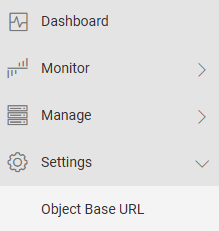

ECS'nin kova konumu ön ekinin nasıl değerlendirileceğini bilmesi için Temel URL'nin aşağıdaki seçeneklerden biri seçilerek yapılandırılması gerekir.
- Ad alanıyla Temel URL kullan
- Ad alanı olmadan Temel URL kullan
Bir isteği işlerken ECS şunları yapacaktır:
- x-emc-namespace üst bilgisinden ad alanını ayıklamayı deneyin. Bulunursa aşağıdaki adımları atlayın ve isteği işleyin.
- Ana bilgisayar üstbilgisinden URL'nin ana bilgisayar adını alın ve adresin son bölümünün yapılandırılmış Temel URL'lerden herhangi biriyle eşleşip eşleşmediğini kontrol edin.
- Temel URL eşleşmesi varsa grup konumunu almak için ana bilgisayar adının ön ek kısmını (Temel URL kaldırıldığında kalan kısım) kullanın.
Aşağıdaki örneklerde ECS'nin farklı yapılara sahip gelen HTTP isteklerini nasıl işlediği gösterilmektedir.
Ad alanı olmayan Temel URL örneği:
Name:                  Example_BASEURL
BaseURL:               cloudpools_uri.example.com
Use with Namespace:    No
Bu, isteğin hangi bölümünün kova adı olduğunu belirlemesine olanak tanır. Aşağıda örnek bir istek verilmiştir:
d0007430acf369abf0d5681089a1a96abc8fdi16.cloudpools_uri.example.com
Bir ad alanıyla yapılandırırsanız ad alanını ve grubu belirlemek için bir alt etki alanına daha bakar.
ECS'de Temel URL ekleme:
- Bu işlem için ECS'de sistem yöneticisi rolü gerekir.
- Bir nesne konumu belirtmek için URL kullanan bir istekte belirtilen etki alanının, ECS veri düğümünün veya veri düğümlerinin önünde bulunan bir yük dengeleyicinin konumuna çözümlendiğinden emin olmanız gerekir.
Prosedür:
- ECS Portal'da Settings > Object Base URLs öğesini seçin.
- New Base URL öğesini seçin.
New Base URL sayfası görüntülenir.
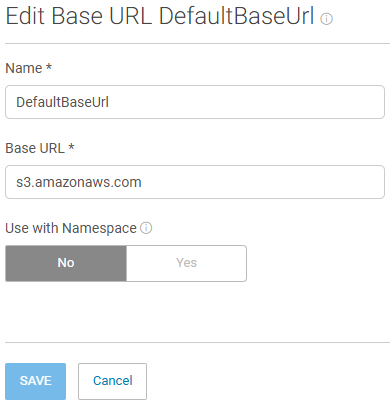
- Temel URL'nin adını girin. Bu, temel URL tablosuna bakarken temel URL hakkında ek bilgi sağlar.
- Temel URL'yi girin.
Nesnenizin konum URL'leri d0007430acf369abf0d5681089a1a96abc8fdi16.cloudpools_uri.example.com biçimindeyse temel URL cloudpools_uri.example.com olur.
Ad alanı seçicide hangi formatın kullanılacağını belirtebilirsiniz. - Nesne adresinizin URL'de kodlanacağı biçimi seçin: Ad alanı ile veya ad alanı olmadan
- Kaydet'i seçin.
Bölüm 3: CloudPools için URI yi yapılandırma:
Son olarak CloudPools yapılandırmasında uygun URI'yi ayarlamamız gerekir. URI'yi zaten düzgün bir şekilde yapılandırmış olabilirsiniz, ancak şimdi kontrol etme zamanı.
URI, Bölüm 1'de ayarladığımız ve Load Balancer, GTM veya Çevrimsel Sıralı işleminize işaret eden CNAME olmalıdır.
URI'niz:
cloudpools_uri.example.com
İsteğe bağlı olarak aşağıdaki gibi bir bağlantı noktası numarası girebilirsiniz, ancak bu gerekli değildir:
cloudpools_uri.example.com:9020

cloudpools_uri.example.com:443
Bulut hesabını yapılandırırken temel URL'ye "subdomain" ön eki eklemeyin.
Örneğin, bulut hesabını şu URI kullanarak yapılandırmayın: http://powerscale.cloudpools_uri.example.com:9020
Bunun istisnası, PowerScale'in ECS'deki ad alanı olması ve önceki 2. Bölüm'ünde "Ad alanıyla temel URL'yi kullan" seçeneğini işaretlemiş olmanızdır
Bölüm 4: CloudPools'un yeni yapılandırmayı düzgün bir şekilde kullanarak doğrulanması.
Bu adımlardan herhangi biriyle ilgili yardıma ihtiyacınız varsa PowerScale veya ECS destek ekibine yönlendirilen bir servis isteği oluşturun.
Yük Dengeleyicimizin IP adresi = 192.0.2.12
DNS'imizin IP'si = 192.0.2.53
ECS'nin IP'si = 192.168.219.254
PowerScale'imizin IP adresi = 192.0.2.70
- DNS'nizin joker karakteri düzgün bir şekilde çözüp çözmediğini kontrol edin, VIP veya LB'nizin IP'sine çözümlenmelidir.
admin@:> nslookup TEST.cloudpools-uri.example.com
Server:         192.0.2.53
Address:        192.0.2.53#53

TEST.cloudpools-uri.example.com    canonical name = ecs-loadbalancer.example.com
Name:   ecs-loadbalancer.example.com
Address: 192.0.2.12
- DNS'nizin tabanı düzgün bir şekilde çözüp çözmediğini kontrol edin, VIP veya LB'nizin IP'sini çözümlemesi gerekir.
admin@:> nslookup cloudpools-uri.example.com
Server:         192.0.2.53
Address:        192.0.2.53#53

cloudpools-uri.example.com    canonical name = ecs-loadbalancer.example.com
Name:   ecs-loadbalancer.example.com
Address: 192.0.2.12
- CloudPools URI'nizin doğru ayarlandığından emin olun.
- ECS kullanıcı arayüzünde yapılandırdığınız Temel URL'leri doğrulayın.
- PowerScale'de bir CloudPools işi başlatın.
İşin oluşturulduğu ve tamamlandığı UTC saatini not edin. - ECS CLI'dan, 5. adımda topladığımız süreleri kullanarak isteklerin düzgün bir şekilde gönderildiğini ve herhangi bir hata olmadığını doğrulayın:
Bu döneme ait isteklere bakmak için svc_request kullanın:
svc_request -start "2018-09-05T18:22:53" -stop "2018-09-05T18:36:05" -t HEAD summary
Sanal stil adreslemeyi kullanamadığı ve yol stiline geri döndüğü örnek çıktı (Bunu görürseniz bir hizmet isteği açın ve bu KB ye başvurun):
- HTTP 403 yanıtı alan sanal stil adreslemeyi kullanarak CloudPools İşinden gelen ilk iki isteği görebilirsiniz. - mor vurgu
- Ardından, ikinci iki istek, yol stiline geri dönerek adresleme - mavi vurgu
- İsteklerin nasıl görünmesi gerektiğine dair örnek - yeşil vurgu
admin@> svc_request -start "2025-09-05 T18:22:53" -stop "2025-09-05 18:36:05" -t HEAD summary
svc_request v0.0.10 (svc_tools v1.0.0)                 Started 2018-09-05 18:54:12


Time range:  2018-09-05 18:22:53 - 2018-09-05 18:36:05
Running against node(s): <All nodes>
Request Type: HEAD
                                                                                                                              Resp
                                                                                                                  Node             Time                Request ID                         Prot  Type  MPU   Client IP        Status (bytes)     (ms)     URL
169.254.1.2      2025-09-05 18:34:07   0aa18451:1641e1e6334:565b3:3f      s3    HEAD  -     192.0.2.70       403    0           3        //d0007430acf369abf0d5681089a1a96abd8fdi16.cloudpools-uri.example.com/
169.254.2.3      2025-09-05 18:34:07   0aa1845a:1641e1ded8e:55d9f:77      s3    HEAD  -     192.0.2.70       403    0           3        /m0007430acf369abf0d5681089a1a96abd8fdi16.cloudpools-uri.example.com/

169.254.1.1      2025-09-05 18:34:12   0aa18450:1641e1dea6e:56189:5       s3    HEAD  -     192.0.2.70       200    0           6        d000e1e56aa209c8e7558b30d6d368c1a7b95i1/
169.254.1.1      2025-09-05 18:34:12   0aa18450:1641e1dea6e:56181:4d      s3    HEAD  -     192.0.2.70       200    0           3        m000e1e56aa209c8e7558b30d6d368c1a7b95i1/