VNX: VNX2: Come utilizzare Unisphere con Google Chrome (correggibile dall'utente)
Summary: Le versioni più recenti di Chrome non consentono Java. Come soluzione alternativa, puoi installare un'estensione di Chrome per consentire l'esecuzione di Unisphere o del client VNX all'interno di Chrome. ...
This article applies to
This article does not apply to
This article is not tied to any specific product.
Not all product versions are identified in this article.
Symptoms
Il cliente preferisce o richiede Chrome .
È necessario eseguire Unisphere in Google Chrome.
È necessario eseguire Unisphere in Google Chrome.
Cause
Java non è più supportato con Google Chrome.
Resolution
l'installazione dell'estensione Google Chrome IE Tab consentirà a Chrome di emulare IE; che continua a supportare Java.
1) Fai clic sul link riportato di seguito per accedere al https://chrome.google.com/webstore/detail/ie-tab/hehijbfgiekmjfkfjpbkbammjbdenadd
ChromeStore
2) Nella parte inferiore della pagina è presente un pulsante di comando che indica Aggiungi a Chrome. Fare clic su quel pulsante.
3) Lo vedrai scaricato in basso a sinistra del browser
4) Fai clic con il pulsante destro del mouse su File e seleziona Visualizza nella posizione della cartella. Il nome del file è Ietabhelper.exe. Cliccare con il pulsante destro del mouse sul file e scegliere
Esegui come amministratore.
5) una volta installato dovresti vedere un'icona in alto a destra come tale
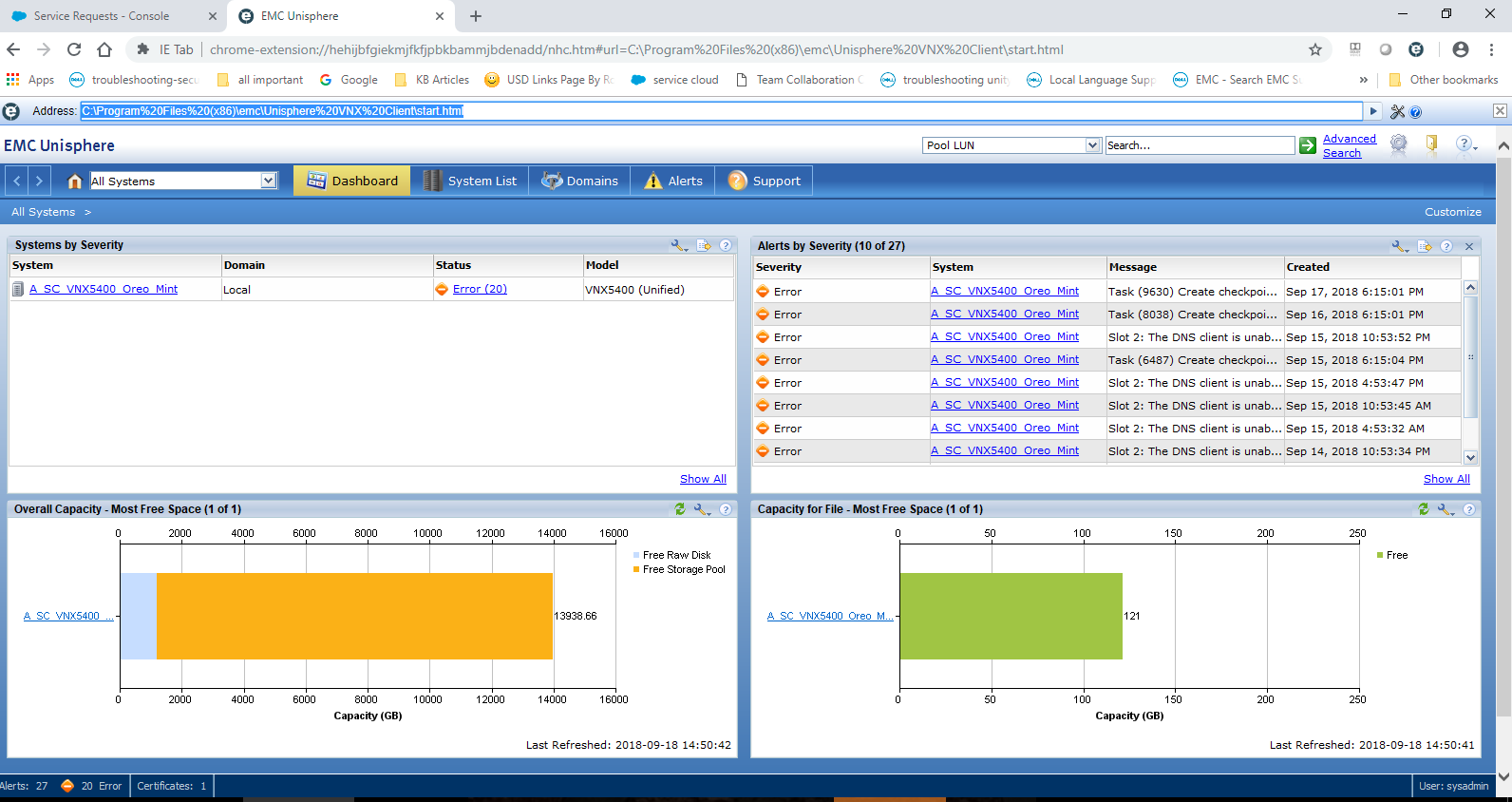
6) facendo clic sull'icona verrà aggiunto un ulteriore input per l'indirizzo URL. Qui è possibile digitare localmente l'IP dell'array o il percorso del client VNX. Di seguito è riportato un esempio di come apparirà.
1) Fai clic sul link riportato di seguito per accedere al https://chrome.google.com/webstore/detail/ie-tab/hehijbfgiekmjfkfjpbkbammjbdenadd
ChromeStore
2) Nella parte inferiore della pagina è presente un pulsante di comando che indica Aggiungi a Chrome. Fare clic su quel pulsante.
3) Lo vedrai scaricato in basso a sinistra del browser
4) Fai clic con il pulsante destro del mouse su File e seleziona Visualizza nella posizione della cartella. Il nome del file è Ietabhelper.exe. Cliccare con il pulsante destro del mouse sul file e scegliere
Esegui come amministratore.
5) una volta installato dovresti vedere un'icona in alto a destra come tale
6) facendo clic sull'icona verrà aggiunto un ulteriore input per l'indirizzo URL. Qui è possibile digitare localmente l'IP dell'array o il percorso del client VNX. Di seguito è riportato un esempio di come apparirà.
Affected Products
VNX/VNXeArticle Properties
Article Number: 000054856
Article Type: Solution
Last Modified: 29 Sept 2025
Version: 4
Find answers to your questions from other Dell users
Support Services
Check if your device is covered by Support Services.