VNX: VNX2: Como usar o Unisphere com o Google Chrome (corrigível pelo usuário)
Summary: As versões mais recentes do Chrome não permitem java. Como solução temporária, você pode instalar uma extensão do Chrome para permitir que o Unisphere ou o client vnx seja executado no Chrome. ...
This article applies to
This article does not apply to
This article is not tied to any specific product.
Not all product versions are identified in this article.
Symptoms
O cliente prefere ou requer o Chrome .
É necessário executar o Unisphere no Google Chrome.
É necessário executar o Unisphere no Google Chrome.
Cause
O Java não é mais compatível com o Google Chrome.
Resolution
a instalação da extensão Google Chrome IE Tab permitirá que o Chrome emule o IE; que continua a suportar Java.
1) Clique no link abaixo, trazendo você para a https://chrome.google.com/webstore/detail/ie-tab/hehijbfgiekmjfkfjpbkbammjbdenadd
da Chromestore
2) Na parte inferior da página, há um botão de comando informando Adicionar ao Chrome. Clique nesse botão.
3) Você verá o download no canto inferior esquerdo do navegador
4) Clique com o botão direito do mouse no arquivo e selecione Exibir no local da pasta. O nome do arquivo é Ietabhelper.exe. Clique com o botão direito do mouse no arquivo e selecione
Executar como administrador.
5) uma vez instalado, você deve ver um ícone no canto superior direito como tal
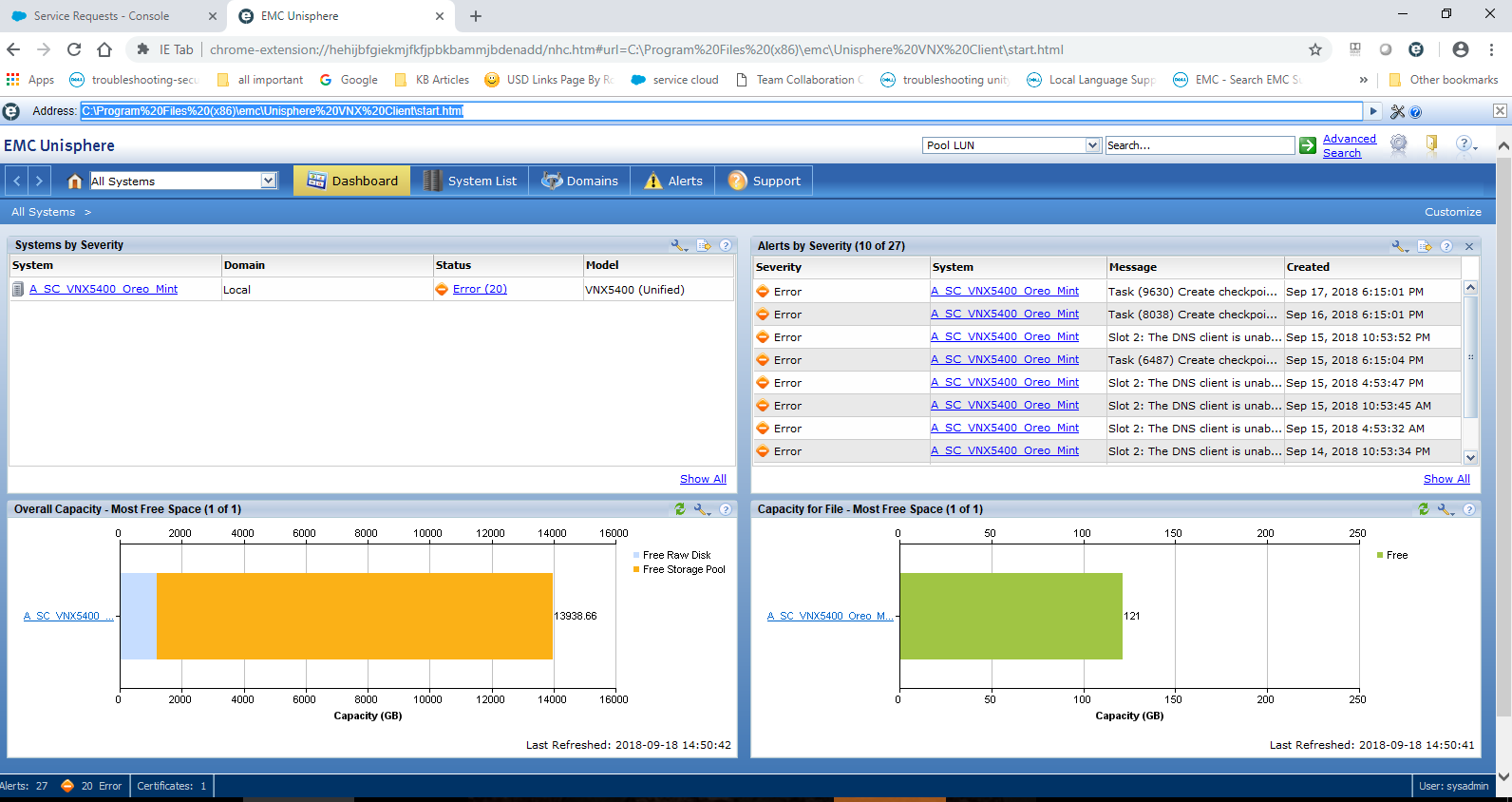
6) clicando no ícone irá adicionar uma entrada de endereço URL adicional. Aqui, você pode digitar o IP do array ou o caminho para o VNX Client localmente. Veja abaixo um exemplo de como ele aparecerá.
1) Clique no link abaixo, trazendo você para a https://chrome.google.com/webstore/detail/ie-tab/hehijbfgiekmjfkfjpbkbammjbdenadd
da Chromestore
2) Na parte inferior da página, há um botão de comando informando Adicionar ao Chrome. Clique nesse botão.
3) Você verá o download no canto inferior esquerdo do navegador
4) Clique com o botão direito do mouse no arquivo e selecione Exibir no local da pasta. O nome do arquivo é Ietabhelper.exe. Clique com o botão direito do mouse no arquivo e selecione
Executar como administrador.
5) uma vez instalado, você deve ver um ícone no canto superior direito como tal
6) clicando no ícone irá adicionar uma entrada de endereço URL adicional. Aqui, você pode digitar o IP do array ou o caminho para o VNX Client localmente. Veja abaixo um exemplo de como ele aparecerá.
Affected Products
VNX/VNXeArticle Properties
Article Number: 000054856
Article Type: Solution
Last Modified: 29 Sept 2025
Version: 4
Find answers to your questions from other Dell users
Support Services
Check if your device is covered by Support Services.