VNX:VNX2:如何搭配 Google Chrome 使用 Unisphere (使用者可修正)
Summary: 較新版本的 Chrome 不允許使用 Java。因應措施是,您可以安裝 Chrome 擴充程式,以允許 Unisphere 或 vnx 用戶端在 Chrome 內執行。
This article applies to
This article does not apply to
This article is not tied to any specific product.
Not all product versions are identified in this article.
Symptoms
客戶偏好或需要 Chrome .
需要在Google chrome中運行Unisphere。
需要在Google chrome中運行Unisphere。
Cause
Google Chrome 不再支援 Java。
Resolution
安裝谷歌瀏覽器IE標籤擴展將允許chrome類比IE;繼續支援 Java。
1)單擊下面的連結,將您帶到ChromeStore
https://chrome.google.com/webstore/detail/ie-tab/hehijbfgiekmjfkfjpbkbammjbdenadd
2)在頁面的最底部,有一個命令按鈕,說明添加到Chrome。按一下該按鈕。
3)您將看到它下載到瀏覽器
的左下角4)右鍵按下檔並選擇在資料夾位置查看。檔案名稱為 Ietabhelper.exe。以滑鼠右鍵按一下檔案,然後選取
以系統管理員身分執行。
5)安裝后,您應該在右上角看到一個圖示,
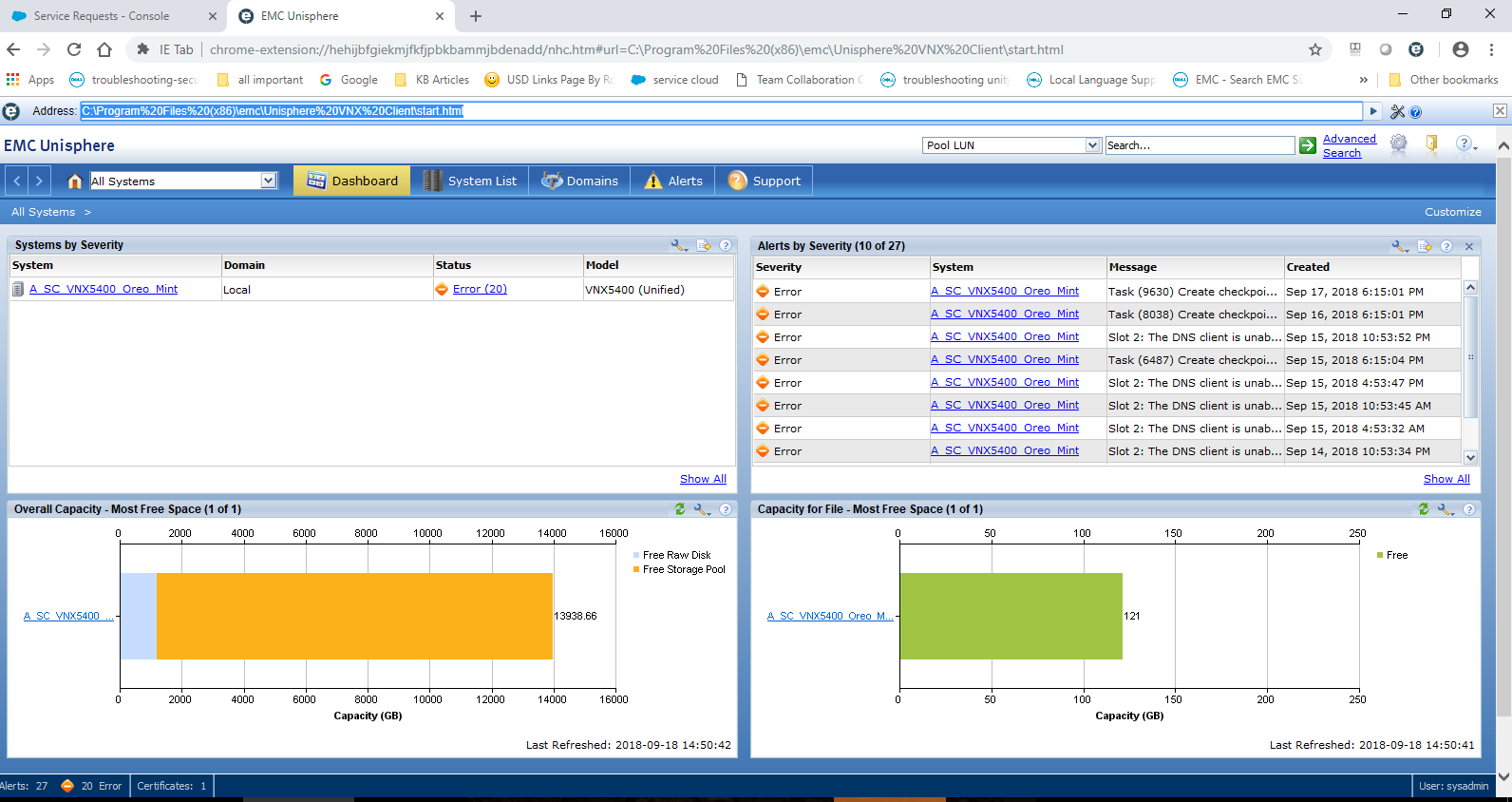
例如6)按兩下該圖示將添加額外的URL位址輸入。您可以在這裡輸入陣列的 IP 或 VNX 用戶端的本機路徑。下面是它如何顯示的範例。
1)單擊下面的連結,將您帶到ChromeStore
https://chrome.google.com/webstore/detail/ie-tab/hehijbfgiekmjfkfjpbkbammjbdenadd
2)在頁面的最底部,有一個命令按鈕,說明添加到Chrome。按一下該按鈕。
3)您將看到它下載到瀏覽器
的左下角4)右鍵按下檔並選擇在資料夾位置查看。檔案名稱為 Ietabhelper.exe。以滑鼠右鍵按一下檔案,然後選取
以系統管理員身分執行。
5)安裝后,您應該在右上角看到一個圖示,
例如6)按兩下該圖示將添加額外的URL位址輸入。您可以在這裡輸入陣列的 IP 或 VNX 用戶端的本機路徑。下面是它如何顯示的範例。
Affected Products
VNX/VNXeArticle Properties
Article Number: 000054856
Article Type: Solution
Last Modified: 29 Sept 2025
Version: 4
Find answers to your questions from other Dell users
Support Services
Check if your device is covered by Support Services.