배포 마법사가 SCv2000 시리즈 어레이를 검색 하지 못하는 경우 문제 해결
This article applies to
This article does not apply to
This article is not tied to any specific product.
Not all product versions are identified in this article.
Instructions
배포 마법사에서 어레이를 검색 하지 못하면 다음 단계를 사용 하 여 문제를 해결 하십시오.
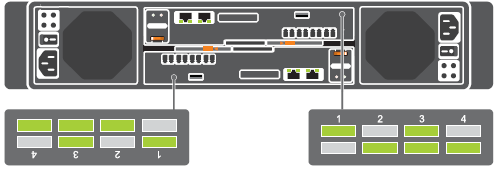

- 섀시의 앞면 또는 컨트롤러 중 하나에 결함 LED가 켜지 지 않으면 어레이가 5 분 이상 켜져 있는지 확인 합니다. 각 컨트롤러의 진단 led를 확인 하 여 두 컨트롤러가 모두 완전히 부팅 되었음을 나타냅니다.
- 네트워크 케이블이 "Mgmt" 라고 표시 된 컨트롤러 포트에 연결 되어 있는지 확인 합니다. 하단 컨트롤러가 반전 되어 있는 것이 중요 합니다.
- 서버가 배열과 동일한 물리적 서브넷에 연결 되어 있는지 확인 합니다. 동일한 스위치에 연결 하는 것이 가장 좋습니다.
- 배포 마법사를 실행 하는 시스템에서 실행 중인 방화벽을 임시로 비활성화 합니다.
- 스위치에서 검색을 차단 하는 경우 두 가지 방법 중 하나를 사용 하 여 문제를 해결할 수 있습니다.
- 서버에 사용 되는 nic가 2 개 있는 경우 스위치를 우회 하 여 검색 용도로만 사용할 수 있습니다.
- 직접 서버를 각 컨트롤러의 관리 포트에 연결 합니다.
- 검색 된 경우 배포 마법사를 실행 하 고 "Storage Center 초기화" 화면을 통해 모든 단계를 완료 합니다. 구성이 적용 되 면 계속 하기 전에 네트워크 스위치에 어레이 관리 포트를 다시 연결 합니다.
- IGMP 스누핑, 브로드캐스트 스톰, 유니캐스트 스톰, 네트워크 스위치의 멀티 캐스트 스톰을 비활성화 합니다.
- 서버에 사용 되는 nic가 2 개 있는 경우 스위치를 우회 하 여 검색 용도로만 사용할 수 있습니다.
- 각 컨트롤러의 MAC 주소를 사용 하 고 수동으로 검색을 수행 합니다. MAC 주소는 스위치에서 얻을 수 있으며 각 컨트롤러의 상단에도 있습니다.
- 이러한 방법이 작동 하지 않거나 하드웨어 결함 LED가 있는 경우 기술 지원에 문의 하 여 지원을 받으십시오.
Affected Products
Dell Storage SCv2000, Dell Storage SCv2020, Dell Storage SCv2080Article Properties
Article Number: 000121336
Article Type: How To
Last Modified: 13 Mar 2025
Version: 4
Find answers to your questions from other Dell users
Support Services
Check if your device is covered by Support Services.