Jak obnovit zapomenuté heslo prostřednictvím bootloaderu GRUB v přepínačích Dell EMC Networking OS9
Summary: heslo pro obnovení na přepínači dell, obnovení hesla na přepínači dell Force10
This article applies to
This article does not apply to
This article is not tied to any specific product.
Not all product versions are identified in this article.
Instructions
Tento článek vysvětluje, jak obnovit zapomenuté uživatelské jméno a heslo nebo aktivovat heslo u přepínačů FTOS pomocí bootloaderu GRUB.
1. Otevřete relaci sériové konzole k přepínači.
2. Zapněte a vypněte přepínač.
3. Po zobrazení následující výzvy stiskněte klávesu Esc:
„ Press Esc to stop autoboot“

Nyní se zobrazí několik možností spuštění. Pomocí kláves ^ a v zvýrazněte možnost FTOS-Boot Line Interface a stiskněte klávesu Enter. Nezobrazí se výzva BOOT_USER#.
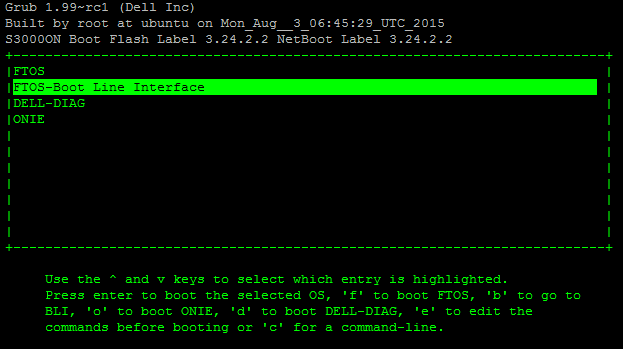
Po zobrazení výzvy U-boot obnovte zapomenuté heslo podle následujících kroků.
Chcete-li ignorovat spouštěcí konfiguraci, zadejte následující příkazy.
BOOT_USER#ignore startup-config
BOOT_USER#reload
Po spuštění přepínače použijte na provozní konfiguraci spouštěcí konfiguraci.
Dell>enable
Dell#copy startup-config running-config
Následující příkazy z přepínače odstraní jakékoli aktivační heslo nebo tajný kód.
Dell#config
Dell(config)#no enable password
Dell(config)#no enable secret
Následující příkaz přidá do přepínače tajný kód. Chcete-li přidat aktivační heslo, stačí nahradit možnost „secret“ možností „password“. Aktivační tajný kód používá namísto algoritmu DES algoritmus MD5, který poskytuje silnější šifrování.
Dell(config)#enable secret
Následující příkaz vyhledá všechny nakonfigurované uživatele a odstraní je.
Dell(config)#do show run | grep username
username Delluser password 7 66a88a701a5b6b80 privilege 15
Dell(config)#no username Delluser
Následující příkaz vytvoří nového uživatele „Delluser” a heslo “P@$$w0rd123“ s přístupem pro čtení a zápis.
Dell(config)#username Delluser password P@$$w0rd123 privilege 15
V případě potřeby odeberte všechna ověřovací prohlášení konzole.
Dell(conf)#line console 0
Dell(config-line-console)#no authentication login no password
Dell(config-line-console)#do write memory
Dell(config-line-console)#exit
Po dokončení uložte konfiguraci a restartujte přepínač.
Dell(config)#do write memory
Dell(config)#do reload
 Poznámka: V případě potřeby se obraťte na oddělení podpory společnosti Dell ohledně změny konfigurace nastavení ověřování na lince konzole.
Varování: Obnovení hesla vyžaduje restartování přepínače.
Spuštění bootloaderu GRUB a výzva ke spuštění systému FTOS
1. Otevřete relaci sériové konzole k přepínači.
2. Zapněte a vypněte přepínač.
3. Po zobrazení následující výzvy stiskněte klávesu Esc:
„ Press Esc to stop autoboot“
Nyní se zobrazí několik možností spuštění. Pomocí kláves ^ a v zvýrazněte možnost FTOS-Boot Line Interface a stiskněte klávesu Enter. Nezobrazí se výzva BOOT_USER#.
Obnovení hesla
Po zobrazení výzvy U-boot obnovte zapomenuté heslo podle následujících kroků.Chcete-li ignorovat spouštěcí konfiguraci, zadejte následující příkazy.
BOOT_USER#ignore startup-config
BOOT_USER#reload
Po spuštění přepínače použijte na provozní konfiguraci spouštěcí konfiguraci.
Dell>enable
Dell#copy startup-config running-config
Povolit obnovení hesla/tajného kódu
Následující příkazy z přepínače odstraní jakékoli aktivační heslo nebo tajný kód.
Dell#config
Dell(config)#no enable password
Dell(config)#no enable secret
Následující příkaz přidá do přepínače tajný kód. Chcete-li přidat aktivační heslo, stačí nahradit možnost „secret“ možností „password“. Aktivační tajný kód používá namísto algoritmu DES algoritmus MD5, který poskytuje silnější šifrování.
Dell(config)#enable secret
Obnovení uživatelského jména a hesla
Následující příkaz vyhledá všechny nakonfigurované uživatele a odstraní je.
Dell(config)#do show run | grep username
username Delluser password 7 66a88a701a5b6b80 privilege 15
Dell(config)#no username Delluser
Následující příkaz vytvoří nového uživatele „Delluser” a heslo “P@$$w0rd123“ s přístupem pro čtení a zápis.
Dell(config)#username Delluser password P@$$w0rd123 privilege 15
Obnovení konzole linky
V případě potřeby odeberte všechna ověřovací prohlášení konzole.
Dell(conf)#line console 0
Dell(config-line-console)#no authentication login no password
Dell(config-line-console)#do write memory
Dell(config-line-console)#exit
Uložení konfigurace
Po dokončení uložte konfiguraci a restartujte přepínač.
Dell(config)#do write memory
Dell(config)#do reload
Poznámka: V případě potřeby se obraťte na oddělení podpory společnosti Dell ohledně změny konfigurace nastavení ověřování na lince konzole.
Affected Products
PowerSwitch S4048-ON, PowerSwitch S5000, PowerSwitch S6000, PowerSwitch S6000 ON, PowerSwitch S4048T-ON, PowerSwitch S6010-ON, PowerSwitch S6100-ON, PowerSwitch Z9100-ONArticle Properties
Article Number: 000121342
Article Type: How To
Last Modified: 05 Jun 2025
Version: 6
Find answers to your questions from other Dell users
Support Services
Check if your device is covered by Support Services.