Sådan gendannes fra en glemt adgangskode via GRUB på Dell EMC Networking OS9-switche
Summary: gendannelse af adgangskode på dell-switch, gendan adgangskode på dell Force10-switch
This article applies to
This article does not apply to
This article is not tied to any specific product.
Not all product versions are identified in this article.
Instructions
Denne artikel forklarer, hvordan man gendanner fra glemt brugernavn og adgangskode eller aktiverer adgangskode med FTOS-switche ved brug af GRUB
1. Åbn en seriekonsolsession for switchen
2. Genstart switchen
3. Tryk på Esc, når du ser følgende prompt...
" Press Esc to stop autoboot" (Tryk på Esc for at stoppe autostart)
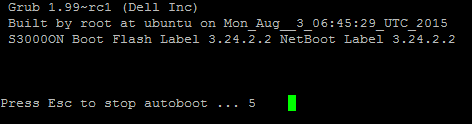
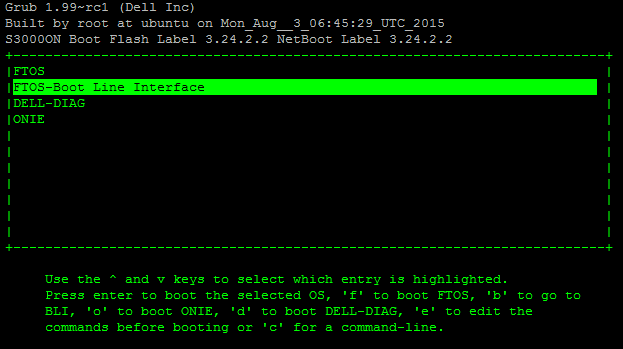
Du får nu vist flere startmuligheder. Brug tasterne ^ og v til at markere FTOS-Boot Line Interface, og tryk på Enter. Du får ikke vist prompten BOOT_USER#
I U-startprompten skal du følge disse trin for at gendanne fra en glemt adgangskode.
Indtast følgende kommandoer for at ignorere startkonfigurationen
BOOT_USER#ignore startup-config
BOOT_USER#reload
Når switchen er færdig med at starte, skal du anvende startkonfigurationen på den kørende konfiguration
Dell>enable
Dell#copy startup-config running-config
Følgende kommandoer fjerner alle aktiveringer af adgangskode eller hemmelighed fra switchen
Dell#config
Dell(config)#no enable password
Dell(config)#no enable secret
Følgende kommando føjer en aktivering af hemmelighed til switchen. For at aktivere adgangskode skal du blot udskifte funktionen "secret" med "password". Aktivering af hemmelighed bruger MD5 i stedet for DES og er en stærkere kryptering.
Dell(config)#enable secret
Følgende kommando finder alle konfigurerede brugere og sletter dem
Dell(config)#do show run | grep username
username Delluser password 7 66a88a701a5b6b80 privilege 15
Dell(config)#no username Delluser
Følgende kommando opretter en ny bruger, "Delluser", og adgangskoden "P@$$w0rd123" med læse- og skriveadgang
Dell(config)#username Delluser password P@$$w0rd123 privilege 15
Slet alle godkendelsesformuleringer for konsollen, hvis det er nødvendigt.
Dell(conf)#line console 0
Dell(config-line-console)#no authentication login no password
Dell(config-line-console)#do write memory
Dell(config-line-console)#exit
Når det er gjort, skal du gemme konfigurationen og genstarte switchen.
Dell(config)#do write memory
Dell(config)#do reload
 Bemærk: Kontakt Dell Support for at få hjælp til at konfigurere konsollinjens indstillinger igen, hvis det er nødvendigt.
Advarsel: Gendannelse af adgangskode kræver genstart af switchen
Angivelse af GRUB og FTOS-startprompt
1. Åbn en seriekonsolsession for switchen
2. Genstart switchen
3. Tryk på Esc, når du ser følgende prompt...
" Press Esc to stop autoboot" (Tryk på Esc for at stoppe autostart)
Du får nu vist flere startmuligheder. Brug tasterne ^ og v til at markere FTOS-Boot Line Interface, og tryk på Enter. Du får ikke vist prompten BOOT_USER#
Gendannelse af adgangskode
I U-startprompten skal du følge disse trin for at gendanne fra en glemt adgangskode.Indtast følgende kommandoer for at ignorere startkonfigurationen
BOOT_USER#ignore startup-config
BOOT_USER#reload
Når switchen er færdig med at starte, skal du anvende startkonfigurationen på den kørende konfiguration
Dell>enable
Dell#copy startup-config running-config
Aktivér gendannelse af adgangskode/hemmelighed
Følgende kommandoer fjerner alle aktiveringer af adgangskode eller hemmelighed fra switchen
Dell#config
Dell(config)#no enable password
Dell(config)#no enable secret
Følgende kommando føjer en aktivering af hemmelighed til switchen. For at aktivere adgangskode skal du blot udskifte funktionen "secret" med "password". Aktivering af hemmelighed bruger MD5 i stedet for DES og er en stærkere kryptering.
Dell(config)#enable secret
Gendannelse af brugernavn og adgangskode
Følgende kommando finder alle konfigurerede brugere og sletter dem
Dell(config)#do show run | grep username
username Delluser password 7 66a88a701a5b6b80 privilege 15
Dell(config)#no username Delluser
Følgende kommando opretter en ny bruger, "Delluser", og adgangskoden "P@$$w0rd123" med læse- og skriveadgang
Dell(config)#username Delluser password P@$$w0rd123 privilege 15
Linjegendannelse for konsol
Slet alle godkendelsesformuleringer for konsollen, hvis det er nødvendigt.
Dell(conf)#line console 0
Dell(config-line-console)#no authentication login no password
Dell(config-line-console)#do write memory
Dell(config-line-console)#exit
Lagring af konfiguration
Når det er gjort, skal du gemme konfigurationen og genstarte switchen.
Dell(config)#do write memory
Dell(config)#do reload
Bemærk: Kontakt Dell Support for at få hjælp til at konfigurere konsollinjens indstillinger igen, hvis det er nødvendigt.
Affected Products
PowerSwitch S4048-ON, PowerSwitch S5000, PowerSwitch S6000, PowerSwitch S6000 ON, PowerSwitch S4048T-ON, PowerSwitch S6010-ON, PowerSwitch S6100-ON, PowerSwitch Z9100-ONArticle Properties
Article Number: 000121342
Article Type: How To
Last Modified: 05 Jun 2025
Version: 6
Find answers to your questions from other Dell users
Support Services
Check if your device is covered by Support Services.