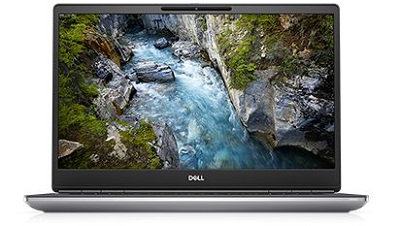
Vejledning til Dell Precision Mobile Workstation 7750
Summary: Denne artikel er en liste over alle de artikler, du nogensinde ville få brug for til brug af en Precision 7750 Mobile Workstation.
Symptoms
Cause
Vejledning til Dell Precision Mobile Workstation 7750: Indeholder links til vejledninger og nyttige oplysninger om din bærbare computer.
Resolution
Udvid hvert afsnit nedenfor for at få oplysninger om brug af din Dell Precision Mobile Workstation 7750.
Lær din computer at kende:
Du finder et link til systemvejledningen her:
Dette afsnit indeholder links til oplysninger om placeringen af stik og porte, billeder af din computer og hjælper dig med at komme i gang med din bærbare computer.
- Konfigurations- og specifikationsvejledning til Precision 7750
- En vejledning til dockingstationer og portreplikatorer på bærbare Dell-computere
Installationsindstillinger:
Dette afsnit beskriver de understøttede muligheder for geninstallation af operativsystemet for dit system.
SupportAssist OS Recovery giver dig forskellige muligheder for at genoprette dit system alt afhængigt af, hvilket scenario du oplever.
Se fanerne nedenfor for at få flere oplysninger.
Microsoft Windows
Du kan finde oplysninger om de forskellige versioner af Windows-operativsystemet ved at klikke på følgende link:
Drivere:
Dette afsnit indeholder oplysninger om drivere og den ønskede installationsrækkefølge for de forskellige Windows versioner af operativsystemer, der understøttes af din Dell-computer.
Installationsrækkefølge for drivere:
Ubuntu Linux
For information om Ubuntu Linux på din computer, se følgende link:
- Ofte stillede spørgsmål om Ubuntu Linux-operativsystemet på din Dell-computer
- Sådan installerer du Ubuntu Linux på din Dell-computer
For mere information, se Ubuntu-webstedet:

Sikkerhedskopiering og gendannelse af system
Dette afsnit indeholder oplysninger om indstillingerne for sikkerhedskopiering og gendannelse for din computer.
Medmindre du har angivet genoprettelsesmedier i din ordre, leveres din Windows 10-computer ikke med et USB-flashdrev til gendannelse. Du kan finde oplysninger om, hvordan du opretter et genoprettelsesmedie til computeren, hvis der opstår en katastrofal computerfejl, ved at følge nedenstående link:
- Opret Windows 10-genoprettelsesmedier til din Dell-computer
- Opret Windows-installationsmedier til Windows 10 ved hjælp af Media Creation Tool
Windows Gendannelsesmiljø (WinRE)
På fabriksinstallerede Windows 10-computere giver WinRE dig mulighed for at gendanne din computer tilbage til den oprindelige fabrikstilstand. For mere information, se linket nedenfor:
Dell genoprettelsesbillede af Microsoft Windows
Du kan også downloade et genoprettelsesbillede af Microsoft Windows-operativsystemet, der er tilpasset dit Dell-produkt, fra Dells supportwebsted.
Dell Backup and Recovery (DBAR)
For computere før Windows 10 er DBAR et fleksibelt automatisk sikkerhedskopierings- og gendannelsesprogram, der er designet til pålideligt at beskytte dine vigtigste digitale dokumenter og minder med et par klik.
Medmindre du har angivet genoprettelsesmedier i din ordre, leveres computeren ikke med et USB-flashdrev eller diske til gendannelse, og du kan også bruge DBAR-programmet til at oprette genoprettelsesmedier til din computer, hvis der sker en katastrofal computerfejl.
Du kan finde flere oplysninger på siden Dell Backup and Recovery Support:
Du kan finde oplysninger om computere, der er blevet opgraderet til Windows 10, i følgende artikel:
Der er yderligere generelle oplysninger om gendannelse af Windows i følgende artikel:
Dell SupportAssist til hjemmecomputere:
SupportAssist leverer computeropdateringer, registrerer problemer og sender dig advarsler baseret på din enhed, hvilket gør det nemmere end nogensinde at løse og forhindre problemer. Denne applikation giver dig adgang til alt hvad du skal have for at fjerne gætteriet fra vedligeholdelse af pc'er og tablets. For mere information og installationsvejledning, se følgende link:
Diagnosticering og fejlkoder:
Dette afsnit indeholder links til artikler om diagnosticering og de forskellige fejlmeddelelser, bipkoder og LED-koder til diagnosticering, der kan hjælpe med at foretage fejlfinding af potentielle hardware- og softwareproblemer på computeren.
- Brug af ePSA- eller PSA-diagnosticering og en vejledning til fejlkoder
- Diagnostiske indikatorer for Precision Mobile Workstations
- Hjælp til fejlfinding af fastlåst/fastfrosset system
- Fejlfinding af problemer med langsom ydeevne på en Dell-pc
- Identifikation og fejlfinding af Windows-nedbrud og genstart forårsaget af blå skærm-fejl (BSOD)
Du kan også bruge diagnosticeringen på Dells supportside. Dette kræver, at Dell System Detect & SupportAssist er installeret på din computer. Dette udføres, hvis du vælger at køre diagnosticeringen. Du finder disse diagnosticeringsværktøjer via nedenstående link:
Hardware:
Afsnittet nedenfor indeholder links til artikler, der indeholder oplysninger om de forskellige typer hardware på computeren. De kan hjælpe dig med at fejlfinde eventuelle problemer, der er identificeret ved hjælp af ovenstående diagnosticering. Der er også generelle "Sådan gør du"-artikler, der kan hjælpe med opgaver, f.eks. opdatering af BIOS eller opgradering af en harddisk.
AC-adapter og batteri
- Supportwebsted for batteri, strøm og blæser
- Sådan udfører du fejlfinding ved batteriproblemer på en bærbar Dell-computer
- Sådan forbedres batteriets ydeevne på din bærbare computer
Lyd
- Computer laver lyde? Fejlfinding af støjende blæsere, harddisk m.m.
- Sådan løser du problemer med uønsket støj fra højttalerne
- Sådan udføres fejlfinding på og udbedring af problemer med manglende lyd på en Dell Laptop
BIOS og motherboard
- Hvad er BIOS, og hvordan du kan kontrollere og opdatere systemopsætningen eller BIOS på dit Dell-system
- Sådan udfører du en BIOS- eller CMOS-nulstilling og/eller rydder NVRAM på Dell-systemet
- Sådan opdaterer du BIOS: Installer og opgrader BIOS på Windows
Problemer med blæser og overophedning
- Sådan foretages fejlfinding af problemer med overophedning, nedlukning eller temperatur på en Dell-pc
- Computer laver lyde? Fejlfinding af støjende blæsere, harddisk m.m.
Harddiskproblemer
- Links til, hvordan du løser problemer med harddisken (HDD) på din Dell-computer
- RAID Konfiguration af Dell Precision Mobile Workstations
Problemer med inputenheder
- Brugs- og fejlfindingsvejledning til tastatur
- Brugs- og fejlfindingsvejledning til mus
- Brugs- og fejlfindingsvejledning til berøringsplade
Intel Responsiveness teknologi
- Forståelse af Intel Responsiveness-teknologier (Intel Rapid Start, Intel Smart Connect, Intel Smart Response)
- Sådan konfigureres eller genopsættes din computer til brug sammen med Intel Rapid Start-teknologien (med Smart Response aktiveret, enkelt SSD)
- mSATA Solid State Drive (SSD) Crash eller fjernelse fra systemet betyder, at Intel Rapid Storage Technology – Option ROM og systemet ikke kan starte.
- Sådan løses fejlen "Intel Rapid Start Technology Manager. Dit system har ikke aktiveret IRST" efter en hukommelsesopgradering.
Hukommelse
Netværk, Wi-Fi, Bluetooth
- Dells supportcenter for netværk og trådløse forbindelser
- Sådan udføres fejlfinding på og udbedring af problemer med kablet netværkskort på en Dell Precision Mobile Workstation
- En liste over forskellige vejledende artikler om fejlfinding på netværk og Wi-Fi for Dell-computere
- Fejlfindingsvejledning til Bluetooth-problemer på din Dell-pc
Ingen POST/ingen strøm
- Problemer med ingen strøm, ingen POST, ingen opstart eller ingen grafik på din Dell-computer
- Sådan udføres fejlfinding på problemer med manglende strøm på en bærbar pc
Porte, portreplikatorer og dockingstationer
- USB-porte fungerer ikke på Windows: Løs almindelige USB-problemer
- En vejledning til eksterne porte og stik på en Dell-computer
- En vejledning til dockingstationer og portreplikatorer på bærbare Dell-computere
Grafikproblemer
- Links til artikler, der kan hjælpe dig med at udføre fejlfinding på problemer med grafik på din bærbare Dell-computer
- Fejlfinding for skærm- eller videoproblemer på LCD panel på Dells bærbare pc'er
- Fejlfinding af problemer med den bærbare pc's skærm og løsning af problemer med sort skærm
- Fejlfinding på problemer med flere skærme på Dell-systemer
Anden software, sikkerhed og kryptering samt antivirus:
Dette afsnit indeholder oplysninger om den software, der understøttes på din computer, og der er også links til oplysninger om sikkerhed, kryptering og antivirus.
Se fanerne nedenfor for at få flere oplysninger.
Software
Din computer leveres med nogle forudinstallerede programmer og software, der er designet til at gøre dit liv lettere. Dette afsnit indeholder links til oplysninger om disse.
Klik på følgende link for at få adgang til Dell Download Center:
Software, der sælges med dit system:
Dette afsnit indeholder oplysninger om noget af den software, der er forudinstalleret og solgt sammen med din computer.
Noget af den software, der blev solgt på købstidspunktet, skal downloades, når du modtager din computer.
Dette opnås ved at bruge Dell Digital Delivery. Du kan finde flere oplysninger ved at se nedenstående links:

Sikkerhed og kryptering
Dette afsnit indeholder links til oplysninger om sikkerhed og kryptering på dit Dell-system.
Fingeraftrykslæser og oversigt over sikkerhedssoftware
Dell Data Protection
Antivirus
Klik på følgende link for at få adgang til Dells supportside for sikkerhed og virus:
Dit system kan være forudinstalleret med et antivirusprogram, for mere information, følg linket nedenfor.
Du kan finde flere oplysninger om virus, spyware og malware på følgende links nedenfor: