Shield Protected Status -tilan vianmääritys
Summary: Yleiskatsaus suojauksen suojatusta laskelmasta ja siitä, miten tunnistat suojaamattoman laitteen syyn.
Instructions
Tuotteet, joita asia koskee:
- Dell Encryption
- Dell Security Management Server
- Dell Security Management Server Virtual
- Dell Data Protection | Encryption
- Dell Data Protection | Enterprise Edition
- Dell Data Protection | Virtual Edition
Sen selvittäminen, miksi päätepiste ei näy suojattuna Dell Security Management Serverissä (aiemmin Dell Data Protection | Enterprise Edition) konsoli, meidän on määritettävä päätepisteen ongelman tyyppi. Yleensä on olemassa kolmenlaisia ongelmia, joiden vuoksi päätepiste ei näy suojattuna:
- Asiakkaan tietoliikenneongelmat – kuten virheellinen Shield-määritys, rajoittavat palomuurisäännöt ja väärin määritetty DNS.
- Palvelinpuolen varaston käsittelyongelmat , kuten varaston jäsennysvirheet, tietokannan asetusvirheet ja palvelujen väliset tietoliikenneongelmat.
- Suojatun tilan laskentaongelmat – kuten puuttuvat tai epätäydelliset laitteen tyhjennysajat, puuttuvat tai epätäydelliset käyttäjien tyhjennysajat sekä päivitetty tai virheellinen käytäntö
Asiakkaan kommunikaatio-ongelmat
Yksi yleisimmistä syistä siihen, että päätepiste ei näy suojattuna, on virhe suojassa kommunikoitaessa käytännön välityspalvelimen kanssa. Tämä johtuu usein suojan virheellisestä määrityksestä tai Policy Proxy -palvelun virheestä.
Nopein tapa tunnistaa tietoliikenneongelma on etähallintakonsolin kautta päätepisteen tietosivun Tiedot ja toiminnot -välilehden Tilat-osassa. Voit siirtyä Remote Management Consolen kirjautumissivulta Tilat-osaan seuraavasti:
- Napsauta Populaatiot-linkkiä .
- Napsauta Päätepisteet-linkkiä .
- Napsauta Päätepisteet-osassa kyseisen päätepisteen linkkiä.
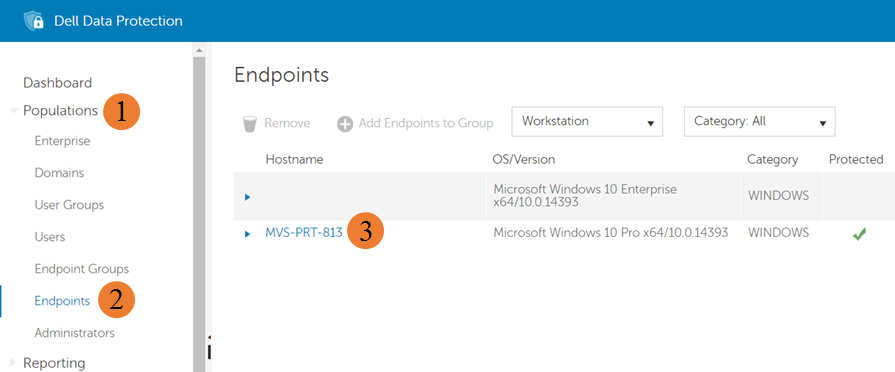
Kuva 1: (Englanninkielinen) Päätepisteen tiedot
- Valitse tietyn päätepisteen sivulla Tiedot ja toiminnot -välilehti.
- Vieritä Tiedot ja toiminnot -välilehdessä Tilat-osioon .
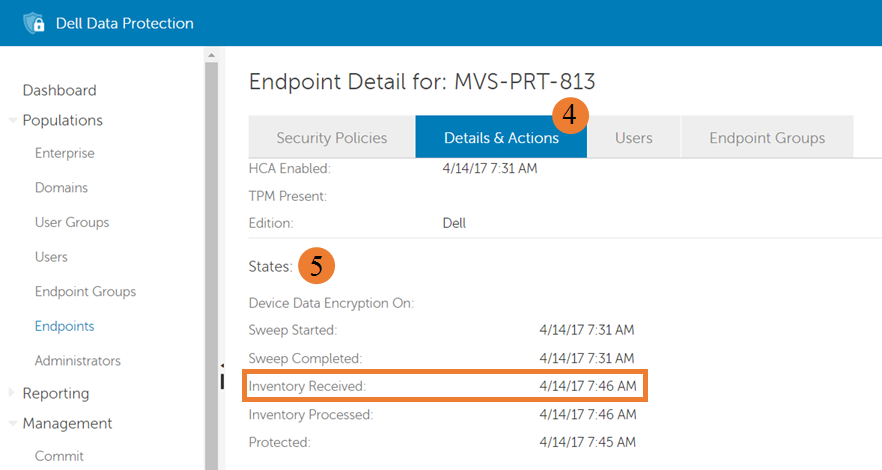
Kuva 2: (Englanninkielinen) Vastaanotettu inventaario
Edellä korostettu Varasto vastaanotettu -kenttä ilmaisee, milloin asiakas on viimeksi vastaanottanut varaston ja lisännyt sen tietokannan varastojonotaulukkoon käsittelyä varten. Jos päivämäärää ei ole tai päivämäärä on olemassa eikä se ole ajan tasalla, Shieldin ja Policy Proxy -palvelun välisessä viestinnässä on todennäköisesti ongelma.
Seuraavissa esimerkeissä näkyy lokiviestien alijoukko, joka varmistaa onnistuneen tietoliikenteen Shieldistä Policy Proxy -palveluun ja epäonnistuneen viestinnän Shieldistä Policy Proxy -palveluun. Nämä esimerkit eivät ole kattavia, ja ne auttavat tarjoamaan lähtökohdan, jonka avulla voidaan aloittaa viestintäkysymysten tutkiminen asiakkaan puolelta. Suojausloki on oletusarvoisesti kansiossa C:\ProgramData\Dell\dell data protection\Encryption\CMGShield.log.
Onnistunut viestintä
Seuraavat viestit ovat osa viestisarjaa, joka lähetetään Shield-lokiin, kun yhteys käytännön välityspalvelimeen onnistui.
PolicyGrabber: 680 H] Upload Inventory: Begin

PolicyGrabber: 755 H] Upload Inventory: Contacting GK at Host = serverName, IP = serverIP, Port = 8000

CMLNetEx: 118 I] Connect - Connected to host successfully

PolicyGrabber: 929 H] Upload Inventory: done (Result = 1).
Epäonnistunut viestintä
Seuraavat Shield-lokiviestit ovat esimerkkejä epäonnistuneista yrityksistä.
PolicyGrabber: 420 I] Policy Poll: Begin

PolicyGrabber: 451 H] Policy Poll: Attempt to contact Gatekeeper at Host = serverName, IP = serverIP, Port = 8001

CMLNetEx: 81 E] Connection to the host failed. (error = 10060)

PolicyGrabber: 512 I] Policy Poll: Attempt 1 of 3 to connect and retrieve policy FAILED.

CMLNetEx: 81 E] Connection to the host failed. (error = 10060)

PolicyGrabber: 512 I] Policy Poll: Attempt 2 of 3 to connect and retrieve policy FAILED.

CMLNetEx: 81 E] Connection to the host failed. (error = 10060)

PolicyGrabber: 512 I] Policy Poll: Attempt 3 of 3 to connect and retrieve policy FAILED.
Yleisin syy Shield- ja Policy Proxy -palvelun välisiin viestintäongelmiin on Shieldin virheellinen määritys. Seuraavat suojausasetukset määritetään asennuksen yhteydessä, ja ne ovat oletusasetuksia, jotka ohjaavat palvelinta ja porttia, johon suojus muodostaa yhteyden varastotietojen lähettämistä varten. Nämä asetukset eivät ole kattavia, eivätkä ne saa muuttaa ympäristön asetuksista riippuen sijaintia, johon kilpi yrittää muodostaa yhteyden. Jos esimerkkiasetukset ovat oikein tai niiden muokkaaminen ei ratkaise ongelmaa, ota yhteys Dell Data Security ProSupport -tukeen.
Oletuskokoonpanoasetukset
HKEY_LOCAL_MACHINE\SOFTWARE\Microsoft\Windows NT\CurrentVersion\Winlogon\CMGshield]
"GK"="serverName"
"GKPort"=dword:00001f40
Palvelinpuolen inventaarion käsittelyongelmat
Toinen harvinaisempi syy siihen, että päätepiste ei näy suojattuna, on virhe Dell Security Management Serverissä, kun käsitellään suojauksen tarjoamia inventaariotietoja. Tämä voi johtua vioittumisesta kuljetuksen aikana, odottamattomasta merkistä varaston XML-tiedoissa tai virheestä kommunikoinnissa SQL:n kanssa.
Viestintäongelman tapaan nopein tapa tunnistaa varaston käsittelyongelma on päätepisteen tietosivun Tiedot ja toiminnot -välilehden Etähallintakonsolin kautta.

Kuva 3: (Englanninkielinen) Päätepisteen tiedot
Edellä korostettu Varastokäsitelty-kenttä ilmaisee, milloin asiakkaan varasto on viimeksi käsitelty onnistuneesti, ja tietokanta, joka päivitetään vastaamaan päätepisteen nykyistä tilaa. Jos päivämäärää ei ole tai päivämäärä on olemassa eikä se ole ajan tasalla ja Varasto vastaanotettu -kentässä on nykyinen päivämäärä, päätepisteen varaston käsittelyssä on todennäköisesti ongelma.
Seuraavissa esimerkeissä näkyy varastonkäsittelyvirheitä ilmaisevien Core Server -palvelulokien lokiviestien alijoukko. Nämä esimerkit eivät ole kattavia, ja ne tarjoavat lähtökohdan, jonka pohjalta voit aloittaa palvelinpuolen käsittelyongelmien tutkimisen. Nykyinen Core Server -palveluloki kirjoitetaan oletusarvoisesti kansioon C:\Program Files\Dell\Enterprise Edition\Core Server\Logs\output.log.
ERROR INVENTORY [75] - Error updating user shield state

ERROR INVENTORY [75] - Error updating device shield state

ERROR INVENTORY [75] - Error updating device entity data.

ERROR INVENTORY [75] - Error updating shield entity data.
Mahdollisten ongelmien moninaisuuden ja monimutkaisuuden vuoksi ei ole olemassa yhteisiä ratkaisuja, jotka ratkaisisivat suuren osan käsittelyongelmista. Jos epäilet inventaarion käsittelyongelmaa, ota yhteys Dell Data Security ProSupport -tukeen.
Suojatun tilan laskentaongelmat
Suojatun tilan laskentaongelmat ovat ylivoimaisesti yleisin syy suojatun päätepisteen suojaamattomaan tilaan. Tämä voi johtua aiemmista ongelmista, jotka on yhdistetty Shield-ominaisuuksiin (eli käsittelyvirheestä, joka aiheuttaa täydellisen inventaarion epäonnistumisen ja vain optimoitujen inventaarioiden vastaanottamisen jälkeen) tai ei-hallitun käyttäjän kirjautumisesta sisään, jolloin inventaariota ei lähetetä.
Kun sekä asiakasviestintään että varastotietojen käsittelyyn liittyvät ongelmat on poistettu syinä, palvelimen suojatun tilan laskennassa on ongelma. Seuraavassa kuvassa kerrotaan, onko suojattu päätepiste suojattu vai ei.

Kuva 4: (Englanninkielinen) Vianmäärityksen työnkulku
Seuraavissa kuvissa näkyy sijainti konsolissa, josta löytyvät yllä olevan prosessin kysymysten ratkaisemiseen tarvittavat tiedot:
- Onko SDE käytössä? - Ensimmäinen vaihe laitteen suojauksen määrittämisessä on, onko SDE tai laitesalaus käytössä. Tarkista, onko se käytössä, avaamalla etähallintakonsoli, kirjautumalla sisään ja siirtymällä kyseisen päätepisteen päätepisteen tietosivun Tiedot ja toiminnot -välilehden Tilat-osaan.
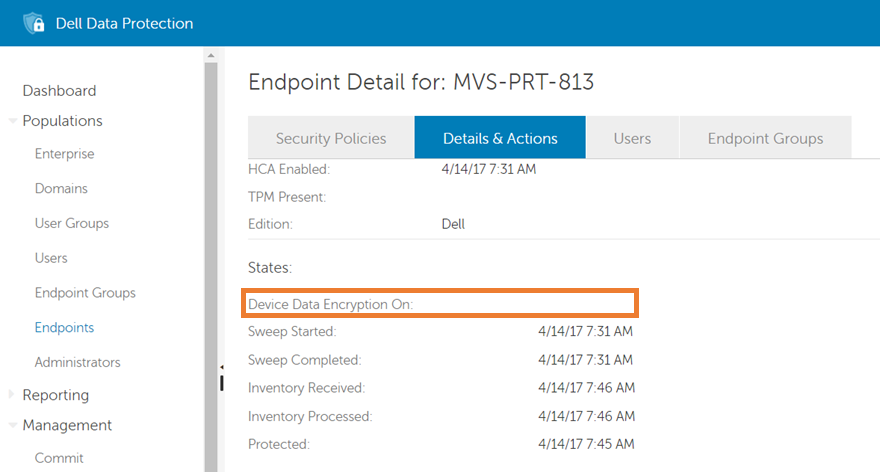
Kuva 5: (Englanninkielinen) Laitetietojen salaus käytössä
Edellä korostettu Device Data Encryption On - kenttä näyttää ajankohdan, jolloin SDE-käytäntö otettiin käyttöön. Jos kentässä on päivämäärä ja aika, onko SDE käytössä? on Kyllä. Jos kentässä ei ole päivämäärää ja kellonaikaa, kuten yllä olevassa kuvassa, vastaus on Ei.
- Onko SDE salattu? - Jos SDE tai laitesalaus on käytössä, suojauksen laskennan seuraava vaihe on selvittää, onko SDE salattu. Tämä voidaan määrittää käyttämällä kyseisen päätepisteen tietosivun Tiedot ja toiminnot -välilehden Tilat-osan tietoja.

Kuva 6: (Englanninkielinen) Puhdistus aloitettu ja suoritettu
Yllä oranssilla ruudulla korostetut Avaus - ja Lakaisu valmis -kentät ilmaisevat SDE:n/laitteen tyhjennyksen alkamis- ja päättymisajat. Jos molemmissa kentissä on päivämäärä ja aika ja tyhjennyksen aloitusaika on aikaisempi tai sama kuin puhdistuksen valmistumisaika, "Onko SDE käytössä" on "Kyllä". Muussa tapauksessa vastaus on "Ei" ja laite määritetään suojaamattomaan tilaan.
- Onko käyttäjäsalaus käytössä kenellekään käyttäjälle? - Jos SDE-salaus on poistettu käytöstä tai jos se on käytössä ja salattu, seuraava vaihe on selvittää, onko käyttäjäsalaus käytössä päätepisteessä aktivoituneille käyttäjille. Tämä voidaan määrittää käyttämällä kyseisen päätepisteen päätepisteen tietosivun Käyttäjät-välilehden tietoja.
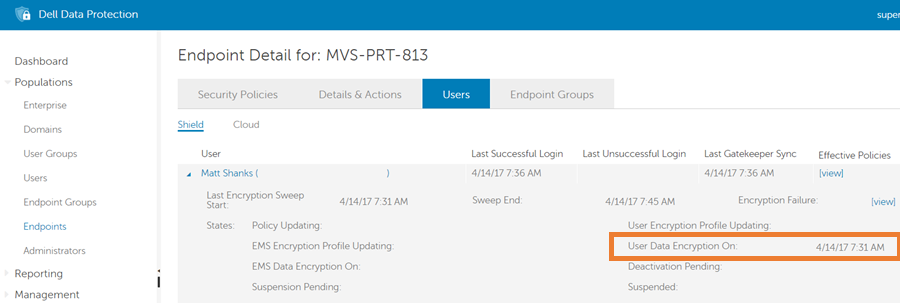
Kuva 7: (Englanninkielinen) Käyttäjätietojen salaus käytössä
Käyttäjät-välilehdessä näkyvät kaikki käyttäjät, jotka ovat aktivoituneet päätepisteessä. User Data Encryption On -kenttä, joka on korostettu oranssilla ruudulla yläpuolella, näyttää ajankohdan, jolloin käyttäjän salauskäytäntö otettiin käyttöön kullekin tietylle käyttäjälle. Jos kentässä on päivämäärä ja kellonaika jollekin aktivoidulle käyttäjälle, kuten yllä olevassa kuvassa, vastaus kysymykseen "Onko käyttäjäsalaus käytössä kenellekään käyttäjälle?" on "Kyllä". Jos kentässä ei ole päivämäärää ja kellonaikaa yhdellekään aktivoidulle käyttäjälle, vastaus on Ei, ja päätepisteen määritetään olevan suojatussa tilassa.
- Onko käyttäjäsalaus käytössä viimeksi todennetulle käyttäjälle? - Jos käyttäjäsalaus on käytössä jollekin päätepisteen aktivoidulle käyttäjälle, suojatun laskennan seuraava osa on selvittää, onko viimeisimmällä todennetulla käyttäjällä käytössä käyttäjäsalaus. Tämä voidaan määrittää käyttämällä kyseisen päätepisteen päätepisteen tietosivun Käyttäjät-välilehden tietoja.
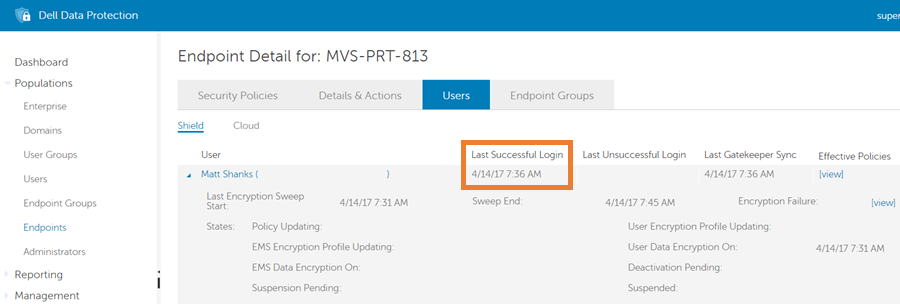
Kuva 8: (Englanninkielinen) Viimeisin onnistunut kirjautuminen
Käyttäjät-välilehdessä näkyvät kaikki käyttäjät, jotka ovat aktivoituneet päätepisteessä. Viimeisin onnistunut sisäänkirjautuminen -kenttä, joka on korostettu oranssilla ruudulla yläpuolella, näyttää viimeisimmän kerran, jolloin kyseinen käyttäjä kirjautui onnistuneesti kilpeen. Jos käyttäjällä, jolla on viimeisin viimeksi onnistunut kirjautumisaika, on myös aika Käyttäjätietojen salauskäytössä - kentässä, kuten yllä olevassa kuvassa, ja vastaus kysymykseen Onko käyttäjän salaus käytössä viimeksi todennetulle käyttäjälle? on Kyllä. Jos käyttäjällä, jolla on viimeisin viimeisin onnistunut kirjautumisaika, ei ole aikaa Käyttäjätietojen salaus käytössä -kentässä ja vastaus on Ei.
- Onko viimeisin todennettu käyttäjä salattu? - Jos viimeksi todennetulla käyttäjällä oli salaus, joka on käytössä, prosessi siirtyy viimeiseen vaiheeseen ja tarkistaa, onko kyseinen käyttäjä salattu. Tämä voidaan määrittää käyttämällä kyseisen päätepisteen päätepisteen tietosivun Users-välilehden viimeisintä todennettua käyttäjää koskevia tietoja.
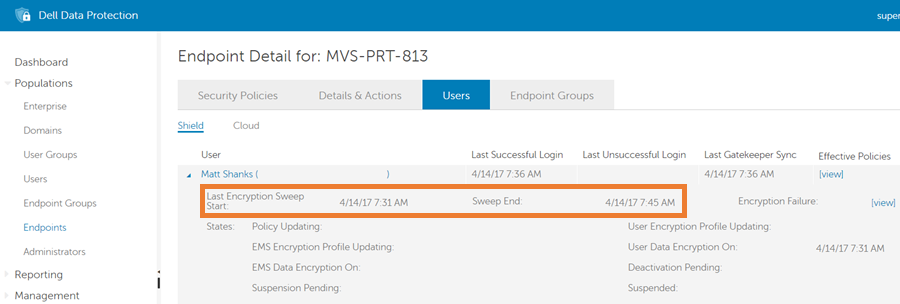
Kuva 9: (Englanninkielinen) Viimeisin salauksen pyyhkäisy alkaa
Viimeisen salauksen tyhjennyksen aloitus- ja pyyhinnän pää -kentät, jotka on korostettu oranssilla ruudulla yläpuolella, näyttävät ajankohdat, jolloin käyttäjän tyhjennys alkoi ja päättyi. Jos molemmissa kentissä on päivämäärä ja aika ja viimeisen salauksen tyhjennyksen alkamisaika on aikaisempi tai sama kuin puhdistuksen valmistumisaika , vastaus kysymykseen Onko viimeisin todennettu käyttäjä salattu? on kyllä ja laite on suojatussa tilassa. Muussa tapauksessa vastaus on "Ei" ja laite määritetään suojaamattomaan tilaan.
Lokisanomia ei ole, jotka auttaisivat määrittämään, mikä suojatun työnkulun vaihe aiheuttaa laitteen asettamisen suojaamattomaan tilaan. Tarkista suojatun tilan laskentaongelman tunnistaminen -kohdasta, mikä työnkulun vaihe aiheutti sen, että päätepiste näkyi suojaamattomana.
Seuraavassa taulukossa on useita ratkaisuja yleisiin suojatun tilan laskentaongelmiin.
- Varmuuskopioi rekisteri ennen jatkamista, katso Kuinka varmuuskopioida ja palauttaa rekisteri Windowsissa
.
- Rekisterin muokkaamisen jälkeen tietokone voi lakata vastaamasta seuraavan uudelleenkäynnistyksen yhteydessä.
- Ota yhteyttä Dell Data Securityn kansainvälisiin tukipuhelinnumeroihin , jos sinulla on tämän vaiheen suorittamiseen liittyviä huolenaiheita.
| Ongelma | Ratkaisu |
|---|---|
| Device Data Encryption On -kenttä on täytetty, mutta Tyhjennys aloitettu- tai Tyhjennys valmis -aikaa ei näy | Jos laitetietojen salaus on käytössä, mutta pyyhintäaikoja ei ole, se on usein merkki siitä, että suojattuun päätepisteeseen on asennettu itsesalaava asema (SED). Oletusarvoisesti Shield ei sovella SDE-sääntöjä, kun SED on käytettävissä. Seuraavat ilmoitukset ovat Shield-lokeissa, kun tämä ongelma ilmenee: SDE-käytäntöjen estäminen tai poistaminen käytöstä, koska joko FVE on käytössä tai käynnissä tai tietokoneessa on SED. Jos haluat, että suojus voi käyttää SDE:tä, vaikka SED olisi käytettävissä, lisää seuraava rekisteriarvo ja käynnistä päätepiste uudelleen. Kun suojus havaitsee asetuksen, SDE-tyhjennys alkaa. Kokoonpanoasetukset |
| Laitteen/SDE:n tyhjennyksen valmistumisaika on tyhjä ja tyhjennyksen aloitusaika päivittyy jatkuvasti. | Laitteen/SDE:n tyhjennyksen jatkuvasti päivittyvä aloitusaika tarkoittaa yleensä jompaakumpaa seuraavista:
|
| Laitteen/SDE:n tai käyttäjän tyhjennys ei ole valmis etähallintakonsolissa, mutta paikallinen konsoli näyttää, että tyhjennys on valmis, kun käyttäjä on kirjautunut päätepisteeseen. | Jos palvelimen tyhjennys ei ole valmis eikä päätepisteessä näy käynnissä olevaa puhdistusta, ongelma voidaan yleensä ratkaista suorittamalla vähintään yksi seuraavista toimista:
Kokoonpanoasetukset
|
Jos haluat ottaa yhteyttä tukeen, katso luettelo Dell Data Securityn kansainvälisen tuen puhelinnumeroista.
TechDirectissä voit luoda teknisen tukipyynnön verkossa.
Lisätietoja ja resursseja on Dell Security Community Forum -keskustelufoorumilla.