Инструкции по извлечению заменяемых клиентом компонентов (CRU) на Latitude 5490
Summary: Эта статья представляет собой руководство по извлечению и замене компонентов ноутбука Latitude 5490, которые компания Dell считает подходящими для самостоятельной замены любым пользователем. ...
Symptoms
В этих руководствах приводятся пошаговые инструкции по безопасному извлечению заменяемых клиентом компонентов (CRU) на ноутбуке Latitude 5490. (CRU — это компоненты системы, которые можно извлечь или заменить без помощи инженера.) Руководства также содержат изображения, дополняющие описание.
Содержание:
1. Руководство по извлечению
Если данные руководства не содержат нужной информации, обратитесь к руководству по системе.
В следующей статье представлена информация о безопасной эксплуатации, с которой необходимо ознакомиться перед началом работы с электрическим оборудованием.
2. Инструкции по извлечению
 Примечание. Чтобы просмотреть материал по определенной теме, нажмите на заголовок соответствующего раздела ниже.
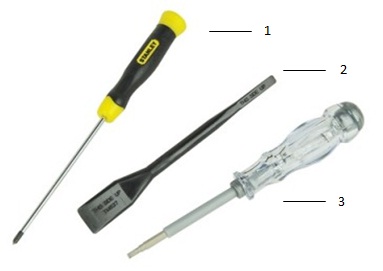
| 1 | Небольшая крестовая отвертка | 2 | Пластиковая лопатка |
| 3 | Небольшая плоская отвертка |
 Примечание: Помните, что использование большой крестообразной или плоской отвертки может привести к повреждению головок винтов. Это сделает их удаление невозможным без специальных инструментов, которые недоступны нашим инженерам на местах.
-
Подготовка к извлечению главной панели доступа к системе.
-
Перед установкой или удалением ЛЮБОГО оборудования всегда делайте резервную копию всех данных.
-
Отсоедините все телефонные, сетевые или USB-кабели от компьютера.
-
Отсоедините компьютер и все подключенные устройства от электросети.
-
-
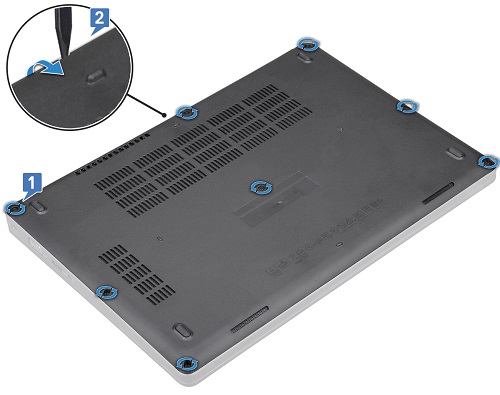
Переверните ноутбук на обратную сторону и ослабьте восемь (8) невыпадающих винтов, которые крепят крышку к основанию [1].
-
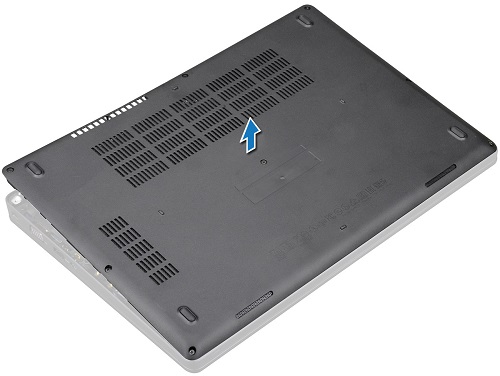
С помощью какой-либо тонкой пластиковой лопатки подденьте крышку с заднего края системы [2] и снимите ее с основания.
-
Подготовка к извлечению аккумулятора.
-
Перед установкой или удалением ЛЮБОГО оборудования всегда делайте резервную копию всех данных.
-
Отсоедините все телефонные, сетевые или USB-кабели от компьютера.
-
Отсоедините компьютер и все подключенные устройства от электросети.
-
Снимите нижнюю панель доступа
-
-
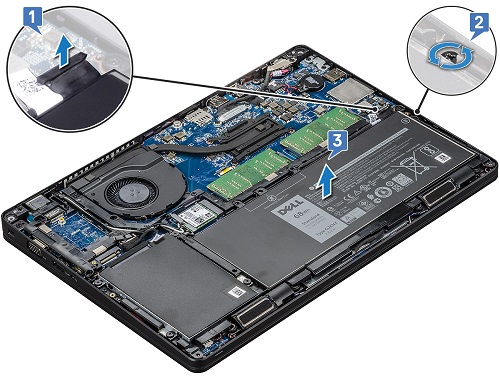
Закрыв ноутбук и положив его крышкой вниз, отсоедините кабель аккумулятора от материнской платы [1] и освободите кабель из канала прокладки.
-
Ослабьте невыпадающий фиксирующий винт с правой стороны аккумулятора [2].
-
Поднимите аккумулятор вверх и извлеките его из системы [3].
-
Подготовка к извлечению клавиатуры.
-
Перед установкой или удалением ЛЮБОГО оборудования всегда делайте резервную копию всех данных.
-
Отсоедините все телефонные, сетевые или USB-кабели от компьютера.
-
Отсоедините компьютер и все подключенные устройства от электросети.
-
Снимите нижнюю панель доступа и аккумулятор
-
-
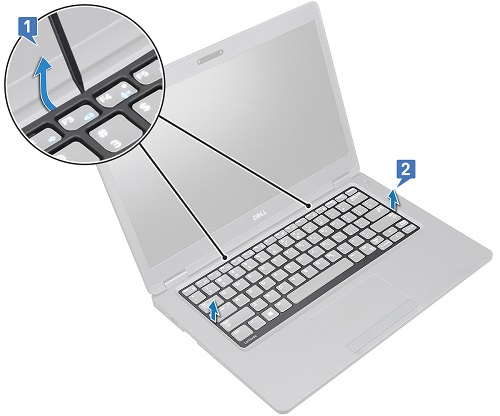
Откройте ноутбук и с помощью пластиковой лопатки приподнимите решетку клавиатуры с края, ближайшего к ЖК-экрану [1]. Потяните ее вверх и снимите с клавиатуры [2].
-
Закройте ноутбук и переверните его на крышку. Поднимите защелку и отсоедините главный кабель клавиатуры от материнской платы [1], а затем выполните то же самое для кабеля подсветки [2, 3, 4]. (Количество кабелей может варьироваться в зависимости от типа клавиатуры, приобретаемой вместе с ПК.)

-
Переверните систему на основание и откройте крышку. Выверните 5 (пять) винтов крепления клавиатуры [1].

-
С помощью пластиковой лопатки приподнимите клавиатуру с края, где находится сенсорная панель, и извлеките ее из системы [2]. (При извлечении клавиатуры из системы следите за кабелями клавиатуры.)

-
Подготовка к извлечению аккумулятора типа «таблетка».
-
Перед установкой или удалением ЛЮБОГО оборудования всегда делайте резервную копию всех данных.
-
Отсоедините все телефонные, сетевые или USB-кабели от компьютера.
-
Отсоедините компьютер и все подключенные устройства от электросети.
-
Снимите нижнюю панель доступа и аккумулятор
-
-
Закройте ноутбук, переверните его на крышку и отсоедините кабель аккумулятора типа «таблетка» от материнской платы [1]. Снимите этот плоский круглый аккумулятор с клейкой подложки и извлеките его из системы [2].

-
Подготовка к извлечению модулей памяти.
-
Перед установкой или удалением ЛЮБОГО оборудования всегда делайте резервную копию всех данных.
-
Отсоедините все телефонные, сетевые или USB-кабели от компьютера.
-
Отсоедините компьютер и все подключенные устройства от электросети.
-
Снимите нижнюю панель доступа и аккумулятор
-
-
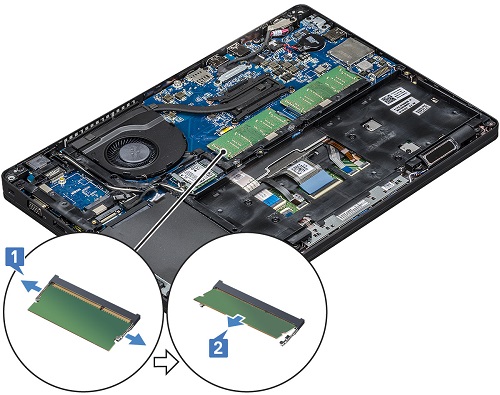
Когда ноутбук лежит на крышке, потяните зажимы, удерживающие модуль памяти DIMM, в разные стороны друг от друга, пока модуль DIMM не будет вытолкнут под углом к материнской плате [1].
-
Потяните модуль и извлеките его из разъема памяти [2].
 Примечание. Повторите шаги 2 и 3 для всех дополнительных модулей памяти DIMM, установленных в системе.
-
Подготовка к извлечению карты твердотельного накопителя.
-
Перед установкой или удалением ЛЮБОГО оборудования всегда делайте резервную копию всех данных.
-
Отсоедините все телефонные, сетевые или USB-кабели от компьютера.
-
Отсоедините компьютер и все подключенные устройства от электросети.
-
Снимите нижнюю панель доступа и аккумулятор
-
-
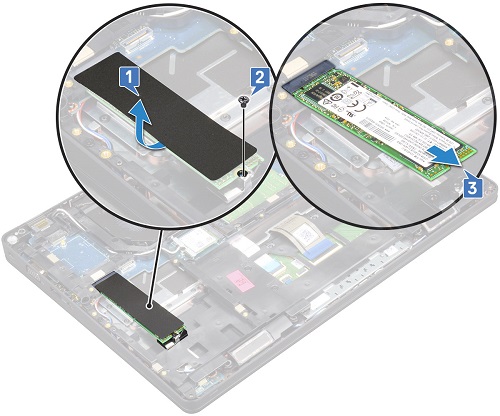
Установив ноутбук на крышку, снимите клейкую майларовую защитную пленку с карты SSD [1]. (Будьте осторожны при удалении пленки, она понадобится при установке новой карты.)
-
Открутите один винт, крепящий плату к системе [2].
-
Выдвиньте карту SSD из разъема и извлеките ее из системы [3].
-
Подготовка к извлечению рамки твердотельного накопителя (SSD).
-
Перед установкой или удалением ЛЮБОГО оборудования всегда делайте резервную копию всех данных.
-
Отсоедините все телефонные, сетевые или USB-кабели от компьютера.
-
Отсоедините компьютер и все подключенные устройства от электросети.
-
Снимите нижнюю панель доступа, аккумулятор и карту SSD
-
-
После извлечения карты SSD открутите один винт, крепящий рамку SSD к системе [1].

-
Извлеките рамку SSD из системы [2].
-
Подготовка к извлечению жесткого диска (HDD):
-
Перед установкой или удалением ЛЮБОГО оборудования всегда делайте резервную копию всех данных.
-
Отсоедините все телефонные, сетевые или USB-кабели от компьютера.
-
Отсоедините компьютер и все подключенные устройства от электросети.
-
Снимите нижнюю панель доступа и аккумулятор
-
-
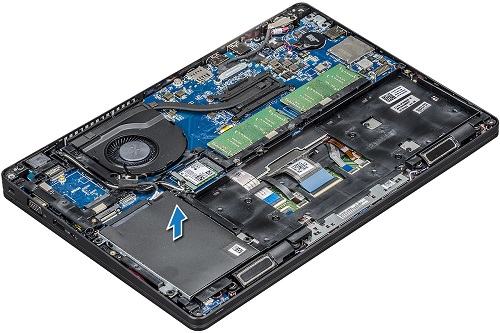
При закрытой крышке системы отсоедините кабель жесткого диска от материнской платы [1].

-
Выверните четыре (4) винта, которые крепят жесткий диск к системе [2].
-
Извлеките жесткий диск из системы и отсоедините кабель от разъема на задней части жесткого диска.
-
Снимите четыре (4) винта, которыми кронштейн жесткого диска крепится к диску, и снимите его.
-
Подготовка к извлечению SIM-карты.
-
Перед установкой или удалением ЛЮБОГО оборудования всегда делайте резервную копию всех данных.
-
Отсоедините все телефонные, сетевые или USB-кабели от компьютера.
-
Отсоедините компьютер и все подключенные устройства от электросети.
-
-
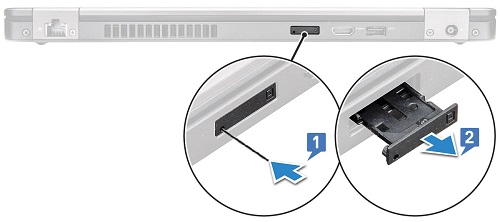
Вставьте в отверстие в нижнем углу лотка для SIM-карты какой-нибудь длинный и тонкий инструмент, например, распрямленную скрепку или инструмент для извлечения SIM-карты [1].
-
Извлеките лоток для SIM-карты [2].
-
Установите SIM-карту в лоток для карты [3] и вставьте лоток обратно в боковую часть корпуса до щелчка.
-
Подготовка к извлечению WWAN-карты, (3G, Cellular).
-
Перед установкой или удалением ЛЮБОГО оборудования всегда делайте резервную копию всех данных.
-
Отсоедините все телефонные, сетевые или USB-кабели от компьютера.
-
Отсоедините компьютер и все подключенные устройства от электросети.
-
Снимите нижнюю панель доступа и аккумулятор
-
-
Положив ноутбук на крышку, открутите один винт, крепящий держатель карты к материнской плате в заднем левом углу ноутбука [1].
-
Снимите кронштейн с системы [2] и отсоедините кабели антенны от WWAN-карты [3]. (Провода антенны вставляются в разъем и отсоединяются от него с небольшим усилием.)

-
Выдвиньте карту из разъема на материнской плате и извлеките ее из системы [4].
-
Подготовка к извлечению карты WLAN (Wi-Fi, беспроводная связь).
-
Перед установкой или удалением ЛЮБОГО оборудования всегда делайте резервную копию всех данных.
-
Отсоедините все телефонные, сетевые или USB-кабели от компьютера.
-
Отсоедините компьютер и все подключенные устройства от электросети.
-
Снимите нижнюю панель доступа и аккумулятор
-
-
Положив ноутбук на крышку, открутите один винт, который крепит держатель карты к материнской плате под вентилятором теплоотвода в системе [1].
-
Снимите кронштейн с системы [2] и отсоедините кабели антенны от платы WLAN [3]. (Провода антенны вставляются в разъем и отсоединяются от него с небольшим усилием.)

-
Выдвиньте карту из разъема на материнской плате и извлеките ее из системы [4].
Если требуется дополнительная помощь, обратитесь в службу технической поддержки.
| Связаться с нами |