Jak v aplikaci Wyse Management Suite naplánovat úlohy
Summary: Podle těchto pokynů získáte informace o tom, jak naplánovat zásady bitové kopie, zásady aplikací a úlohy příkazů zařízení v aplikaci Wyse Management Suite.
This article applies to
This article does not apply to
This article is not tied to any specific product.
Not all product versions are identified in this article.
Instructions
Naplánování úloh v aplikaci Wyse Management Suite umožňuje:
- Zavádět balíčky Horizon, Real Time Media Enhancement (RTME) a Flash Redirect (FR).
- Zavádět balíčky .msu aktualizací systému Windows.
- Používat skripty .rsp k bezobslužné instalaci aplikací do zařízení WES.
Dotčené produkty:
- Wyse Management Suite
Dotčené verze:
- v1.3 a novější
Správce může naplánovat zásadu bitové kopie, zásadu aplikace nebo příkazy zařízení. Další informace získáte po kliknutí na příslušný typ úlohy.
- Přihlaste se k serveru Wyse Management Suite.
 Poznámka: Informace o přístupu do konzole pro správu aplikace Wyse Management Suite najdete v článku Jak získat přístup do konzole pro správu aplikace Wyse Management Suite.
 - Klikněte na možnost Jobs.

- Klikněte na možnost Schedule Image Policy.
 Poznámka: Je nutné, aby byla bitová kopie nahrána do úložiště bitových kopií operačního systému a aby byla nakonfigurována zásada bitové kopie. Další informace získáte v článcích Jak umístit bitové kopie do úložiště bitových kopií operačního systému aplikace Wyse Management Suite a Jak spravovat zásady bitové kopie operačního systému v aplikaci Wyse Management Suite.
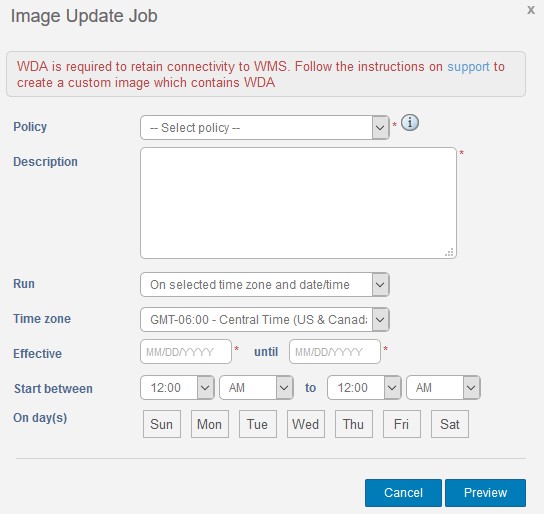
 - V nabídce Image Update Job :
- V poli Policy vyberte zásadu.
- Do pole Description vyplňte popis.
- V poli Run vyberte, kdy se má spustit.
- Jestliže je položka Run nastavena na hodnotu Immediately:
- Klikněte na možnost Preview.
- Klikněte na možnost Schedule.
- Jestliže je položka Runnastavena na hodnotu On selected time zone and date/time:
- V poli Time zone vyberte časové pásmo.
- V poli Effective vyberte platný rozsah dat.
- V poli Start between zadejte časový rozsah, kdy se úloha má spustit.
- V části On Day(s) vyberte úlohu.
- Klikněte na možnost Preview.
- Klikněte na možnost Schedule.
- Jestliže je položka Run nastavená na možnost On selected date/time (of device time zone):
- V poli Effective vyberte platný rozsah dat.
- V poli Start between zadejte časový rozsah, kdy se úloha má spustit.
- V části On Day(s) vyberte úlohu.
- Klikněte na možnost Preview.
- Klikněte na možnost Schedule.
- Přihlaste se k serveru Wyse Management Suite.
 Poznámka: Informace o přístupu do konzole pro správu aplikace Wyse Management Suite najdete v článku Jak získat přístup do konzole pro správu aplikace Wyse Management Suite.
 - Klikněte na možnost Jobs.

- Klikněte na možnost Schedule App Policy.
 Poznámka: Je nutné, aby v části Thin Client App Policies byla přidána nějaká zásada aplikace. Další informace najdete v článku Jak spravovat licence v aplikaci Wyse Management Suite.
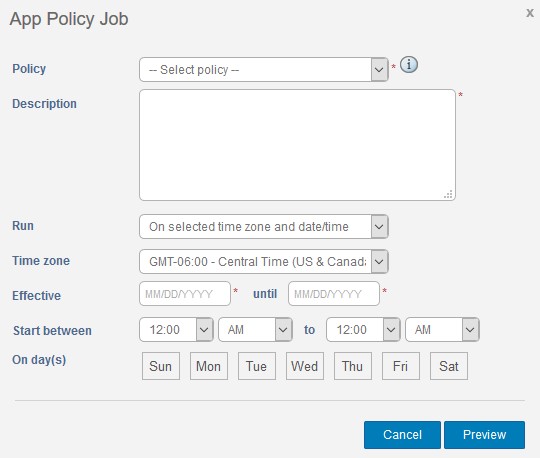
 - V nabídce App Policy Job :
- V poli Policy vyberte zásadu.
- Do pole Description vyplňte popis.
- V poli Run vyberte, kdy se má spustit.
- Jestliže je položka Run nastavena na hodnotu Immediately:
- Klikněte na možnost Preview.
- Klikněte na možnost Schedule.
- Jestliže je položka Runnastavena na hodnotu On selected time zone and date/time:
- V poli Time zone vyberte časové pásmo.
- V poli Effective vyberte platný rozsah dat.
- V poli Start between zadejte časový rozsah, kdy se úloha má spustit.
- V části On Day(s) vyberte úlohu.
- Klikněte na možnost Preview.
- Klikněte na možnost Schedule.
- Jestliže je položka Run nastavená na možnost On selected date/time (of device time zone):
- V poli Effective vyberte platný rozsah dat.
- V poli Start between zadejte časový rozsah, kdy se úloha má spustit.
- V části On Day(s) vyberte úlohu.
- Klikněte na možnost Preview.
- Klikněte na možnost Schedule.
- Přihlaste se k serveru Wyse Management Suite.
 Poznámka: Informace o přístupu do konzole pro správu aplikace Wyse Management Suite najdete v článku Jak získat přístup do konzole pro správu aplikace Wyse Management Suite.
 - Klikněte na možnost Jobs.

- Klikněte na možnost Schedule Device Commands.

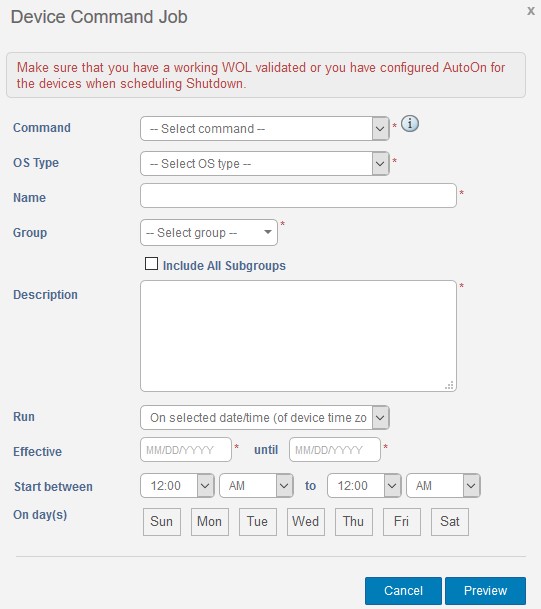
- V nabídce Schedule Device Commands :
- V poli Command vyberte příkaz.
- V poli OS Type vyberte typ operačního systému.
- Do pole Name zadejte název.
- Z nabídky Group vyberte skupinu.
- Volitelně zaškrtněte možnost Include All Subgroups.
- Do pole Description vyplňte popis.
- V poli Run vyberte, kdy se má spustit.
- Jestliže je položka Run nastavena na hodnotu Immediately:
- Klikněte na možnost Preview.
- Klikněte na možnost Schedule.
- Jestliže je položka Runnastavena na hodnotu On selected time zone and date/time:
- V poli Time zone vyberte časové pásmo.
- V poli Effective vyberte platný rozsah dat.
- V poli Start between zadejte časový rozsah, kdy se úloha má spustit.
- V části On Day(s) vyberte úlohu.
- Klikněte na možnost Preview.
- Klikněte na možnost Schedule.
- Jestliže je položka Run nastavená na možnost On selected date/time (of device time zone):
- V poli Effective vyberte platný rozsah dat.
- V poli Start between zadejte časový rozsah, kdy se úloha má spustit.
- V části On Day(s) vyberte úlohu.
- Klikněte na možnost Preview.
- Klikněte na možnost Schedule.
Affected Products
Wyse Management SuiteArticle Properties
Article Number: 000126086
Article Type: How To
Last Modified: 30 Jul 2024
Version: 6
Find answers to your questions from other Dell users
Support Services
Check if your device is covered by Support Services.