Jak spravovat licence v aplikaci Wyse Management Suite
Summary: Zjistěte, jak mohou správci kontrolovat počet licencí aplikace Wyse Management Suite, exportovat licence Public Cloud a přidávat licence.
This article applies to
This article does not apply to
This article is not tied to any specific product.
Not all product versions are identified in this article.
Instructions
Aplikace Wyse Management Suite vyžaduje licence k odemknutí součástí funkcí softwaru.
Dotčené produkty:
- Wyse Management Suite
Dotčené verze:
- v1.3 a novější
Správce může používat aplikaci Wyse Management Suite ke kontrole počtu licencí, exportu licencí Public Cloud nebo přidání licencí. Další informace získáte po kliknutí na příslušný proces.
Poznámka: Chcete-li získat licenci a přidat ji do aplikaci Wyse Management Suite Private Cloud, nejprve dokončete proces exportu licencí Public Cloud, než přidáte licence.
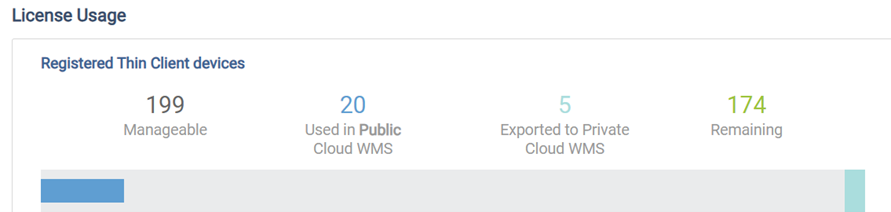
Kontrola počtu licencí
- Přihlaste se do aplikace Wyse Management Suite.
 Poznámka: Informace o přístupu do konzole pro správu aplikace Wyse Management Suite najdete v článku Jak získat přístup do konzole pro správu aplikace Wyse Management Suite.
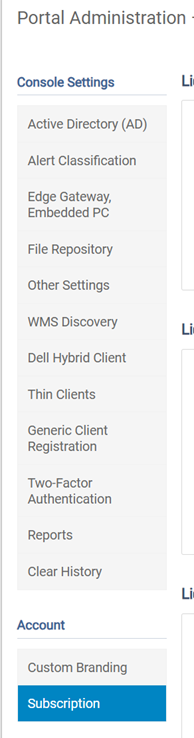
 - Klikněte na možnost Portal Administration.

- Klikněte na možnost Subscription.

- Použití licencí je uvedeno v části License Usage.
Export licencí Public Cloud
- Přihlaste se do aplikace Wyse Management Suite Public Cloud.
 Poznámka: Informace o přístupu do konzole pro správu aplikace Wyse Management Suite najdete v článku Jak získat přístup do konzole pro správu aplikace Wyse Management Suite.
 - Klikněte na možnost Portal Administration.

- Klikněte na možnost Subscription.
- Na stránce Export License For Public Cloud:
- Vyplňte pole "Number of TC seats" k exportu.
- Vyplňte pole "Number of Edge Gateway & Embedded PC seats " k exportu.
- Vyplňte pole "Number of Wyse Software Thin Client seats" k exportu.
- Klikněte na možnost Export.
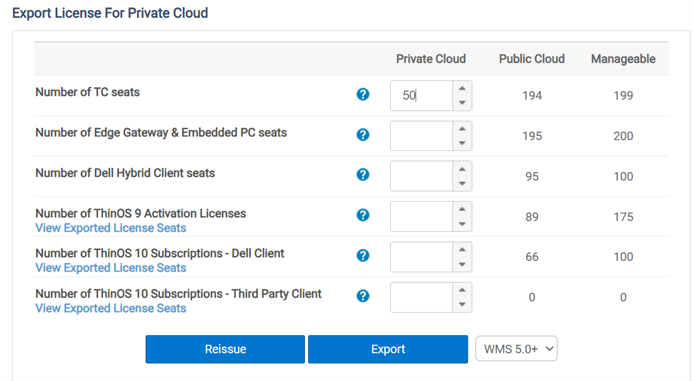 Poznámka: Pokud z kategorie nechcete exportovat žádné licence, ponechte pole prázdná a nevyplňujte hodnotu 0.
 - Poznamenejte si exportovaný licenční klíč.

Přidání licencí
Licence se přidávají odlišně pro Wyse Management Suite Private Cloud a Public Cloud. Další informace získáte po kliknutí na příslušnou verzi.
Private Cloud
- Přihlaste se do aplikace Wyse Management Suite.
 Poznámka: Informace o přístupu do konzole pro správu aplikace Wyse Management Suite najdete v článku Jak získat přístup do konzole pro správu aplikace Wyse Management Suite.
 - Klikněte na možnost Portal Administration.

- Klikněte na možnost Subscription.

- V části Enter license key:
- Vyplňte licenční klíč.
- Klikněte na možnost Import.

Public Cloud
Licence Wyse Management Suite Public Cloud se přidají automaticky k vašemu účtu Public Cloud hned po dokončení nákupního procesu. Není nutná žádná akce.
Additional Information
Doporučené články
Zde je několik doporučených článků týkajících se tohoto tématu, které by vás mohly zajímat.
- Jak zaregistrovat licenci sady Wyse Management Suite
- Jak získat přístup do konzole pro správu aplikace Wyse Management Suite
- Jak v sadě Wyse Management Suite získat podporu
- Jak nainstalovat aplikaci Wyse Management Suite (Private Cloud)
- Jak exportovat a odeslat profily bezdrátového připojení do tenkých klientů Dell Embedded ze sady Wyse Management Suite
Affected Products
Wyse Management SuiteArticle Properties
Article Number: 000126146
Article Type: How To
Last Modified: 07 Oct 2025
Version: 10
Find answers to your questions from other Dell users
Support Services
Check if your device is covered by Support Services.