Managen von Lizenzen in der Wyse Management Suite
Summary: Erfahren Sie, wie Administratoren die Anzahl der Wyse Management Suite-Lizenzen überprüfen, die Public Cloud-Lizenzen exportieren und Lizenzen hinzufügen können.
Instructions
Die Wyse Management Suite benötigt Lizenzen, um die Funktionalität einiger Softwarekomponenten zu entsperren.
Betroffene Produkte:
- Wyse Management Suite
Betroffene Versionen:
- V1.3 und höher
Ein Administrator kann Wyse Management Suite verwenden und die Lizenzanzahl überprüfen, Public-Cloud-Lizenzen exportieren oder Lizenzen hinzufügen. Klicken Sie auf den entsprechenden Prozess für weitere Informationen.
Lizenzanzahl prüfen
- Melden Sie sich an der Wyse Management Suite an.
 Hinweis: Informationen zum Zugriff auf die Wyse Management Suite-Verwaltungskonsole finden Sie unter So greifen Sie auf die Wyse Management Suite-Verwaltungskonsole zu
 - Klicken Sie auf Portalverwaltung.

- Klicken Sie auf Abonnement.

- Die Lizenznutzung wird unter Lizenznutzung angezeigt.

Public-Cloud-Lizenzen exportieren
- Melden Sie sich bei der Wyse Management Suite Public Cloud an.
 Hinweis: Informationen zum Zugriff auf die Wyse Management Suite-Verwaltungskonsole finden Sie unter So greifen Sie auf die Wyse Management Suite-Verwaltungskonsole zu
 - Klicken Sie auf Portalverwaltung.

- Klicken Sie auf Abonnement.

- Lizenz für Public Cloud exportieren:
- Geben Sie die Anzahl der zu exportierenden TC-Arbeitsplätze ein.
- Geben Sie die Anzahl der Edge Gateway- und Embedded PC-Arbeitsplätze ein, die exportiert werden sollen.
- Geben Sie die Anzahl der zu exportierenden Wyse Software Thin Client-Lizenzen ein.
- Klicken Sie auf Export (Exportieren).
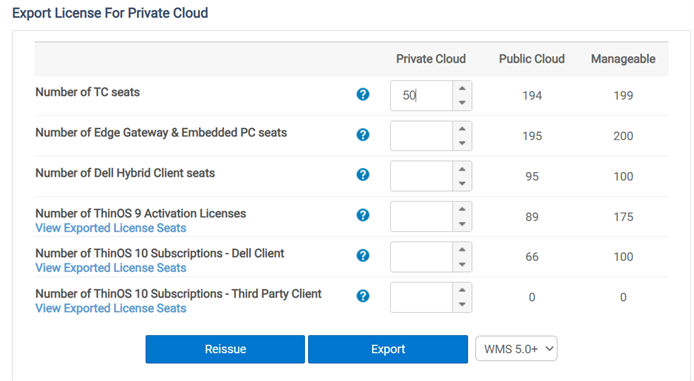 Hinweis: Wenn keine Plätze aus einer Kategorie exportiert werden sollen, lassen Sie sie leer und geben Sie nicht 0 ein.
 - Dokumentieren Sie den exportierten Lizenzschlüssel.
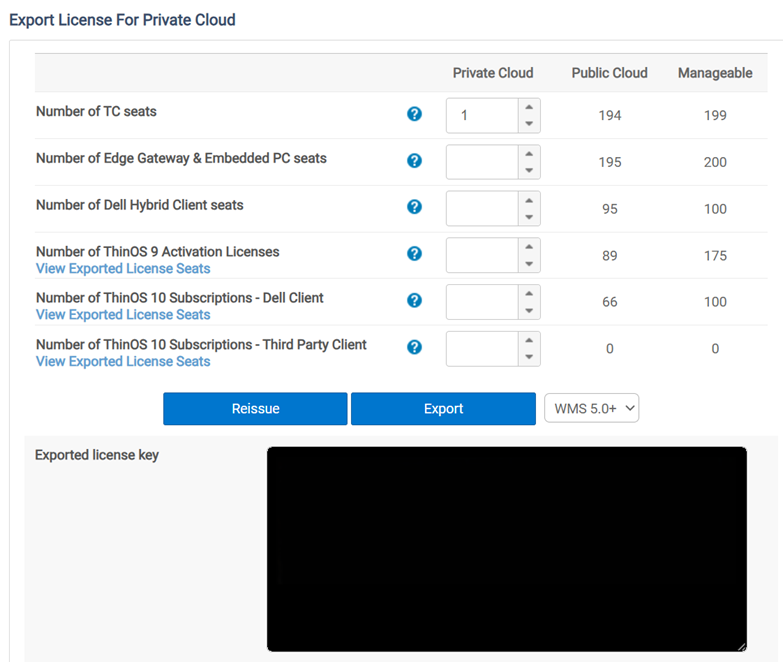
Lizenzen hinzufügen
Lizenzen werden für die Wyse Management Suite Private Cloud und Public Cloud anders hinzugefügt. Klicken Sie auf die entsprechende Version für weitere Informationen.
Private Cloud
- Melden Sie sich an der Wyse Management Suite an.
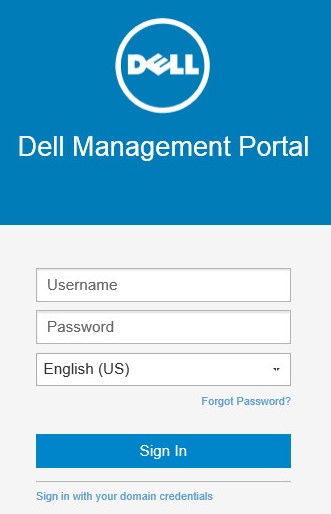 Hinweis: Informationen zum Zugriff auf die Wyse Management Suite-Verwaltungskonsole finden Sie unter So greifen Sie auf die Wyse Management Suite-Verwaltungskonsole zu
 - Klicken Sie auf Portalverwaltung.

- Klicken Sie auf Abonnement.

- Gehen Sie bei Lizenzschlüssel eingeben wie folgt vor:
- Geben Sie einen Lizenzschlüssel ein.
- Klicken Sie auf Importieren.

Public Cloud
Public-Cloud-Lizenzen für die Wyse Management Suite werden Ihrem Public-Cloud-Konto automatisch hinzugefügt, sobald der Kaufprozess abgeschlossen ist. Es ist keine Aktion erforderlich.
Additional Information
Empfohlene Artikel
Hier sind einige empfohlene Artikel zu diesem Thema, die für Sie von Interesse sein könnten.
- Registrieren einer Wyse Management Suite-Lizenz
- Zugriff auf die Wyse Management Suite-Verwaltungskonsole
- So erhalten Sie Support für die Wyse Management Suite
- Anleitung zur Installation der Wyse Management Suite (Private Cloud)
- Exportieren und Übertragen von Wireless-Profilen auf Windows Embedded Dell Thin Clients aus der Wyse Management Suite