Cómo administrar licencias en Wyse Management Suite
Summary: Obtenga información sobre cómo los administradores pueden comprobar el conteo de licencias de Wyse Management Suite, exportar las licencias de nube pública y agregar licencias.
Instructions
Wyse Management Suite requiere licencias para desbloquear los componentes de las funcionalidades del software.
Productos afectados:
- Wyse Management Suite
Versiones afectadas:
- v1.3 y posteriores
Un administrador puede utilizar Wyse Management Suite y desea comprobar el recuento de licencias, exportar licencias de nube pública o agregar licencias. Haga clic en el proceso correspondiente para obtener más información.
Comprobar recuento de licencias
- Inicie sesión en Wyse Management Suite.
 Nota: Para obtener información sobre cómo acceder a la consola de administración de Wyse Management Suite, consulte Cómo acceder a la consola de administración de Wyse Management Suite.
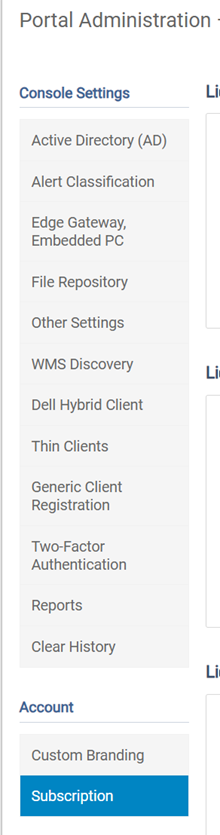
 - Haga clic en Portal Administration.

- Haga clic en Subscription.
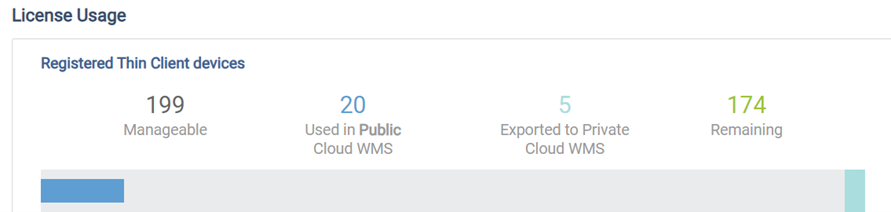
- El uso de la licencia se muestra en License Usage.
Exportar licencias de nube pública
- Inicie sesión en la nube pública de Wyse Management Suite.
 Nota: Para obtener información sobre cómo acceder a la consola de administración de Wyse Management Suite, consulte Cómo acceder a la consola de administración de Wyse Management Suite.
 - Haga clic en Portal Administration.

- Haga clic en Subscription.

- En la licencia de exportación para la nube pública:
- Ingrese la cantidad de puestos de TC que se exportarán.
- Ingrese la cantidad de puestos de Edge Gateway y Embedded PC que se exportarán.
- Ingrese el número de puestos de clientes delgados de software Wyse que desea exportar.
- Haga clic en Exportar.
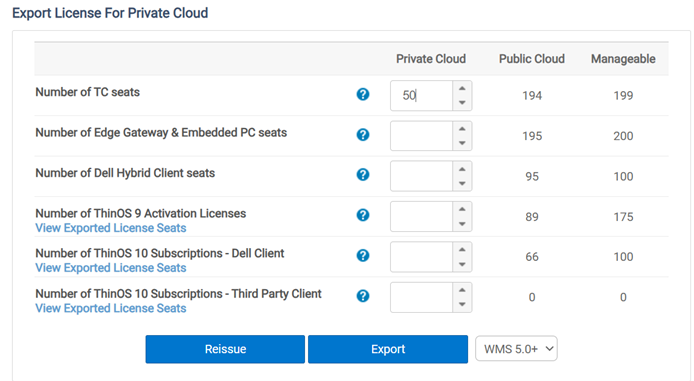 Nota: Si no se van a exportar puestos desde una categoría, déjelos en blanco y no ingrese 0.
 - Documente la clave de licencia exportada.

Agregar licencias
Las licencias se agregan de manera diferente para la nube privada y la nube pública de Wyse Management Suite. Haga clic en la versión correspondiente para obtener más información.
Nube privada
- Inicie sesión en Wyse Management Suite.
 Nota: Para obtener información sobre cómo acceder a la consola de administración de Wyse Management Suite, consulte Cómo acceder a la consola de administración de Wyse Management Suite.
 - Haga clic en Portal Administration.

- Haga clic en Subscription.
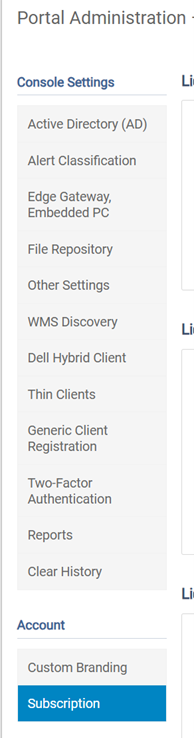
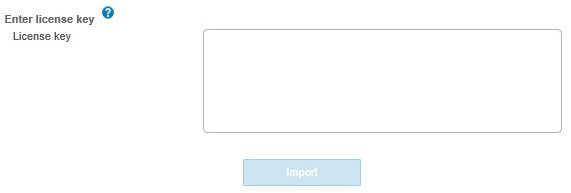
- En Enter license key:
- Ingrese una clave de licencia.
- Haga clic en Import (Importar).
Nube pública
Las licencias de nube pública de Wyse Management Suite se agregan automáticamente a su cuenta de nube pública una vez que finaliza el proceso de compra. No se requiere ninguna acción.
Additional Information
Artículos recomendados
Estos son algunos artículos recomendados relacionados con este tema que podrían ser de su interés.
- Cómo registrar una licencia de Wyse Management Suite
- Cómo acceder a la consola de administración de Wyse Management Suite
- Cómo obtener soporte para Wyse Management Suite
- Cómo instalar Wyse Management Suite (nube privada)
- Cómo exportar e insertar perfiles inalámbricos en clientes delgados Dell con Windows Embedded desde Wyse Management Suite