Gestion des licences dans Wyse Management Suite
Summary: Découvrez comment les administrateurs peuvent vérifier le nombre de licences Wyse Management Suite, exporter les licences Public Cloud et ajouter des licences.
Instructions
Pour déverrouiller les composants des fonctionnalités du logiciel Wyse Management Suite, vous devez disposer des licences appropriées.
Produits concernés :
- Wyse Management Suite
Versions concernées :
- v1.3 et ultérieures
Un administrateur peut utiliser Wyse Management Suite et vouloir consulter le nombre de licences, exporter des licences Public Cloud ou ajouter des licences. Cliquez sur le processus approprié pour obtenir plus d’informations.
Vérifier le nombre de licences
- Connectez-vous à Wyse Management Suite.
 Remarque : pour plus d’informations sur l’accès à la console d’administration de Wyse Management Suite, voir Accès à la console d’administration de Wyse Management Suite.
 - Cliquez sur Portal Administration (Administration du portail).

- Cliquez sur Subscription (Abonnement).
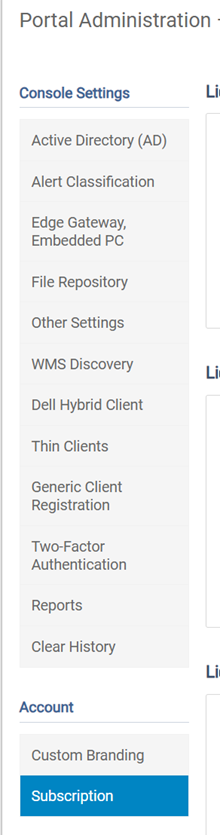
- Les licences utilisées s'affichent dans License Usage.

Exporter des licences Public Cloud
- Connectez-vous à Wyse Management Suite Public Cloud.
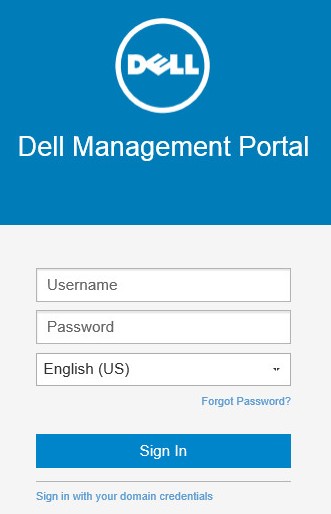 Remarque : pour plus d’informations sur l’accès à la console d’administration de Wyse Management Suite, voir Accès à la console d’administration de Wyse Management Suite.
 - Cliquez sur Portal Administration (Administration du portail).

- Cliquez sur Subscription (Abonnement).
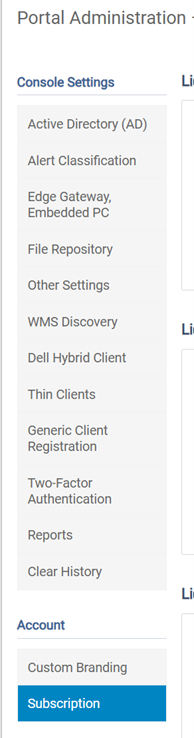
- Sur la licence d’exportation pour le Cloud public :
- Renseignez le nombre de licences TC à exporter.
- Renseignez le nombre de licences Edge Gateway et Embedded PC à exporter.
- Renseignez le nombre de licences client léger Wyse Software à exporter.
- Cliquez sur Export.
 Remarque : si aucune licence ne doit être exportée à partir d'une catégorie, laissez les champs vides (n'indiquez pas 0).
 - Renseignez la clé de licence exportée.

Ajouter des licences
La méthode d’ajout des licences diffère selon que vous utilisez Wyse Management Suite Private Cloud ou Public Cloud. Cliquez sur la version appropriée pour obtenir plus d’informations.
Private Cloud
- Connectez-vous à Wyse Management Suite.
 Remarque : pour plus d’informations sur l’accès à la console d’administration de Wyse Management Suite, voir Accès à la console d’administration de Wyse Management Suite.
 - Cliquez sur Portal Administration (Administration du portail).

- Cliquez sur Subscription (Abonnement).
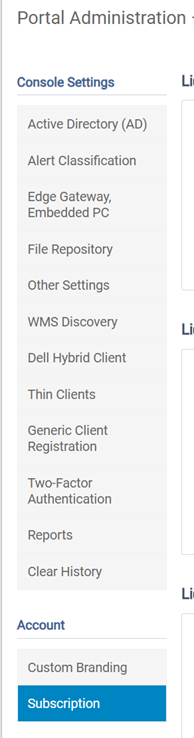
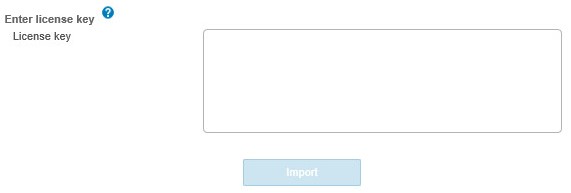
- Dans Saisir la clé de licence :
- Sélectionnez une clé de licence.
- Cliquez sur Import (Importer).
Public Cloud
Les licences Wyse Management Suite Public Cloud sont automatiquement ajoutées à votre compte Public Cloud une fois le processus d’achat finalisé. Aucune action n’est requise.
Additional Information
Articles recommandés
Voici quelques articles recommandés sur ce sujet qui peuvent vous intéresser.
- Comment enregistrer une licence Wyse Management Suite
- Accès à la console d’administration de Wyse Management Suite
- Comment obtenir un support produit pour Wyse Management Suite
- Installation de Wyse Management Suite (Private Cloud)
- Exportation et envoi de profils sans fil vers des clients légers Dell Windows Embedded à partir de Wyse Management Suite