Dell™ Wyse Management Suiteでライセンスを管理する方法
Summary: 管理者がWyse Management Suiteのライセンス数の確認、パブリック クラウド ライセンスのエクスポート、およびライセンスの追加を行う方法について説明します。
This article applies to
This article does not apply to
This article is not tied to any specific product.
Not all product versions are identified in this article.
Instructions
Dell™ Wyse Management Suiteでは、ソフトウェア機能のコンポーネントをアンロックする場合にライセンスが必要になります。
対象製品:
- Wyse Management Suite
影響を受けるバージョン:
- v1.3以降
管理者は、Wyse Management Suiteを使用して、 ライセンス数の確認、 パブリック クラウド ライセンスのエクスポート、 またはライセンスの追加を行うことができます。詳細については、適切なプロセスをクリックしてください。
注:Wyse Management Suiteプライベート クラウドに追加するライセンスを取得するには、まずパブリック クラウド ライセンスのエクスポート プロセスを完了してからライセンスの追加を実行します。
ライセンス数の確認
- Wyse Management Suiteにサイン インします。
 注:[Wyse Management Suite]の管理コンソールにアクセスする方法については、「Wyse Management Suite管理コンソールにアクセスする方法」を参照してください。
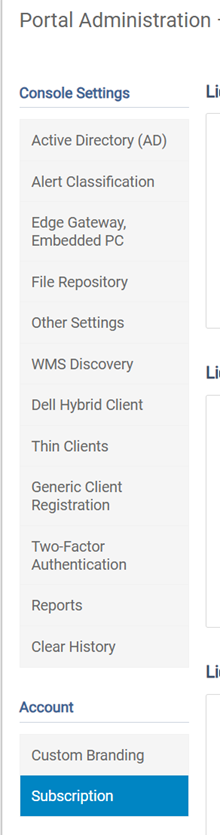
 - [Portal Administration(ポータル管理)]をクリックします。

- [Subscription(サブスクリプション)]をクリックします。
- ライセンスの使用状況は、[License Usage]に表示されます。
![[License Usage]](https://supportkb.dell.com/img/ka0Do000000mI5pIAE/ka0Do000000mI5pIAE_ja_4.jpeg)
パブリック クラウド ライセンスのエクスポート
- Wyse Management Suiteパブリック クラウドにサインインします。
![Wyse Management Suiteパブリック クラウドの[Sign In]](https://supportkb.dell.com/img/ka0Do000000mI5pIAE/ka0Do000000mI5pIAE_ja_5.jpeg) 注:[Wyse Management Suite]の管理コンソールにアクセスする方法については、「Wyse Management Suite管理コンソールにアクセスする方法」を参照してください。
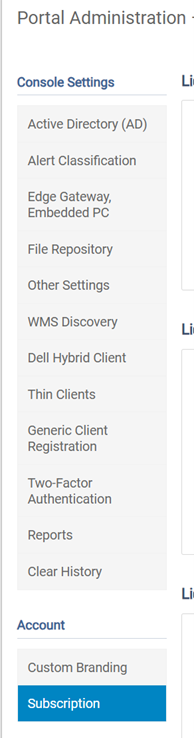
注:[Wyse Management Suite]の管理コンソールにアクセスする方法については、「Wyse Management Suite管理コンソールにアクセスする方法」を参照してください。 - [Portal Administration(ポータル管理)]をクリックします。

- [Subscription(サブスクリプション)]をクリックします。
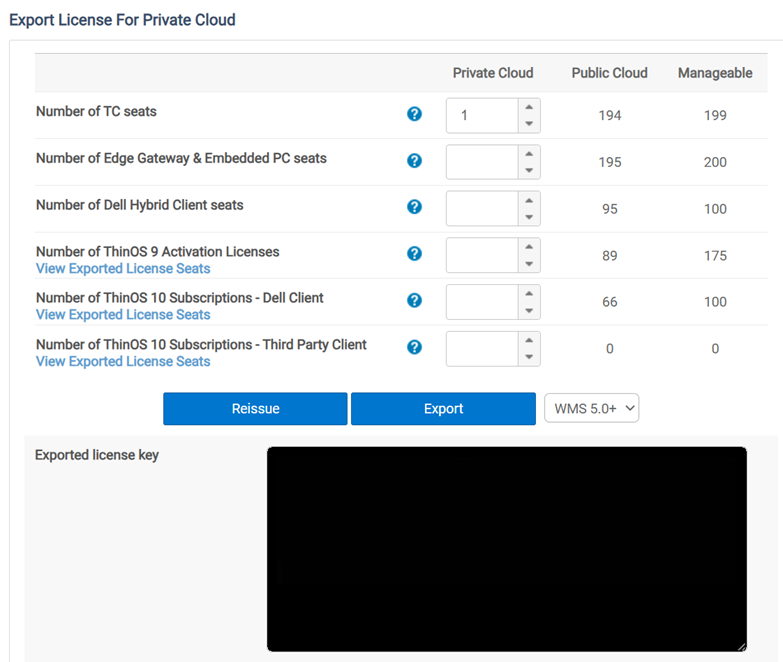
- [Export License For Public Cloud]で、次の手順を実行します。
- エクスポート するTCシートの数 を入力します。
- エクスポートする Edge Gatewayおよび組み込みPCシートの数 を入力します。
- エクスポート するWyse Software Thin Clientシートの数 を入力します。
- [Export]をクリックします。
![[Export License for Public Cloud]](https://supportkb.dell.com/img/ka0Do000000mI5pIAE/ka0Do000000mI5pIAE_ja_8.jpeg) 注:カテゴリーからエクスポートするシートがない場合は、空欄のままにします。0は入力しないでください。
注:カテゴリーからエクスポートするシートがない場合は、空欄のままにします。0は入力しないでください。 - エクスポートされたライセンス キーを文書化します。
ライセンスの追加
Wyse Management SuiteのPrivate CloudとPublic Cloudに対しては、個別にライセンスが追加されます。詳細については、適切なバージョンをクリックしてください。
Private Cloud
- Wyse Management Suiteにサイン インします。
![Wyse Management Suiteプライベート クラウドの[Sign In]](https://supportkb.dell.com/img/ka0Do000000mI5pIAE/ka0Do000000mI5pIAE_ja_10.jpeg) 注:[Wyse Management Suite]の管理コンソールにアクセスする方法については、「Wyse Management Suite管理コンソールにアクセスする方法」を参照してください。
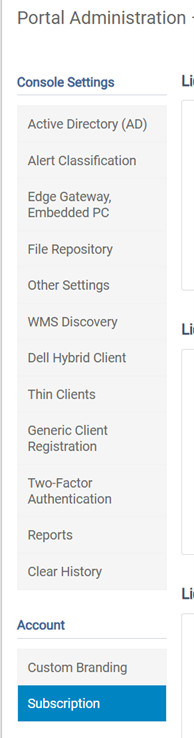
注:[Wyse Management Suite]の管理コンソールにアクセスする方法については、「Wyse Management Suite管理コンソールにアクセスする方法」を参照してください。 - [Portal Administration(ポータル管理)]をクリックします。

- [Subscription(サブスクリプション)]をクリックします。
- [Enter license key]で、次の手順を実行します。
- ライセンス キーを入力します。
- [Import(インポート)]をクリックします。
![[Enter license key]](https://supportkb.dell.com/img/ka0Do000000mI5pIAE/ka0Do000000mI5pIAE_ja_13.jpeg)
Public Cloud
購入プロセスが完了すると、Wyse Management Suiteパブリック クラウドのライセンスがパブリック クラウド アカウントに自動的に追加されます。何もする必要はありません。
Additional Information
推奨記事
ここでは、このトピックに関連した役立つ可能性のある推奨記事をいくつか紹介します。
Affected Products
Wyse Management SuiteArticle Properties
Article Number: 000126146
Article Type: How To
Last Modified: 07 Oct 2025
Version: 10
Find answers to your questions from other Dell users
Support Services
Check if your device is covered by Support Services.