Jak zarządzać licencjami w pakiecie Wyse Management Suite
Summary: Dowiedz się, w jaki sposób administratorzy mogą sprawdzać liczbę licencji pakietu Wyse Management Suite, eksportować licencje Public Cloud i dodawać licencje.
Instructions
Pakiet Wyse Management Suite wymaga licencji w celu odblokowania komponentów funkcjonalności oprogramowania.
Dotyczy produktów:
- Wyse Management Suite
Dotyczy wersji:
- wersja 1.3 i nowsze
Administrator może korzystać z pakietu Wyse Management Suite i chcieć sprawdzić liczbę licencji, eksportować licencje chmury publicznej lub dodawać licencje. Kliknij odpowiedni proces, aby uzyskać więcej informacji.
Sprawdź liczbę licencji
- Zaloguj się do pakietu Wyse Management Suite.
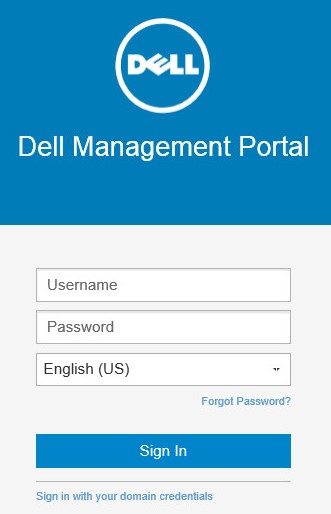 Uwaga: w celu uzyskania informacji na temat dostępu do konsoli administracyjnej pakietu Wyse Management Suite należy zapoznać się z sekcją Jak uzyskać dostęp do konsoli administracyjnej pakietu Wyse Management Suite.
 - Kliknij opcję Portal Administration (Administrowanie portalem).

- Kliknij przycisk Subscription (Subskrypcja).
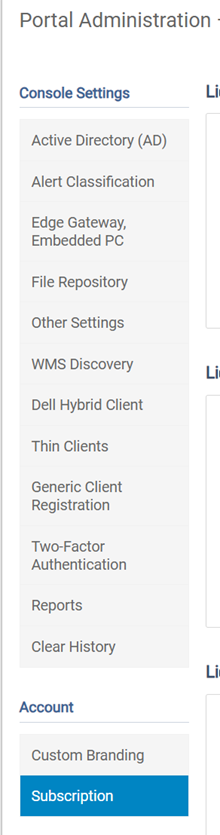
- Wykorzystanie licencji jest wyświetlane w sekcji License Usage.

Eksportowanie licencji chmury publicznej
- Zaloguj się do chmury publicznej pakietu Wyse Management Suite.
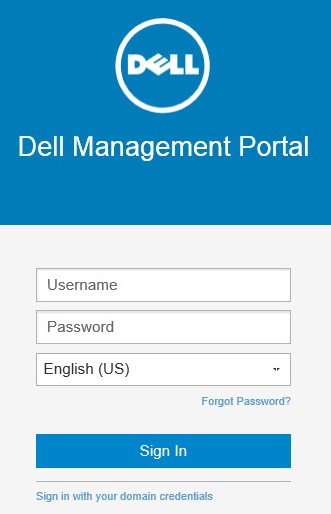 Uwaga: w celu uzyskania informacji na temat dostępu do konsoli administracyjnej pakietu Wyse Management Suite należy zapoznać się z sekcją Jak uzyskać dostęp do konsoli administracyjnej pakietu Wyse Management Suite.
 - Kliknij opcję Portal Administration (Administrowanie portalem).

- Kliknij przycisk Subscription (Subskrypcja).
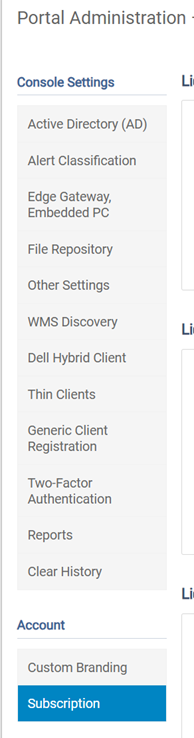
- W licencji eksportowej dla chmury publicznej:
- Wprowadź Liczbę stanowisk TC do wyeksportowania.
- Wprowadź liczbę stanowisk urządzenia Edge Gateway i Embedded PC do wyeksportowania.
- Wprowadź liczbę stanowisk terminali oprogramowania Wyse do wyeksportowania.
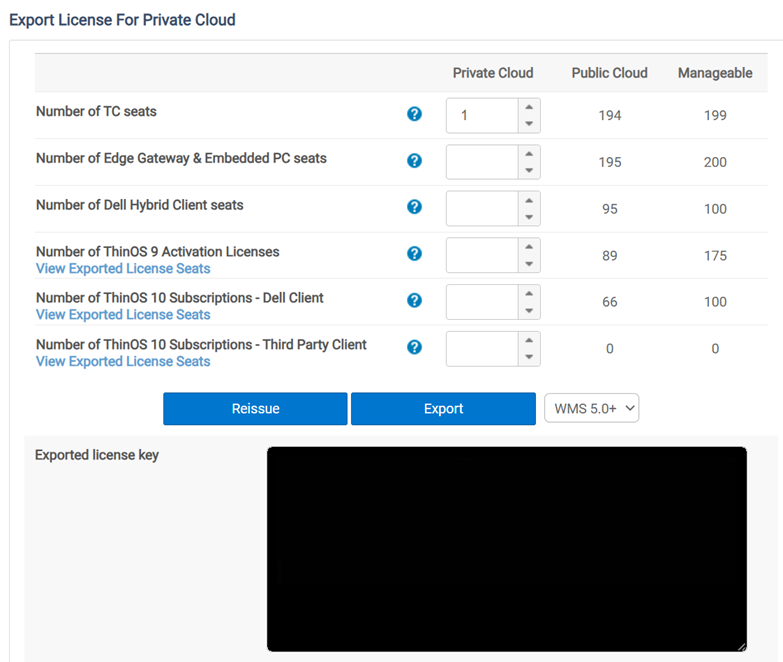
- Kliknij Export.
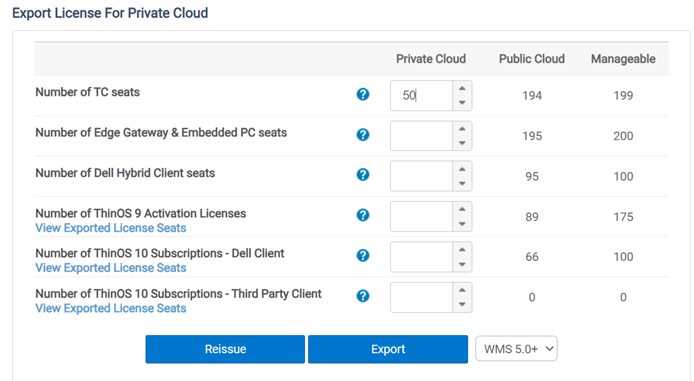 Uwaga: Jeśli nie ma licencji do wyeksportowania z kategorii, pozostaw pole puste i nie wpisuj 0.
 - Udokumentuj wyeksportowany klucz licencyjny.
Dodawanie licencji
Licencje są dodawane inaczej w przypadku chmury prywatnej i chmury publicznej pakietu Wyse Management Suite. Kliknij odpowiednią wersję, aby uzyskać więcej informacji.
Chmura prywatna
- Zaloguj się do pakietu Wyse Management Suite.
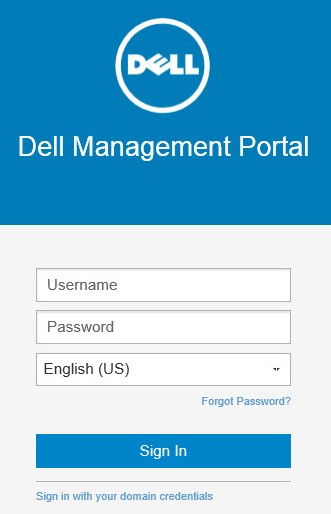 Uwaga: w celu uzyskania informacji na temat dostępu do konsoli administracyjnej pakietu Wyse Management Suite należy zapoznać się z sekcją Jak uzyskać dostęp do konsoli administracyjnej pakietu Wyse Management Suite.
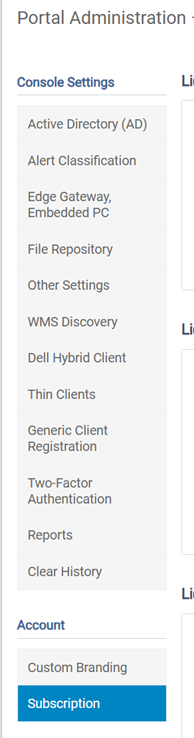
 - Kliknij opcję Portal Administration (Administrowanie portalem).

- Kliknij przycisk Subscription (Subskrypcja).
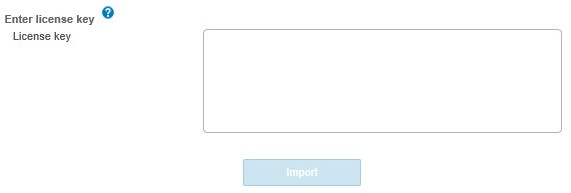
- Przy Wprowadź klucz licencyjny:
- Wprowadź klucz licencyjny.
- Kliknij Import.
Chmura publiczna
Licencje pakietu Wyse Management Suite Public Cloud są dodawane automatycznie do konta Public Cloud po zakończeniu procesu zakupu. Nie są wymagane żadne działania.
Additional Information
Polecane artykuły
Poniżej przedstawiono niektóre polecane artykuły dotyczące tego tematu, które mogą Cię zainteresować.
- Rejestrowanie licencji Wyse Management Suite
- Jak uzyskać dostęp do konsoli administracyjnej Wyse Management Suite
- Jak uzyskać pomoc dla pakietu Wyse Management Suite
- Jak zainstalować pakiet Wyse Management Suite (Chmura prywatna)
- Eksportowanie profili sieci bezprzewodowej i wysyłanie ich do terminali klienckich Dell z systemem Windows Embedded za pomocą pakietu Wyse Management Suite