如何管理 Wyse Management Suite 中的授權
Summary: 瞭解系統管理員如何檢查 Wyse Management Suite 授權計數、匯出公有雲端授權,以及新增授權。
This article applies to
This article does not apply to
This article is not tied to any specific product.
Not all product versions are identified in this article.
Instructions
Wyse Management Suite 需要授權才能將軟體功能的元件解除鎖定。
受影響的產品:
- Wyse Management Suite
受影響的版本:
- v1.3 及更新版本
系統管理員可以使用 Wyse Management Suite,並可 檢查授權計數、 匯出公有雲端授權或 新增授權。如需詳細資訊,請按一下適當的程序。
檢查授權計數
- 登入 Wyse Management Suite。
 注意:如需存取 Wyse Management Suite 管理主控台的相關資訊,請參閱如何存取 Wyse Management Suite 管理主控台。
 - 按一下入口網站管理。

- 按一下訂用方案。

- 授權用量會顯示在授權用量中。

匯出公有雲端授權
- 登入 Wyse Management Suite 公有雲端。
 注意:如需存取 Wyse Management Suite 管理主控台的相關資訊,請參閱如何存取 Wyse Management Suite 管理主控台。
 - 按一下入口網站管理。

- 按一下訂用方案。

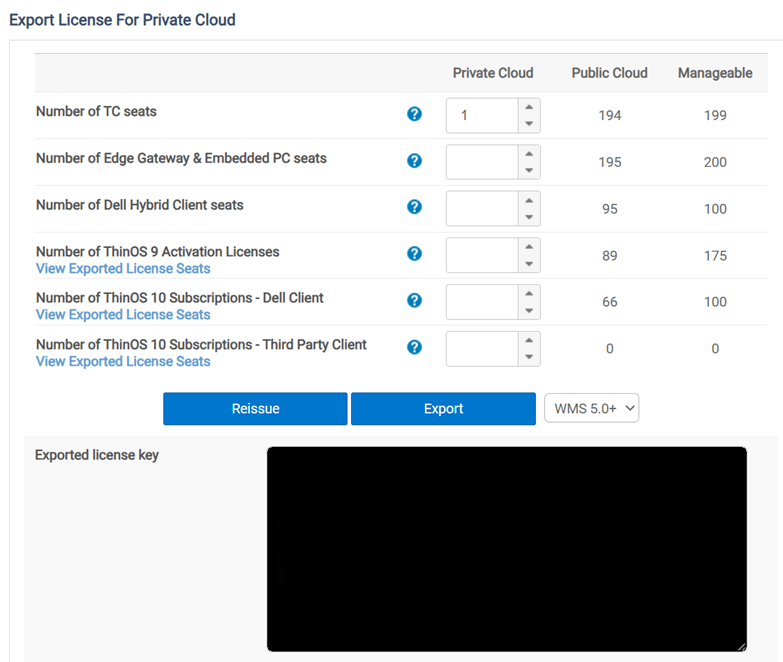
- 在 公有雲端的匯出授權中:
- 填入要匯出的 TC 授權數 。
- 填入要匯出 的 Edge Gateway 及 Embedded PC 授權數 。
- 填入要匯出 的 Wyse 軟體精簡型用戶端授權數 。
- 按一下匯出。
 注意:如果沒有要從類別中匯出授權,請保留空白,並且不要填入 0。
 - 記錄匯出的 授權金鑰。
新增授權
Wyse Management Suite 私人雲端和公有雲端的授權新增方式不同。如需詳細資訊,請按一下適當的版本。
私人雲端
- 登入 Wyse Management Suite。
 注意:如需存取 Wyse Management Suite 管理主控台的相關資訊,請參閱如何存取 Wyse Management Suite 管理主控台。
 - 按一下入口網站管理。

- 按一下訂用方案。

- 在 輸入授權金鑰中:
- 填入授權金鑰。
- 按一下匯入。

公有雲端
購買程序完成後,Wyse Management Suite 公有雲端授權便會自動新增至您的公有雲端帳戶。無需採取任何行動。
Additional Information
建議的文章
以下是一些與本主題相關的建議文章,您可能會感興趣。
Affected Products
Wyse Management SuiteArticle Properties
Article Number: 000126146
Article Type: How To
Last Modified: 07 Oct 2025
Version: 10
Find answers to your questions from other Dell users
Support Services
Check if your device is covered by Support Services.