如何在Wyse Management Suite中管理许可证
Summary: 了解管理员如何检查 Wyse Management Suite 许可证计数、导出公有云许可证和添加许可证。
This article applies to
This article does not apply to
This article is not tied to any specific product.
Not all product versions are identified in this article.
Instructions
Wyse Management Suite需要许可证,以便将软件功能组件解除锁定。
受影响的产品:
- Wyse Management Suite
受影响的版本:
- v1.3和更高版本
管理员可以使用 Wyse Management Suite 并希望 检查许可证数量、 导出公有云许可证或 添加许可证。单击相应的过程以了解更多信息。
检查许可证计数
- 登录到 Wyse Management Suite。
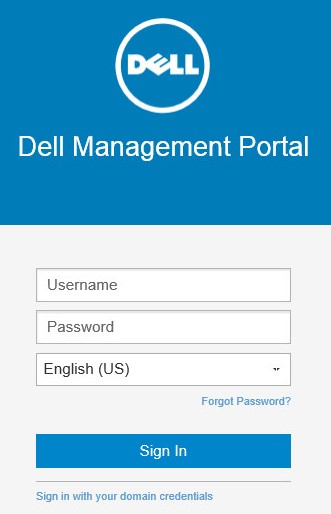 提醒:有关访问 Wyse Management Suite 管理控制台的信息,请参阅如何访问 Wyse Management Suite 管理控制台。
 - 单击 Portal Administration。

- 单击Subscription(订阅)。

- 许可证使用情况显示在 License Usage 中。

导出公有云许可证
- 登录到 Wyse Management Suite 公有云。
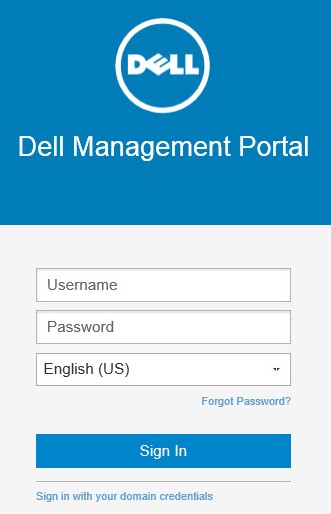 提醒:有关访问 Wyse Management Suite 管理控制台的信息,请参阅如何访问 Wyse Management Suite 管理控制台。
 - 单击 Portal Administration。

- 单击Subscription(订阅)。
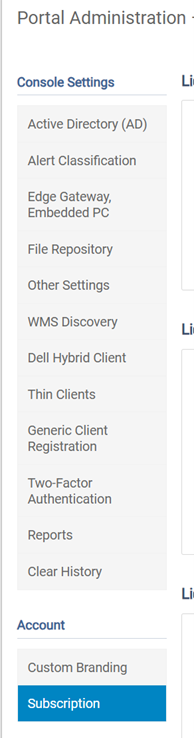
- 在 “Export License For Public Cloud”中:
- 填充要导出 的 TC 席位数 。
- 填充要导出 的 Edge Gateway 和 Embedded PC 席位数 。
- 填充要导出 的 Wyse Software 瘦客户端席位数 。
- 单击 Export。
 提醒:如果没有要从类别中导出的座位,请将其留空,并且不要填充 0。
 - 记录 导出的许可证密钥。

添加许可证
对于Wyse Management Suite私有云与公有云,许可证的添加方式并不相同。单击相应的版本以了解更多信息。
私有云
- 登录到 Wyse Management Suite。
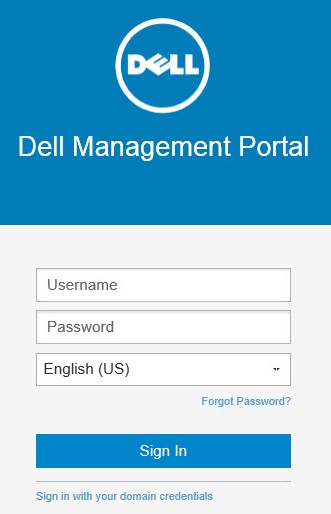 提醒:有关访问 Wyse Management Suite 管理控制台的信息,请参阅如何访问 Wyse Management Suite 管理控制台。
 - 单击 Portal Administration。

- 单击Subscription(订阅)。

- 在 “输入许可证密钥”处:
- 填充许可证密钥。
- 单击导入。

公有云
完成购买流程后,Wyse Management Suite 公有云许可证会自动添加到您的公有云帐户。无需执行任何操作。
Additional Information
推荐的文章
以下是您可能会感兴趣的与此主题相关的一些推荐文章。
Affected Products
Wyse Management SuiteArticle Properties
Article Number: 000126146
Article Type: How To
Last Modified: 07 Oct 2025
Version: 10
Find answers to your questions from other Dell users
Support Services
Check if your device is covered by Support Services.