Sådan administreres licenser i Wyse Management Suite
Summary: Få mere at vide om, hvordan administratorer kan kontrollere antallet af Wyse Management Suite-licenser, eksportere Public Cloud-licenser og tilføje licenser.
This article applies to
This article does not apply to
This article is not tied to any specific product.
Not all product versions are identified in this article.
Instructions
Wyse Management Suite kræver licenser for at låse op for komponenter i softwarens funktionalitet.
Berørte produkter:
- Wyse Management Suite
Berørte versioner:
- v1.3 og nyere
En administrator kan bruge Wyse Management Suite og ønsker at kontrollere licensantal, eksportere offentlige cloud-licenser eller tilføje licenser. Klik på den relevante proces for at få flere oplysninger.
Bemærk: For at få en licens til at blive føjet til Wyse Management Suites private cloud skal du først afslutte proceduren for Eksport af offentlige cloudlicenser, før du følger proceduren for Tilføj licenser.
Kontrollér licensantal
- Log på Wyse Management Suite.
 Bemærk: Du kan få oplysninger om, hvordan du får adgang til Wyse Management Suites administrationskonsol, ved at se Sådan får du adgang til Wyse Management Suites administrationskonsol.
 - Klik på Portaladministration.

- Klik på Abonnement.
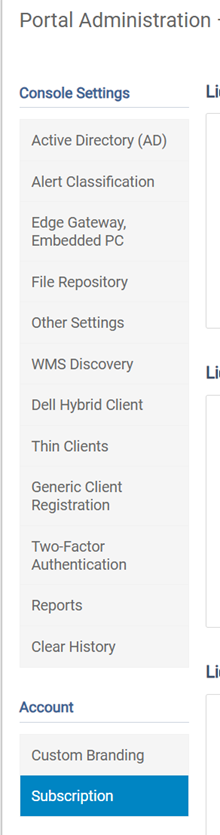
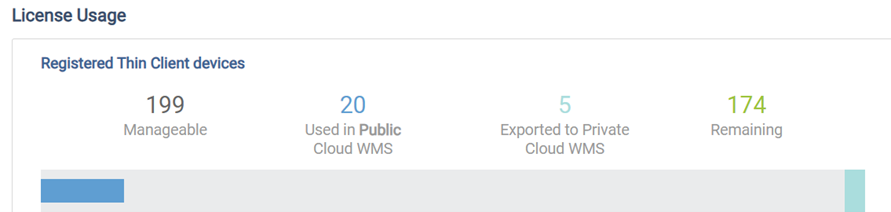
- Licensbrug vises i Licensbrug.
Eksporter offentlige cloudlicenser
- Log på Wyse Management Suites offentlige cloud.
 Bemærk: Du kan få oplysninger om, hvordan du får adgang til Wyse Management Suites administrationskonsol, ved at se Sådan får du adgang til Wyse Management Suites administrationskonsol.
 - Klik på Portaladministration.

- Klik på Abonnement.
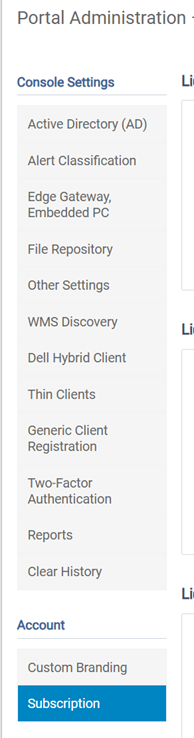
- Ved Eksportlicens til offentlig cloud:
- Angiv antallet af TC-sæder , der skal eksporteres.
- Angiv antallet af Edge Gateway og integrerede PC-sæder , der skal eksporteres.
- Udfyld antallet af sæder til tynde Wyse Software-klienter , der skal eksporteres.
- Klik på Eksporter.
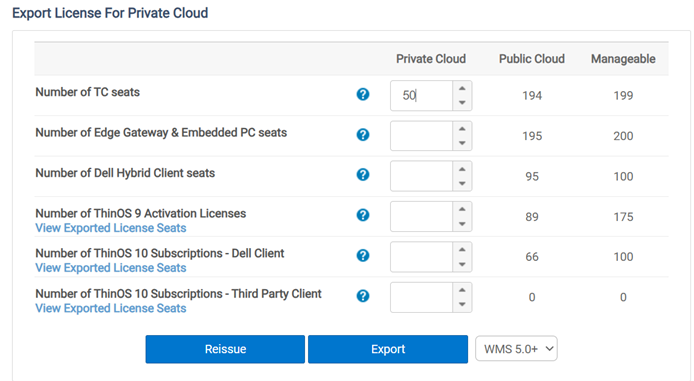 Bemærk: Hvis der ikke skal eksporteres nogen licenser fra en kategori, skal du lade dem være tomme og ikke udfylde 0.
 - Dokumentér den eksporterede licensnøgle.

Tilføj licenser
Licenser tilføjes på forskellige måder i den private cloud og i den offentlige cloud i Wyse Management Suite. Klik på den relevante version for at få flere oplysninger.
Privat cloud
- Log på Wyse Management Suite.
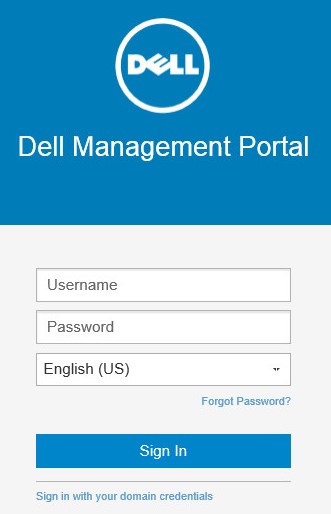 Bemærk: Du kan få oplysninger om, hvordan du får adgang til Wyse Management Suites administrationskonsol, ved at se Sådan får du adgang til Wyse Management Suites administrationskonsol.
 - Klik på Portaladministration.

- Klik på Abonnement.

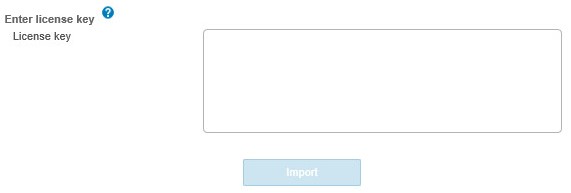
- Ved Indtast licensnøgle:
- Indtast en licensnøgle.
- Klik på Import (Importer).
Offentlig cloud
Wyse Management Suite Public Cloud-licenser føjes automatisk til din Public Cloud-konto, når købsprocessen er afsluttet. Ingen påkrævede handlinger.
Additional Information
Anbefalede artikler
Her er nogle anbefalede artikler relateret til dette emne, der kan være af interesse for dig.
- Sådan registrerer du en Wyse Management Suite-licens
- Sådan får du adgang til Wyse Management Suite-administrationskonsollen
- Sådan får du support til Wyse Management Suite
- Sådan installerer du Wyse Management Suite (Privat cloud)
- Sådan eksporterer og sender du trådløse profiler til Windows Integrerede tynde Dell-klienter fra Wyse Management Suite
Affected Products
Wyse Management SuiteArticle Properties
Article Number: 000126146
Article Type: How To
Last Modified: 07 Oct 2025
Version: 10
Find answers to your questions from other Dell users
Support Services
Check if your device is covered by Support Services.