Eksportowanie dziennika kontrolera PERC za pośrednictwem narzędzia OpenManage Server Administrator
Summary: W tym artykule wyjaśniono, w jaki sposób wyeksportować dziennik kontrolera RAID (dziennik TTY) bezpośrednio z narzędzia OpenManage Server Administrator (OMSA) za pomocą interfejsu lub wierszy poleceń. ...
Instructions
Oprócz tego można wyeksportować całą kolekcję dzienników pomocy technicznej systemu, w tym dzienniki systemu operacyjnego, dane aplikacji i dzienniki kontrolera RAID, eksportując kolekcję SupportAssist przez iDRAC9 lub kolekcję SupportAssist przez iDRAC7 lub iDRAC8. Inną metodą jest wyeksportowanie samego dziennika kontrolera RAID (dziennika TTY) z kontrolera RAID. Więcej informacji opisano w sekcji Eksportowanie dziennika kontrolera TTY PERC za pomocą kontrolera RAID.
Spis treści
Korzystanie z interfejsu
-
Zaloguj się do narzędzia OMSA, zaznacz opcję Kontroler na lewym panelu i kliknij opcję Information/Configuration (Rysunek 1):
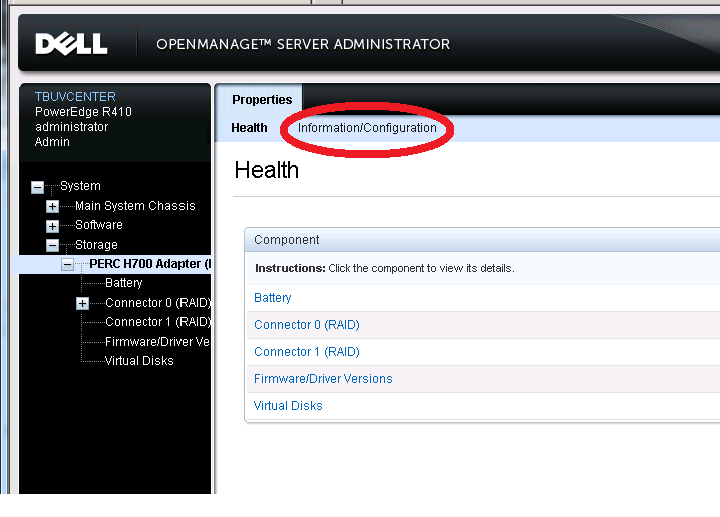
Rysunek 1. Menu kontrolera OMSA -
Na następnym ekranie (którego załadowanie zajmie kilka sekund) przewiń w dół do zadań kontrolera. Kliknij menu rozwijane i wybierz opcję Export Log (Rysunek 2). Następnie kliknij przycisk Wykonaj.

Rysunek 2. Menu rozwijane -
Na następnym ekranie przewiń w dół i kliknij opcję Export log file (Rysunek 3).
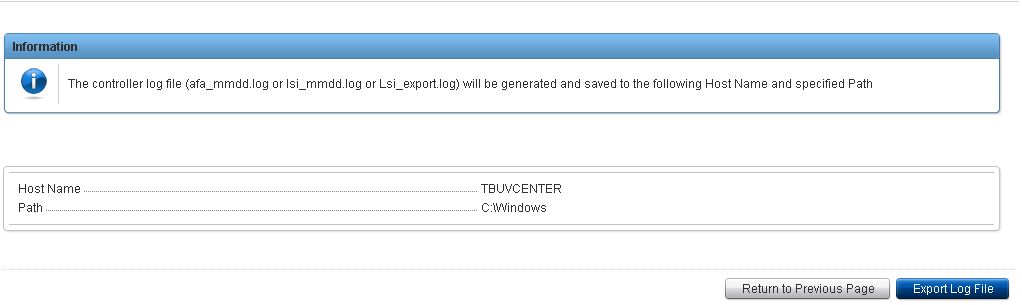
Rysunek 3. Eksportuj plik dziennika -
Poszukaj pliku eksportu w określonym folderze:
- Linux: \var\log\lsi_Date.log
- Windows: C:\Windows\lsi_Date.log
- Serwer Citrix Xen: \var\log\lsi_Date.log
- ESX5: \var\log\lsiexport.log

Rysunek 4. Przykład dla systemu Windows
omconfig storage controller action=exportlog controller=0
Lista rozwijana informacji o kontrolerze > PERC pamięci masowej > / dostępne raporty dotyczące konfiguracji
Lista rozwijana informacji o kontrolerze > PERC pamięci masowej > / dostępne raporty dotyczące konfiguracji
Wyodrębnij dane logowania TTY OMSA przy użyciu interfejsu wiersza poleceń w trybie CLI
Następujące polecenie działa w przypadku kontrolerów Perc 5 i/E — Perc 6 i/E — PERC H700 — PERC H800 — PERC H710 H710P — H800.
Na serwerze lokalnym musi być zainstalowane oprogramowanie OpenManage Server Administrator.
Kroki
Otwórz okno terminala (Linux) lub DOS.
Wprowadź następujący wiersz poleceń, aby zidentyfikować « id » danego kontrolera.
omreport storage controller
Wyodrębnij dziennik kontrolera przy użyciu poniższego polecenia. Identyfikator oznacza identyfikator kontrolera, np . 0 dla PERC H700 lub 1 dla PERCH800. Jeśli masz tylko jeden kontroler na serwerze, możesz bezpośrednio wprowadzić 0.
omconfig storage controller action=exportlog controller=id
Na przykład:
omconfig storage controller action=exportlog controller=0
Po uruchomieniu polecenia plik dziennika LSI_Date.log jest zapisywany w określonym katalogu:
- W przypadku systemu Windows 8: C:\Windows
- W przypadku systemu Linux: /var/log
Wideo (tylko w j. angielskim):
Eksportowanie dzienników kontrolera RAID za pomocą narzędzia OMSA