Anleitung zum Exportieren des PERC-Controller-Protokolls über OpenManage Server Administrator
Summary: In diesem Artikel wird erläutert, wie Sie das RAID-Controller-Protokoll (TTY-Protokoll) direkt von OpenManage Server Administrator (OMSA) über die Benutzeroberfläche oder Befehlszeilen exportieren. ...
Instructions
Darüber hinaus können Sie auch die gesamte Sammlung der Supportprotokolle des Systems exportieren, einschließlich Betriebssystemprotokolle, Anwendungsdaten und RAID-Controller-Protokolle, indem Sie die SupportAssist-Erfassung über iDRAC9 oder die SupportAssist-Erfassung über iDRAC7 oder iDRAC8 exportieren. Eine alternative Methode besteht darin, nur das RAID-Controller-Protokoll (TTY-Protokoll) vom RAID-Controller zu exportieren. Weitere Informationen finden Sie unter Exportieren des TTY-PERC-Controller-Protokolls über den RAID-Controller.
Inhaltsverzeichnis
Using the interface (Verwenden der Schnittstelle)
-
Melden Sie sich bei OMSA an, markieren Sie den Controller auf der linken Seite und klicken Sie auf Informationen/Konfiguration (Abbildung 1):
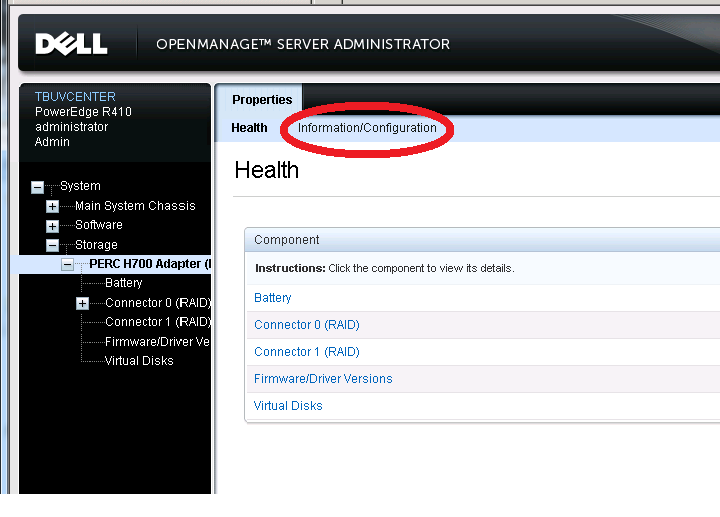
Abbildung 1: OMSA Controller-Menü -
Scrollen Sie auf dem nächsten Bildschirm (dessen Laden einige Sekunden dauert) nach unten zu Controller-Tasks. Klicken Sie auf die Drop-down-Liste und wählen Sie Protokoll exportieren aus (Abbildung 2). Klicken Sie dann auf Ausführen.
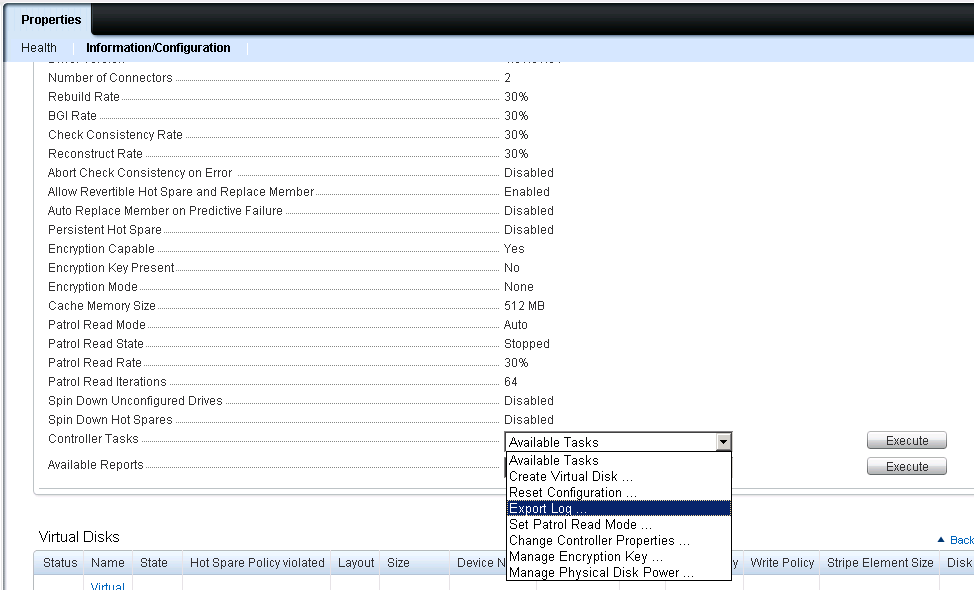
Abbildung 2: Dropdownmenü -
Scrollen Sie auf dem nächsten Bildschirm nach unten und klicken Sie auf Protokolldatei exportieren (Abbildung 3).
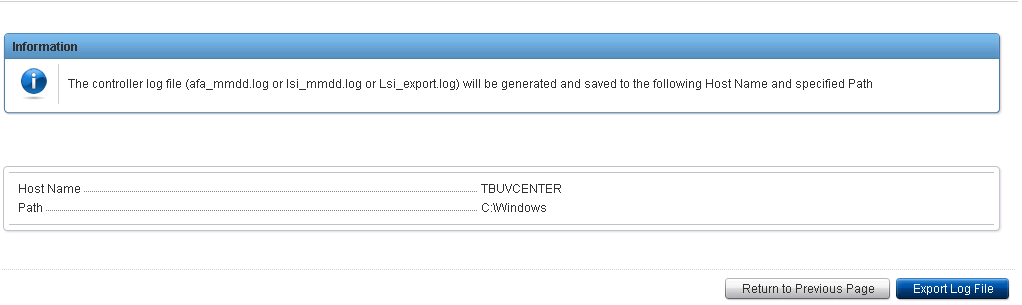
Abbildung 3: Protokolldatei exportieren -
Suchen Sie im entsprechenden Ordner nach der Exportdatei:
- Linux: \var\log\lsi_Date.log
- Windows: C:\Windows\lsi_Date.log
- Citrix Xen-Server: \var\log\lsi_Date.log
- ESX5: \var\log\lsiexport.log
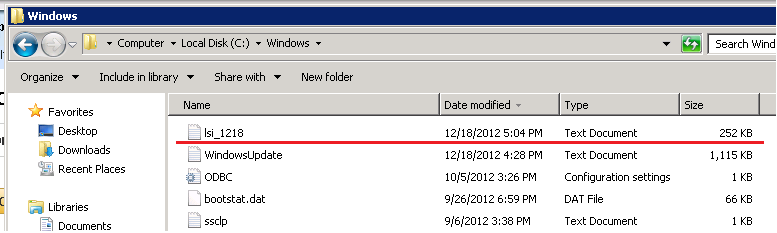
Abbildung 4: Beispiel für Windows Betriebssystem
omconfig storage controller action=exportlog controller=0
Drop-down-Liste "Storage > PERC Controller >Informationen/Konfiguration
– Verfügbare Berichte"
Drop-down-Liste "Storage > PERC Controller >Informationen/Konfiguration
– Verfügbare Berichte"
Extrahieren der TTY-Anmeldung OMSA über die Befehlszeilenschnittstelle im CLI-Modus
Der folgende Befehl funktioniert für PERC 5 i/E – PERC 6 i/E – PERC H700 – PERC H800 – PERC H710 H710P – H800.
OpenManage Server Administrator muss auf dem lokalen Server installiert sein.
Schritte
Öffnen Sie ein Terminal (Linux) oder ein DOS-Fenster.
Geben Sie die folgende Befehlszeile ein, um die « ID » des betreffenden Controllers zu identifizieren.
omreport storage controller
Extrahieren Sie das Protokoll des Controllers mit dem folgenden Befehl. Die ID steht für die Kennung des Controllers, z . B. 0 für PERC H700 oder 1 für PERCH800. Wenn Sie nur einen Controller auf dem Server haben, können Sie direkt 0 eingeben.
omconfig storage controller action=exportlog controller=id
Zum Beispiel:
omconfig storage controller action=exportlog controller=0
Sobald der Befehl ausgeführt wird, wird die Protokolldatei LSI_Date.log im angegebenen Verzeichnis gespeichert:
- Unter Windows: C:\Windows
- Unter Linux: /var/log
Video (nur in englischer Sprache):
Exportieren von RAID-Controller-Protokollen mit OMSA