OpenManage Server Administrator üzerinden PERC Denetleyicisi Günlüğünü Dışa Aktarma
Summary: Bu makalede, arayüzü veya komut satırlarını kullanarak RAID denetleyicisi günlüğünün (TTY günlüğü) doğrudan OpenManage Server Administrator'dan (OMSA) nasıl dışa aktarılacağı açıklanmaktadır. ...
Instructions
Buna ek olarak, SupportAssist Derlemesini iDRAC9 aracılığıyla veya SupportAssist Derlemesini iDRAC7veya iDRAC8 aracılığıyla dışa aktararak İşletim Sistemi günlükleri, Uygulama Verileri ve RAID denetleyicisi günlükleri dahil olmak üzere sistemin tüm destek günlükleri koleksiyonunu dışa aktarabilirsiniz. Alternatif bir yöntem, RAID denetleyicisinden yalnızca RAID denetleyicisi günlüğünü (TTY günlüğü) dışa aktarmaktır. RAID Denetleyicisi aracılığıyla TTY PERC Denetleyicisi Günlüğünü dışa aktarma bölümündeki ayrıntıya bakın.
İçindekiler
Arayüz kullanarak
-
OMSA'da oturum açın, sol bölmedeki Denetleyici'yi vurgulayın ve Bilgi/Yapılandırma öğesine tıklayın (Şekil 1):
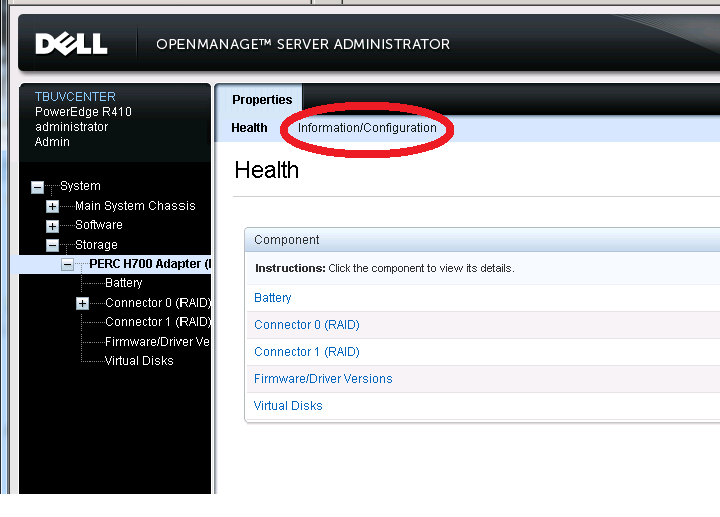
Şekil 1: OMSA Denetleyici Menüsü -
Bir sonraki ekranda (yüklenmesi birkaç saniye sürer) denetleyici görevlerine gidin. Açılır menüye tıklayın ve Export Log öğesini seçin (Şekil 2). Ardından Execute öğesine tıklayın .
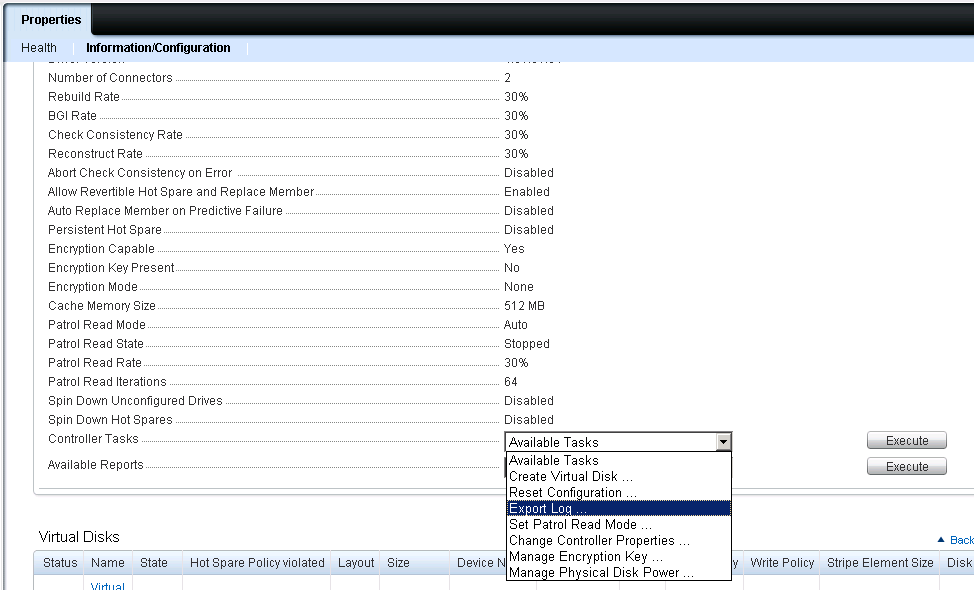
Şekil 2: Açılır Menü -
Bir sonraki ekranda aşağı kaydırın ve günlük dosyasını dışa aktar öğesine tıklayın (Şekil 3).
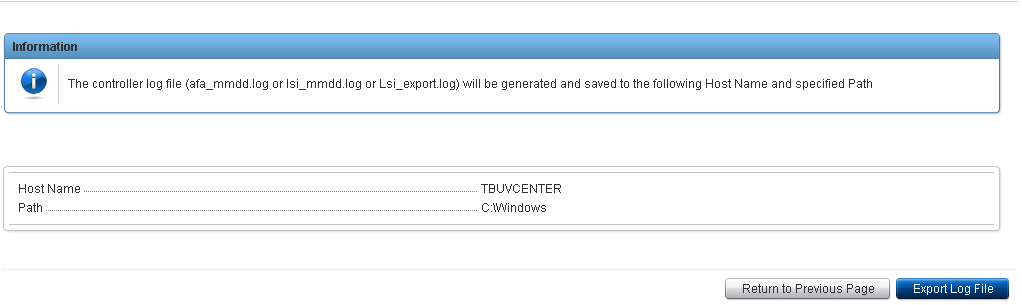
Şekil 3: Günlük Dosyasını Dışarı Aktar -
Dışa aktarma dosyasını ilgili klasörde arayın:
- Linux: \var\log\lsi_Date.log
- Windows: C:\Windows\lsi_Date.log
- Citrix Xen Server: \var\log\lsi_Date.log
- ESX5: \var\log\lsiexport.log
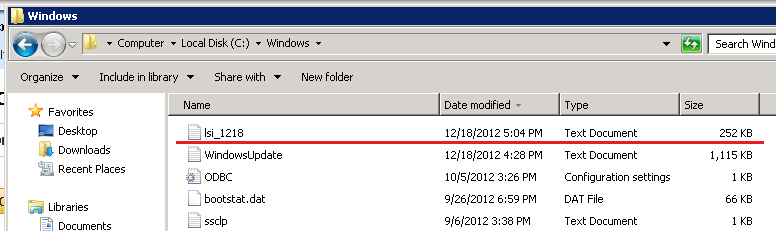
Şekil 4: Windows İşletim Sistemi Örneği
omconfig storage controller action=exportlog controller=0
Depolama > PERC Denetleyicisi Bilgileri/Yapılandırması
> Kullanılabilir Raporlar açılır menüsü
Depolama > PERC Denetleyicisi Bilgileri/Yapılandırması
> Kullanılabilir Raporlar açılır menüsü
Komut Satırı Arayüzünü Kullanarak TTY Oturum Açma OMSA'sını Ayıklama - CLI modu
Aşağıdaki komut Perc 5 i/E - Perc 6 i/E - Perc H700 - Perc H800 - Perc H710, H710P - H800 için çalışır.
OpenManage Server Administrator'ın yerel sunucuya yüklenmesi gerekir.
Adımlar
Bir Uçbirim (Linux) veya DOS penceresi açın.
İlgili denetleyicinin « kimliğini » tanımlamak için aşağıdaki komut satırını girin.
omreport storage controller
Denetleyicinin günlüğünü aşağıdaki komutla ayıklayın. Kimlik, denetleyicinin tanımlayıcısını temsil eder, örneğin PERC H700 için 0 veya PERCH800 için 1. Sunucuda yalnızca bir denetleyiciniz varsa, doğrudan 0 girebilirsiniz.
omconfig storage controller action=exportlog controller=id
Örneğin:
omconfig storage controller action=exportlog controller=0
Komut çalıştırıldıktan sonra günlük dosyası LSI_Date.log belirtilen dizine kaydedilir:
- Windows için: C:\Windows
- Linux için: /var/log
Video (Yalnızca İngilizce):
OMSA kullanarak RAID Denetleyicisi Günlüklerini Dışa Aktarma