Como exportar o log do controlador PERC ao OpenManage Server Administrator
Summary: Este artigo explica como exportar o log do controlador RAID (registro TTY) diretamente do OpenManage Server Administrator (OMSA) usando a interface ou usando as linhas de comando.
Instructions
Além disso, você também pode exportar toda a coleção de logs de suporte do sistema, incluindo registros do sistema operacional, dados do aplicativo e logs do controlador RAID, exportando a coleta do SupportAssist via iDRAC9 ou a coleta do SupportAssist via iDRAC7 ou iDRAC8. Um método alternativo é exportar apenas o log do controlador RAID (registro TTY) do controlador RAID. Consulte os detalhes em Como exportar o log do controlador TTY PERC por meio do controlador RAID.
Sumário
Uso da interface
-
Faça login no OMSA, realce o Controlador no painel esquerdo e clique em Informações/Configuração (Figura 1):
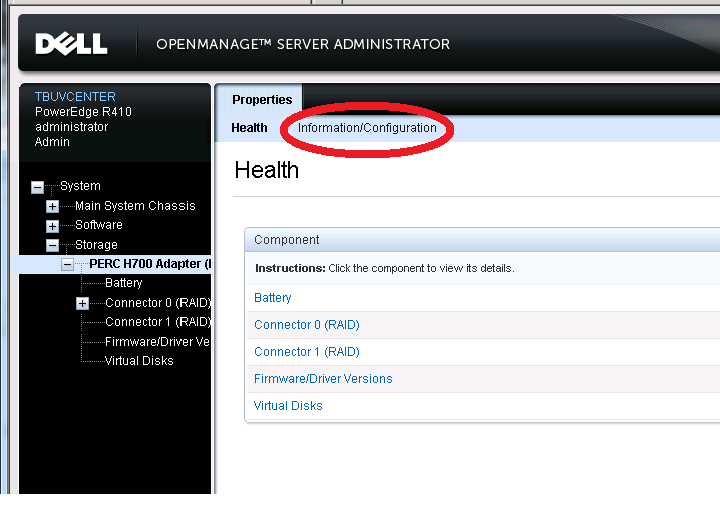
Figura 1: Menu do controlador no OMSA -
Na próxima tela (que levará vários segundos para carregar), role para baixo até as tarefas do controlador. Clique no menu suspenso e selecione Export Log (Figura 2). Em seguida, clique em Execute.
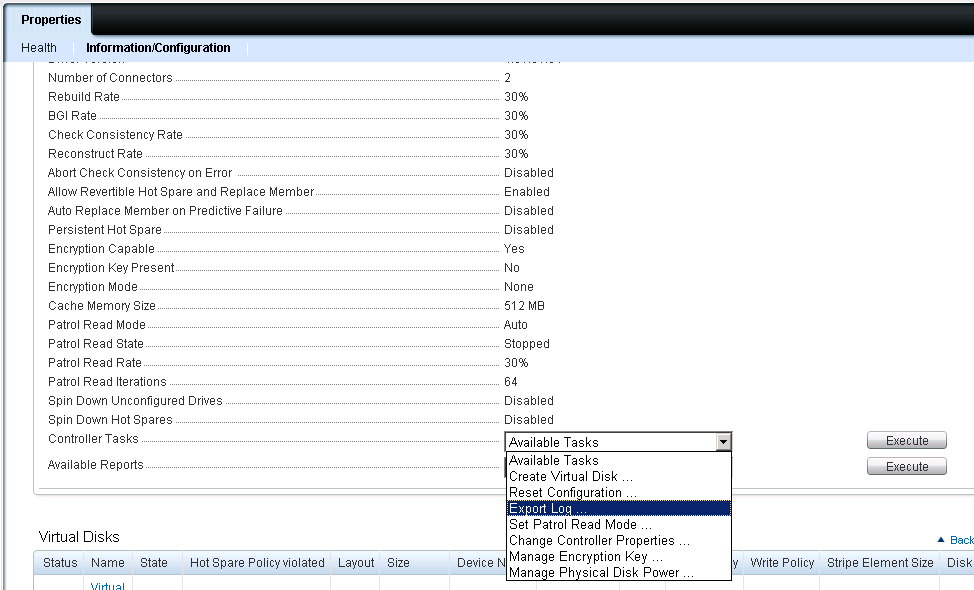
Figura 2: Menu suspenso -
Na próxima tela, role para baixo e clique em Export log file (Figura 3).

Figura 3: Export Log File -
Procure o arquivo de exportação na pasta específica:
- Linux: \var\log\lsi_Date.log
- Windows: C:\Windows\lsi_Date.log
- Servidor Citrix Xen: \var\log\lsi_Date.log
- ESX5: \var\log\lsiexport.log
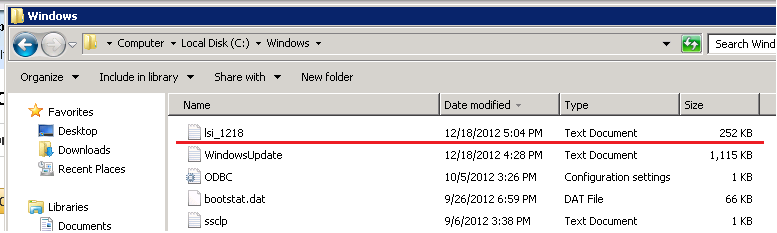
Figura 4: Exemplo para o sistema operacional Windows
omconfig storage controller action=exportlog controller=0
Menu suspenso Storage > PERC Controller >Information/Configuration
Available Reports
Menu suspenso Storage > PERC Controller >Information/Configuration
Available Reports
Extrair o log-in TTY OMSA usando a interface de linha de comando - modo CLI
O comando a seguir funciona para Perc 5 i/E, Perc 6 i/E, Perc H700, Perc H800, Perc H710, H710P e H800.
O OpenManage Server Administrator deve ser instalado no servidor local.
Etapas
Abra uma janela de terminal (Linux) ou do DOS.
Insira a seguinte linha de comando para identificar o "id" do controlador em questão.
omreport storage controller
Extraia o registro do controlador com o comando a seguir. O ID representa o identificador do controlador, por exemplo, 0 para PERC H700 ou 1 para PERCH800. Se você tiver apenas um controlador no servidor, poderá digitar diretamente 0.
omconfig storage controller action=exportlog controller=id
Por exemplo:
omconfig storage controller action=exportlog controller=0
Depois que o comando é executado, o LSI_Date.log do arquivo de log é salvo no diretório especificado:
- Para Windows: C:\Windows
- Para Linux: /var/log
Vídeo (apenas em inglês):
Exportar logs do controlador RAID usando o OMSA