Résolution de l’erreur de désinstallation de Dell Data Protection Encryption - Déchiffrer la clé de registre TEMP de l’agent
Summary: Cet article décrit la solution à un message d’erreur courant reçu lors du processus de suppression de Dell Data Protection affectant les utilisateurs effectuant une mise à niveau vers Windows 10. ...
Symptoms
Produits concernés :
- Dell Data Protection | Encryption
Dell Data Protection | Erreur de désinstallation de Encryption : « Decrypt agent TEMP Registry Key »
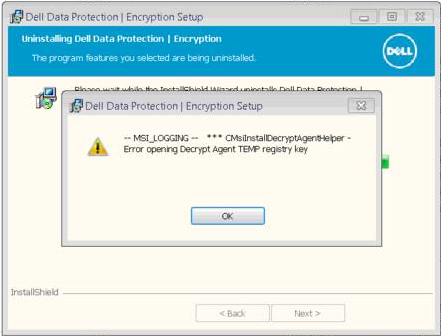
Certains utilisateurs ont signalé avoir reçu une erreur indiquant : -- MSI_LOGGING -- *** CMsiInstallDecryptAgentHelper – Error opening Decrypt Agent TEMP registry key lors de l’étude Dell Data Protection | Processus de désinstallation de Encryption
Exemple de message reçu pendant le processus de suppression :
Cause
Un correctif de sécurité Microsoft qui résout une vulnérabilité qui pourrait potentiellement permettre l’élévation de privilèges en est la cause. Si le service Windows Installer exécute des scripts d’action personnalisés de manière non sécurisée et pourrait permettre à un attaquant de disposer de droits d’administrateur complets conformément à : https://support.microsoft.com/en-us/kb/3072630
Resolution
- Sauvegardez le Registre avant de continuer, voir l’article Sauvegarde et restauration du Registre dans Windows
.
- La modification du registre peut entraîner l’absence de réponse de l’ordinateur lors du prochain redémarrage.
- Appelez le support international Dell Data Security pour obtenir de l’aide si vous avez des inquiétudes concernant l’exécution de cette étape.
Annulez temporairement le correctif de sécurité, puis réactivez-le une fois la suppression de Dell Data Protection terminée.
- Cliquez sur Démarrer, puis sur Exécuter, saisissez regedit dans la zone Ouvrir, puis cliquez sur OK.
- Localisez la sous-clé suivante, puis cliquez dessus dans le registre :
HKEY_LOCAL_MACHINE\SOFTWARE\Policies\Microsoft\Windows\InstallerRemarque : Si cette sous-clé n’existe pas, créez-la. - Dans le menu Edit, sélectionnez New, puis cliquez sur
DWORD Value. - Pour le nom DWORD, saisissez
RemappedElevatedProxiesPolicy, puis appuyez sur Entrée - Cliquez avec le bouton droit de la souris sur
RemappedElevatedProxiesPolicy, puis cliquez sur Modifier. - Dans la zone Value data, saisissez
1, puis cliquez sur OK. - Installez l’application requise.
- Une fois l’installation de l’application réussie, réinitialisez le
RemappedElevatedProxiesPolicyValeur DWORD à0pour réactiver le correctif de sécurité pour l'3072630 de la base de connaissances.
Source : https://support.microsoft.com/en-us/kb/3072630
Pour contacter le support technique, consultez l’article Numéros de téléphone du support international Dell Data Security.
Accédez à TechDirect pour générer une demande de support technique en ligne.
Pour plus d’informations et de ressources, rejoignez le Forum de la communauté Dell Security.