Impossible d’activer BitLocker après le remplacement du disque dur
Summary: BitLocker peut ne pas s’activer après le remplacement d’un disque dur.
Symptoms
Que se passe-t-il
Vous avez récemment remplacé le disque dur de votre ordinateur Dell et vous essayez maintenant d’activer BitLocker (chiffrement de lecteur Windows), mais il ne fonctionne pas. Vous pouvez voir un message d’erreur indiquant que Windows ne peut pas communiquer avec le TPM (Trusted Platform Module) ou que BitLocker ne s’active tout simplement pas.
Cela se produit même si :
- Windows vient d’être installé sur votre nouveau disque
- BitLocker fonctionnait correctement sur votre ancien disque avant qu’il ne tombe en panne
- Tout le reste de votre ordinateur semble fonctionner normalement
Cause
Pourquoi cela se produit-il ?
Votre ordinateur utilise une puce de sécurité appelée TPM (Trusted Platform Module) pour vous aider à protéger vos données avec BitLocker. Considérez le module TPM comme un coffre-fort numérique qui stocke les clés de chiffrement.
Lorsque votre ancien disque dur a été retiré, le TPM se souvient toujours des anciennes clés de chiffrement de votre disque précédent. Ces anciennes clés sont à l’origine d’un conflit, car elles ne correspondent pas à votre nouveau disque. Windows ne peut pas configurer BitLocker sur votre nouveau disque, car le TPM conserve des informations du lecteur qui ne s’y trouvent plus.
Pour résoudre ce problème, effacez les anciennes informations du module TPM afin qu’il soit prêt à fonctionner avec votre nouveau disque.
Resolution
Comment y remédier
Nous vous guiderons tout au long de la réinitialisation de la puce TPM afin que BitLocker puisse fonctionner avec votre nouveau disque dur. Ce processus prend environ 5 minutes.
Remarque importante : Cela n’affectera pas votre installation Windows actuelle ni les fichiers sur votre nouveau disque. Il efface uniquement les clés de sécurité de la puce TPM.
Étape 1 : Accéder au BIOS de votre ordinateur
- Redémarrez l'ordinateur.
- Dès que le logo Dell s’affiche, appuyez plusieurs fois sur la touche F2 jusqu’à ce que l’écran de configuration du BIOS s’ouvre.
Étape 2 : Recherchez les paramètres TPM
- Dans le menu du BIOS, recherchez la section Security .
- Sélectionnez TPM 2.0 Security ou Trusted Platform Module (le nom exact varie selon le modèle de l’ordinateur).
- Vous verrez des options relatives au contrôle TPM.

Étape 3 : Effacer le TPM
- Sélectionnez Clear TPM ou Clear (en fonction de la version de votre BIOS).
- Lorsque vous êtes invité à confirmer, sélectionnez Yes pour supprimer toutes les clés du module TPM. Remarque : Assurez-vous que le TPM reste actif ou activé. Vous effacez uniquement les anciennes touches, vous ne désactivez pas le module TPM.
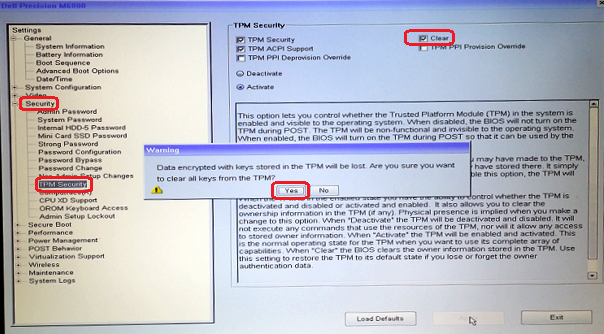
- Sélectionnez Appliquer pour enregistrer les modifications.
- Sélectionnez Quitter pour redémarrer votre ordinateur.
Étape 4 : Vérifier que le TPM est actif
- Lors du redémarrage de l’ordinateur, appuyez de nouveau sur F2 pour accéder au BIOS.
- Revenez aux paramètres du TPM et vérifiez que le TPM s’affiche comme actif ou activé.
- Sélectionnez Quitter pour redémarrer Windows.
Étape 5 : Activez BitLocker
Maintenant que le TPM est effacé et prêt, vous pouvez configurer BitLocker :
- Sous Windows, sélectionnez Démarrer>Paramètres.
- Sélectionnez Confidentialité et sécurité>Chiffrement de l’appareil (ou recherchez « BitLocker » dans le menu Démarrer).
- Suivez les invites à l’écran pour activer BitLocker.
BitLocker devrait maintenant s’activer sans erreur.
Qu’est-ce que le module TPM ?
Le module TPM (Trusted Platform Module) est une petite puce de sécurité intégrée à la carte mère de votre ordinateur. Il stocke les clés de chiffrement et contribue à la sécurité de vos données. Lorsque vous utilisez BitLocker, le TPM fonctionne conjointement avec Windows pour protéger votre disque.