Nie można włączyć funkcji BitLocker po wymianie dysku twardego
Summary: Funkcja BitLocker może nie włączyć się po wymianie dysku twardego.
Symptoms
Co się dzieje
Niedawno wymieniono dysk twardy w komputerze firmy Dell i próbujesz włączyć funkcję BitLocker (szyfrowanie dysków systemu Windows), ale usługa nie działa. Może zostać wyświetlony komunikat o błędzie informujący, że system Windows nie może komunikować się z modułem TPM (Trusted Platform Module) lub funkcja BitLocker po prostu nie chce się aktywować.
Dzieje się tak, mimo że:
- System Windows jest świeżo zainstalowany na nowym dysku
- Funkcja BitLocker działała dobrze na starym dysku, zanim uległa awarii
- Wszystko inne na twoim komputerze wydaje się działać normalnie
Cause
Dlaczego tak się dzieje
W celu ochrony danych za pomocą funkcji BitLocker komputer korzysta z chipa zabezpieczającego o nazwie TPM (Trusted Platform Module). Moduł TPM można porównać do cyfrowego magazynu, w którym przechowywane są klucze szyfrowania.
Po wyjęciu starego dysku twardego moduł TPM nadal pamięta stare klucze szyfrowania z poprzedniego dysku. Te stare klucze powodują teraz konflikt, ponieważ nie pasują do nowego dysku. System Windows nie może skonfigurować funkcji BitLocker na nowym dysku, ponieważ moduł TPM przechowuje informacje z dysku, których już nie ma.
Aby rozwiązać ten problem, musisz usunąć stare informacje z modułu TPM, aby był gotowy do pracy z nowym dyskiem.
Resolution
Jak rozwiązać ten problem
Poprowadzimy Cię przez proces resetowania chipa TPM, aby funkcja BitLocker mogła współpracować z nowym dyskiem twardym. Proces ten trwa około 5 minut.
Ważna uwaga: Nie wpłynie to na bieżącą instalację systemu Windows ani na żadne pliki na nowym dysku. Usuwa tylko klucze bezpieczeństwa z chipa TPM.
Krok 1: Uzyskiwanie dostępu do systemu BIOS komputera
- Uruchom ponownie komputer.
- Gdy tylko pojawi się logo firmy Dell, naciśnij kilkakrotnie F2 , aż otworzy się ekran konfiguracji systemu BIOS.
Krok 2: Znajdowanie ustawień modułu TPM
- W menu systemu BIOS poszukaj sekcji Security .
- Wybierz TPM 2.0 Security lub Trusted Platform Module (dokładna nazwa zależy od modelu komputera).
- Wyświetlone zostaną opcje związane ze sterowaniem modułem TPM.
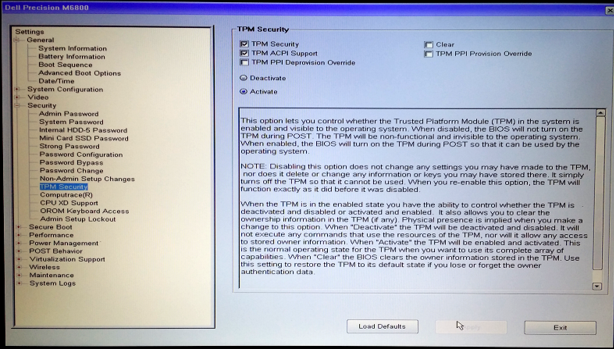
Krok 3: Czyszczenie modułu TPM
- Wybierz opcję Clear TPM lub Clear (w zależności od wersji systemu BIOS).
- Po wyświetleniu monitu o potwierdzenie wybierz opcję Tak , aby usunąć wszystkie klucze z modułu TPM. Uwaga: Upewnij się, że moduł TPM pozostaje aktywny lub włączony. Czyścisz tylko stare klucze, a nie wyłączasz moduł TPM.
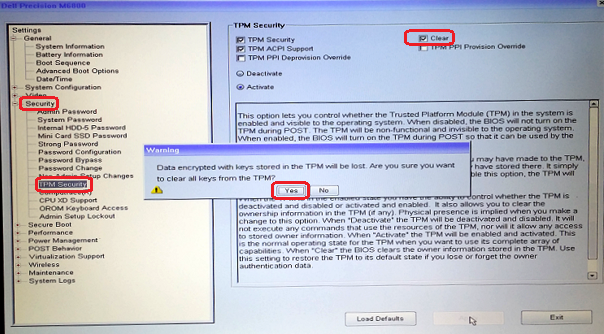
- Wybierz przycisk Apply , aby zapisać zmiany.
- Wybierz opcję Zakończ , aby ponownie uruchomić komputer.
Krok 4: Sprawdź, czy moduł TPM jest aktywny
- Po ponownym uruchomieniu komputera ponownie naciśnij F2 , aby przejść do systemu BIOS.
- Wróć do ustawień modułu TPM i sprawdź, czy moduł TPM jest wyświetlany jako aktywny lub włączony.
- Wybierz opcję Zakończ , aby uruchomić ponownie komputer i uruchomić system Windows.
Krok 5: Włączanie funkcji BitLocker
Teraz, gdy moduł TPM jest wyczyszczony i gotowy, możesz skonfigurować funkcję BitLocker:
- W systemie Windows wybierz pozycję Ustawieniasystemu Start>.
- Wybierz opcję Prywatność i bezpieczeństwo>Szyfrowanie urządzeń (lub wyszukaj "BitLocker" w menu Start).
- Postępuj zgodnie z instrukcjami wyświetlanymi na ekranie, aby włączyć funkcję BitLocker.
Funkcja BitLocker powinna zostać aktywowana bez żadnych błędów.
Co to jest moduł TPM?
Moduł TPM (Trusted Platform Module) to niewielki układ zabezpieczający wbudowany w płytę główną komputera. Przechowuje klucze szyfrowania i pomaga chronić dane. W przypadku korzystania z funkcji BitLocker moduł TPM współpracuje z systemem Windows w celu ochrony dysku.