Det går inte att aktivera BitLocker efter byte av hårddisk
Summary: BitLocker kanske inte aktiveras efter att hårddisken har bytts ut.
Symptoms
Vad händer
Du fick nyligen hårddisken utbytt på Dell-datorn och nu försöker du aktivera BitLocker (Windows-enhetskryptering) men det fungerar inte. Du kan se ett felmeddelande om att Windows inte kan kommunicera med TPM (Trusted Platform Module) eller att BitLocker helt enkelt inte aktiveras.
Detta händer även om:
- Windows har nyligen installerats på den nya enheten
- BitLocker fungerade bra på den gamla enheten innan den slutade fungera
- Allt annat på datorn verkar fungera som det ska
Cause
Varför händer detta?
Datorn använder ett säkerhetschip som kallas TPM (Trusted Platform Module) för att skydda dina data med BitLocker. Tänk på TPM som ett digitalt valv som lagrar krypteringsnycklar.
När den gamla hårddisken har tagits bort kommer TPM fortfarande ihåg de gamla krypteringsnycklarna från den tidigare enheten. De här gamla nycklarna orsakar nu en konflikt eftersom de inte stämmer överens med den nya enheten. Windows kan inte konfigurera BitLocker på den nya enheten eftersom TPM lagrar information från den enhet som inte längre finns där.
För att åtgärda detta måste du rensa bort den gamla informationen från TPM så att den är redo att fungera med din nya enhet.
Resolution
Så här åtgärdar du det
Vi vägleder dig genom att återställa TPM-kretsen så att BitLocker kan fungera med din nya hårddisk. Denna process tar cirka 5 minuter.
Viktig information: Detta påverkar inte din nuvarande Windows-installation eller några filer på din nya enhet. Det rensar endast säkerhetsnycklarna från TPM-chipet.
Steg 1: Få åtkomst till datorns BIOS
- Starta om datorn.
- Så snart Dell-logotypen visas trycker du på F2-tangenten upprepade gånger tills BIOS-inställningsskärmen öppnas.
Steg 2: Hitta TPM-inställningarna
- I BIOS-menyn letar du efter avsnittet Säkerhet .
- Välj TPM 2.0 Security eller Trusted Platform Module (det exakta namnet varierar beroende på datormodell).
- Du kommer att se alternativ relaterade till TPM-kontroll.
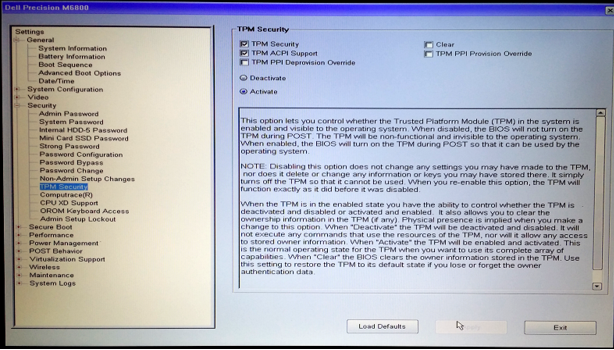
Steg 3: Rensa TPM
- Välj Rensa TPM eller Rensa (beroende på BIOS-version).
- När du uppmanas att bekräfta väljer du Ja för att ta bort alla nycklar från TPM. Obs! Kontrollera att TPM förblir aktiv eller aktiverad. Du rensar bara de gamla nycklarna, inte stänger du av TPM.
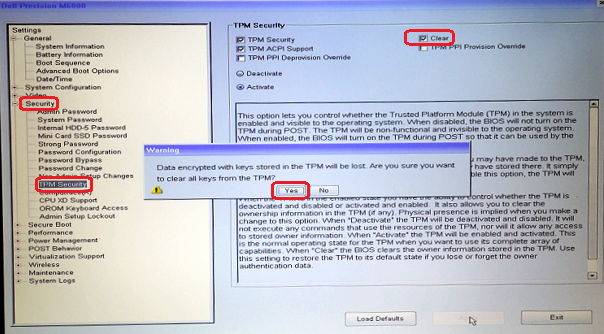
- Välj Använd för att spara ändringarna.
- Välj Avsluta för att starta om datorn.
Steg 4: Kontrollera att TPM är aktivt
- När datorn startas om trycker du på F2 igen för att öppna BIOS.
- Gå tillbaka till TPM-inställningarna och kontrollera att TPM visas som Aktiv eller Aktiverad.
- Välj Avsluta för att starta om och starta Windows.
Steg 5: Aktivera BitLocker
Nu när TPM är rensad och klar kan du konfigurera BitLocker:
- I Windows väljer du Startinställningar>.
- Välj Sekretess och säkerhet>Enhetskryptering (eller sök efter "BitLocker" i Start-menyn).
- Följ anvisningarna på skärmen för att aktivera BitLocker.
BitLocker bör nu aktiveras utan fel.
Vad är TPM?
TPM (Trusted Platform Module) är ett litet säkerhetschip som är inbyggt i datorns moderkort. Den lagrar krypteringsnycklar och hjälper till att hålla dina data säkra. När du använder BitLocker samarbetar TPM med Windows för att skydda enheten.