Посібник з програмного забезпечення Dell FaceAware
Summary: Дізнайтеся все про програму FaceAware, доступну на деяких системах Dell Latitude.
Instructions
У цій статті наведено інформацію про програмне забезпечення Dell FaceAware.
Зміст:
- Що таке Dell FaceAware?
- Початкове налаштування
- Захищений робочий стіл
- Управління електроенергією
- Подальша підтримка
Що таке Dell FaceAware?
Dell FaceAware — це програмний пакет, розроблений компаніями Sensible Vision та Dell. FaceAware надає функції управління безпекою та потужністю присутності користувача, використовуючи патентовану технологію розпізнавання та виявлення облич від Sensible Vision.
Це складне програмне забезпечення вивчає обличчя користувача, і коли обличчя користувача не знаходиться поруч із вебкамерою, воно запускає блокування системи, а також змінюється на попередньо встановлений профіль керування живленням.
Це покращує як безпеку настільних столів, так і покращує енергоспоживання та час роботи від батареї.
Повернутися до початку
Початкове налаштування
Усі функції FaceAware вимкнені, доки користувач
не увімкне.Консоль
конфігурації FaceAwareУсі налаштування виконуються через консоль
конфігурації FaceAware Configuration.Способи відкрити консоль конфігурації:
- Натисніть посилання Configure Dell FaceAware у меню Пуск (Start >Programs >Dell FaceAware)
- Подвійний клік по іконці FaceAware у системному треї Windows
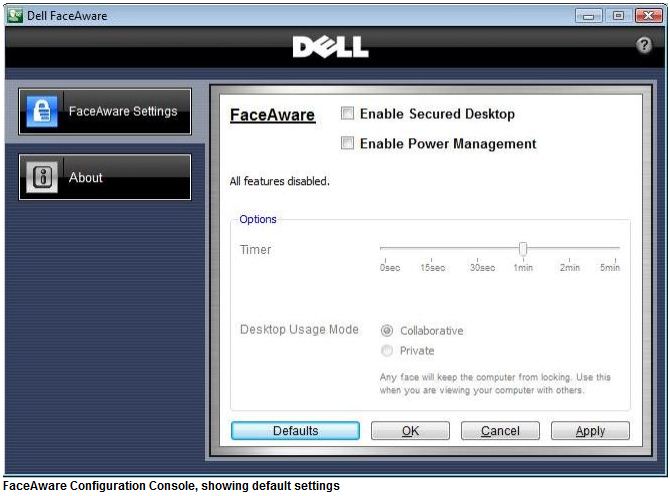
Використання консолі
конфігураціїНатисніть кнопку FaceAware у верхньому лівому куті консолі конфігурації, щоб налаштувати FaceAware.
- Функції та налаштування, які недоступні, показані світло-сірим кольором
- Добре — Натискання кнопки OK зберігає будь-які зміни, внесені в консолі, а потім закриває консоль. Якщо кнопка OK не натиснута і вибрано вікно закриття "X", FaceAware показує вікно сповіщення з проханням зберегти зміни
- Скасування — Видаляє всі внесені зміни і закриває консоль. Перед цією дією з'являється поле підтвердження
- Apply — Натискання Apply зберігає налаштування, але консоль не закривається
- За замовчуванням — Відновлює всі налаштування заводських налаштувань. І захищений робочий стіл, і керування живленням вимкнені. Перед цією дією з'являється поле підтвердження
Вибір обраного режиму роботи
- Захищений робочий стіл: Вибрано галочку: Блокує робочий стіл комп'ютера, коли ваше обличчя більше не видно вебкамери
- Керування живленням — вибрана галочка: Активує режим енергозбереження Vista або XP, коли ваше обличчя більше не в полі зору вебкамери
- Безпечний робочий стіл, управління живленням — обидва пункти вибрано: Блокує комп'ютер, коли ваше обличчя більше не в полі зору вебкамери, а через 30 секунд активує енергозбереження
Захищений робочий стіл
Огляд
Захищений робочий стіл автоматично блокує ваш комп'ютер, коли ваше обличчя поза видимістю вебкамери. Після блокування потрібен звичайний вхід у вікно.
- На більшості доменних комп'ютерів для розблокування комп'ютера потрібні натискання CTRL+ALT+Delete із наступним паролем
- На більшості недоменних комп'ютерів для розблокування комп'ютера потрібен лише пароль
Увімкнення захищеного робочого столу
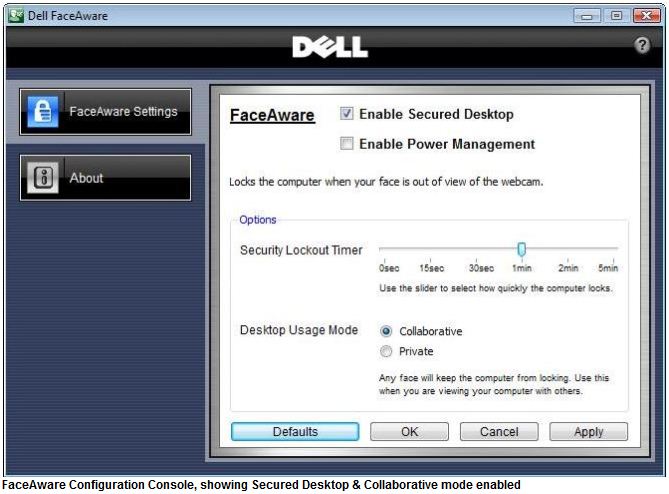
Коли встановлено галочку Secure Desktop Mode, комп'ютер автоматично блокує робочий стіл, якщо вебкамера не бачить передню частину вашого обличчя.
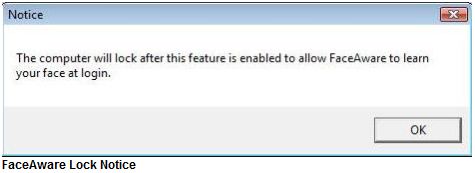
Щоразу, коли захищений робочий стіл увімкнено з консолі конфігурації і особу користувача неможливо підтвердити, FaceAware підтверджує авторизований доступ, блокуючи комп'ютер і вимагаючи пароль для розблокування робочого столу. Це також дозволяє FaceAware вивчати та/оновлювати біометричну базу даних для належного контролю функції автоматичного блокування. Перед блокуванням екрану комп'ютера з'являється
повідомлення-сповіщення.Якщо режим використання робочого столу встановлений на приватний — потрібно натиснути OK, перш ніж FaceAware заблокує комп'ютер, і завершити активацію захищеного робочого столу. У режимі Collaborative відображення немає.
Опції
Існує кілька варіантів контролю поведінки цієї функції:
- Таймер блокування безпеки: Цей повзунок контролює, як швидко комп'ютер фіксується, коли ваші очі, ніс і рот більше не потрапляють у поле зору вебкамери. Збалансуйте швидкість блокування з вимогами безпеки. Якщо цей таймер встановлений на менше 30 секунд, ви можете виявити, що комп'ютер занадто часто блокується для зручного робочого процесу. Коли вибір часу затримки становить 0 секунд, сповіщення підтверджує, що користувач хоче таку швидку блокувальну дію. Стандартний час — 1 хв
- Режим використання на робочому столі: Ці радіокнопки керують дією блокування після запуску таймера блокування безпеки і знову з'являється обличчя, але до того, як комп'ютер заблокувався
- Колаборатив: Будь-яке обличчя в полі зору вебкамери запобігає блокуванню комп'ютера. Цей режим ідеально підходить для більшості щоденних користувачів і дозволяє переглядати екран іншій людині.
- Приватний: Лише обличчя людини, яка останнім входила в комп'ютер, може запобігти блокуванню комп'ютера. Цей режим забезпечує найбільший захист, але вимагає чіткого огляду, щоб запобігти блокуванню системи
Час
блокуванняЧас, необхідний для блокування комп'ютера, залежить від ваших налаштувань. Якщо ваше обличчя залишає поле зору камери, запускається зворотний відлік, заданий повзунком таймера блокування безпеки. Тоді можуть виникнути дві умови:
- Під час цього відліку обличчя не повертається в поле зору камери. У цьому випадку робочий стіл блокується після завершення зворотного відліку
- Під час відліку обличчя знову з'являється у полі зору вебкамери. Якщо працювати в «Спільному режимі», відлік скасовується, і ви можете продовжити роботу як зазвичай. Якщо ви в «Приватному режимі», то FaceAware має 30 секунд з моменту появи обличчя, щоб визначити, чиє це обличчя. Протягом цих 30 секунд відбувається одна з двох подій:
- FaceAware повторно розпізнає увійденого користувача. Відлік скасовано, і ви можете продовжити роботу як зазвичай
- Через 30 секунд FaceAware взагалі не розпізнає обличчя, і робочий стіл блокується. Можливо, FaceAware не зможе повторно розпізнати обличчя увійденого користувача. Чим більше ви користуєтеся системою FaceAware, тим краще вона розпізнає ваше обличчя, зменшуючи частоту небажаного блокування
Тимчасова несправність
Ви можете тимчасово вимкнути FaceAware Secured Desktop, клацнувши правою кнопкою миші по іконці FaceAware у системному треї та вибравши «Вимкнути FaceAware Тимчасово».
Управління електроенергією
Огляд
З FaceAware ваш комп'ютер тепер знає, коли ви ним користуєтеся, а коли ні. Ви можете читати документ стільки, скільки потрібно, і Power Savings залишається неактивним, бо ваше обличчя видно. Коли ви залишаєте комп'ютер, режим енергозбереження активується швидше, ніж без FaceAware — це максимальна економія енергії, не перериваючи вашу роботу. FaceAware може економити енергію при підключенні до кондиціонера або при роботі від батареї ноутбука.
FaceAware Power Management налаштовує ваш комп'ютер на хорошу роботу, коли обличчя людини знаходиться в полі зору вебкамери. Коли обличчя більше не потрапляє в поле зору вебкамери, комп'ютер переходить у режим енергозбереження. Цей підхід кращий за таймери бездіяльності, оскільки ваш комп'ютер частіше переходить у режим економії енергії з FaceAware. Це може суттєво заощадити енергію.
У традиційних технологіях управління живленням таймери, які вимикають екран або переводять комп'ютер у режим низького енергоспоживання, мають бути встановлені на тривалі періоди часу, щоб не дозволити комп'ютеру закривати дисплей або переходити в режим сну під час читання документа на екрані.
Активне управління
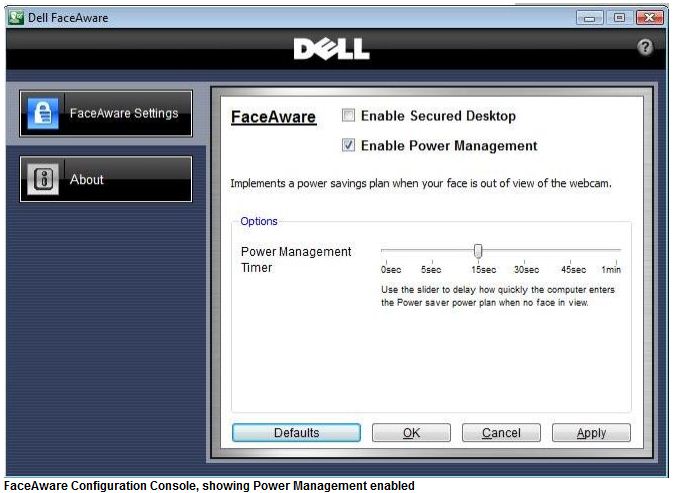
енергоспоживаннямУправління живленням увімкнене, коли вибрано галочку FaceAware Power Management Checkbox.
Опції
Таймер управління енергоспоживанням — коли комп'ютер розблоковано, цей повзунок затримує швидкість активації плану енергозбереження, коли обличчя більше не видно вебкамери.
- 0, 5 і 15 секунд: Ці налаштування забезпечують максимальну чутливість, автоматично повертаючи екран до повної яскравості, коли обличчя знаходиться в полі зору вебкамери. Якщо екран вимкнено, потрібна активність клавіатури або миші, щоб увімкнути екран і повернути комп'ютер до нормального споживання енергії
- Emailaccs
- 30, 45 і 60 секунд: Ці налаштування забезпечують максимальну економію енергії, вимикаючи вебкамеру після активації режиму енергозбереження FaceAware. Після вимкнення екрану потрібна активність клавіатури або миші, щоб увімкнути екран і повернути комп'ютер до нормального споживання енергії
Повернення до нормального споживання
енергіїЗалежно від налаштування таймера керування живленням, ваше обличчя, використання будь-якої клавіші на клавіатурі або швидкий рух миші повертає комп'ютер до нормального енергоспоживання.
Тимчасова несправність
Ви можете тимчасово вимкнути управління живленням FaceAware Power, клацнувши правою кнопкою миші на іконці FaceAware у системному треї та вибравши «Вимкнути FaceAware тимчасово».
Додаткова підтримка та поширені запитання
Для отримання додаткової допомоги звертайтеся до технічної підтримки
Dell. Додаткову інформацію також можна знайти від Sensible Vision.
Повернутися до початку