Handleiding Dell FaceAware software
Summary: Meer informatie over het FaceAware-programma dat beschikbaar is op bepaalde Dell Latitude systemen.
Instructions
Dit artikel bevat informatie over Dell FaceAware software.
Inhoudsopgave:
- Wat is Dell FaceAware?
- Eerste installatie
- Beveiligd bureaublad
- Power Management
- Verdere ondersteuning
Wat is Dell FaceAware?
Dell FaceAware is een softwarepakket dat is ontwikkeld door Sensible Vision en Dell. FaceAware biedt functies voor energiebeheer voor beveiliging en aanwezigheid van de gebruiker met behulp van de gezichtsherkennings- en detectietechnologie van Sensible Vision waarvoor patent is aangevraagd.
Deze geavanceerde software leert het gezicht van de gebruiker kennen en wanneer het gezicht van de gebruiker zich niet in de buurt van de webcam bevindt, wordt het systeem vergrendeld en wordt ook gewijzigd in een vooraf ingesteld energiebeheerprofiel.
Dit verbetert zowel de beveiliging van het bureaublad als het energieverbruik en de gebruiksduur van de batterij.
Terug naar boven
Eerste installatie
Alle FaceAware-functies zijn uitgeschakeld totdat de gebruiker deze functie inschakelt.
De FaceAware-configuratieconsole
Alle configuraties worden uitgevoerd via de FaceAware Configuration Console.
Manieren om de configuratieconsole te openen:
- Klik op de koppeling Dell FaceAware configureren in het menu Start (Programma's >Dell FaceAwarestarten>)
- Dubbelklik op het FaceAware-symbool in het Windows-systeemvak
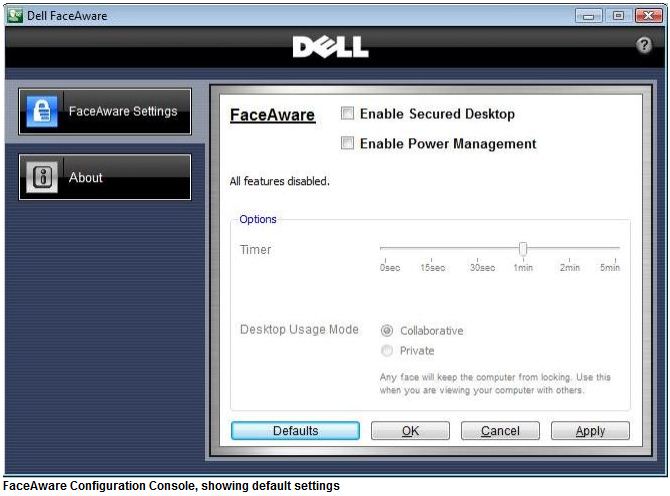
De configuratieconsole
gebruikenKlik op de knop FaceAware in de linkerbovenhoek van de configuratieconsole om FaceAware te configureren.
- Functies en instellingen die niet beschikbaar zijn, worden lichtgrijs weergegeven
- OK - Als u op de knop OK klikt, worden alle wijzigingen in de console opgeslagen en wordt de console gesloten. Als er niet op de knop OK wordt geklikt en het venster "X" is geselecteerd, wordt in FaceAware een waarschuwingsvenster weergegeven waarin u wordt gevraagd de wijzigingen op te slaan
- Annuleren: hiermee worden alle aangebrachte wijzigingen gewist en de console gesloten. Er verschijnt een bevestigingsvenster voordat deze actie wordt ondernomen
- Toepassen - Als u op Toepassen klikt, worden de instellingen opgeslagen, maar wordt de console niet gesloten
- Standaardwaarden: hiermee worden alle fabrieksinstellingen hersteld. Zowel de beveiligde desktop als het energiebeheer zijn uitgeschakeld. Er verschijnt een bevestigingsvenster voordat deze actie wordt ondernomen
Geselecteerde werkingsmodus selecteren
- Secure Desktop: selectievakje geselecteerd: Vergrendelt het bureaublad van uw computer wanneer uw gezicht niet meer in het zicht van de webcam is
- Energiebeheer: selectievakje ingeschakeld: Activeert de energiebesparingsmodus van Vista of XP wanneer uw gezicht niet meer in het zicht van de webcam is
- Beveiligd bureaublad en energiebeheer: beide selectievakjes zijn geselecteerd: Vergrendelt de computer wanneer uw gezicht niet meer in het zicht van de webcam is en activeert 30 seconden later energiebesparing
Beveiligd bureaublad
Overzicht
De beveiligde desktop vergrendelt uw computer automatisch wanneer uw gezicht uit het zicht van de webcam is. Eenmaal vergrendeld, is een normale aanmelding bij het venster vereist.
- Op de meeste domeincomputers is een CTRL+ALT+Delete gevolgd door het wachtwoord vereist om de computer te ontgrendelen
- Op de meeste computers buiten het domein is alleen een wachtwoord vereist om de computer te ontgrendelen
De beveiligde desktop
inschakelenWanneer het selectievakje Beveiligde bureaubladmodus is ingeschakeld, vergrendelt uw computer het bureaublad automatisch wanneer de webcam de voorkant van uw gezicht niet kan zien.
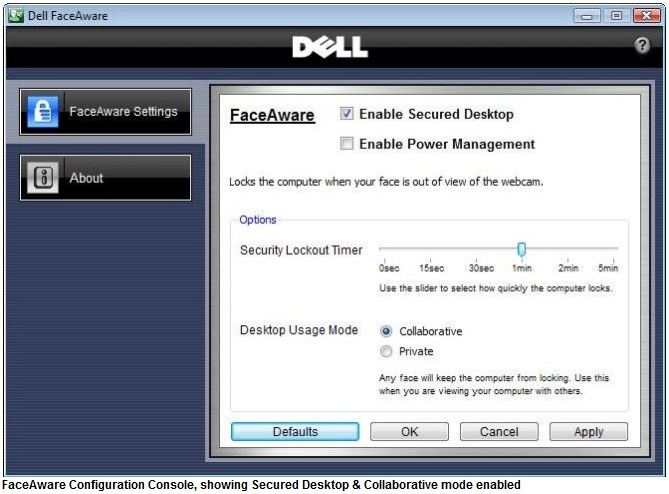
Wanneer het beveiligde bureaublad wordt ingeschakeld vanuit de configuratieconsole en de identiteit van de gebruiker niet kan worden bevestigd, bevestigt FaceAware geautoriseerde toegang door de computer te vergrendelen en vervolgens een wachtwoord te vragen om het bureaublad te ontgrendelen. Dit stelt FaceAware ook in staat om de biometrische database te leren en/of bij te werken voor een goede controle van de automatische vergrendelingsfunctie. Voordat het computerscherm wordt vergrendeld, wordt een waarschuwingsbericht weergegeven.
Als de desktopgebruiksmodus is ingesteld op Privé, moet u op OK klikken voordat FaceAware de computer vergrendelt en de activering van de beveiligde desktop voltooien. In de samenwerkingsmodus is er geen beeldscherm.
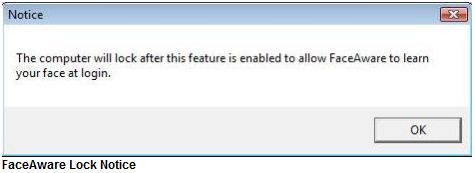
Opties
Er zijn verschillende opties om te bepalen hoe deze functie zich gedraagt:
- Beveiligingsvergrendelingstimer: Deze schuifregelaar bepaalt hoe snel de computer vergrendelt wanneer uw ogen, neus en mond niet meer in het zicht van de webcam zijn. Breng de vergrendelingssnelheid in balans met uw beveiligingsvereisten. Als deze timer is ingesteld op minder dan 30 seconden, kan het zijn dat uw computer te vaak wordt vergrendeld voor een handige workflow. Wanneer een vertragingstijd van 0 seconden is geselecteerd, bevestigt een waarschuwingsvenster dat de gebruiker een dergelijke snelle vergrendelingsactie wil. De standaardtijd is 1 minuut
- Desktopgebruiksmodus: Met deze keuzerondjes wordt de vergrendelingsactie geregeld zodra de beveiligingsvergrendelingstimer is gestart en een gezicht weer zichtbaar wordt, maar voordat de computer is vergrendeld
- Collaborative: Elk gezicht in het zicht van de webcam voorkomt dat de computer wordt vergrendeld. Deze modus is ideaal voor het meeste dagelijkse gebruik en zorgt ervoor dat het scherm door een andere persoon kan worden bekeken.
- Privé: Alleen het gezicht van de persoon die het laatst bij de computer heeft ingelogd, kan voorkomen dat de computer wordt vergrendeld. Deze modus biedt de meeste veiligheid, maar vereist een duidelijk zicht om te voorkomen dat het systeem blokkeert
Vergrendelingstijden
De tijd die nodig is om de computer te vergrendelen, hangt af van uw instellingen. Wanneer uw gezicht het zicht op de camera verlaat, wordt het aftellen geactiveerd dat is opgegeven door de schuifregelaar Security Lockout Timer. Er kunnen dan twee aandoeningen optreden:
- Een gezicht komt tijdens dat aftellen niet meer in beeld van de camera. In dit geval wordt het bureaublad vergrendeld wanneer het aftellen is voltooid
- Tijdens het aftellen komt er weer een gezicht in beeld van de webcam. Als u in de samenwerkingsmodus werkt, wordt het aftellen geannuleerd en kunt u gewoon verdergaan met werken. Als u zich in de "privémodus" bevindt, heeft FaceAware 30 seconden vanaf het moment dat het gezicht weer verscheen om te bepalen wiens gezicht het is. Gedurende die 30 seconden vindt een van de volgende twee gebeurtenissen plaats:
- FaceAware herkent de aangemelde gebruiker opnieuw. Het aftellen wordt geannuleerd en u kunt gewoon doorgaan met werken
- Na 30 seconden herkent FaceAware het gezicht helemaal niet meer en wordt het bureaublad vergrendeld. Het is mogelijk dat FaceAware het gezicht van de aangemelde gebruiker niet herkent. Hoe meer u het FaceAware-systeem gebruikt, hoe beter het wordt in het herkennen van uw gezicht, waardoor de frequentie van een ongewenste vergrendeling afneemt
Tijdelijke uitschakeling
U kunt het beveiligde FaceAware-bureaublad tijdelijk uitschakelen door met de rechtermuisknop op het FaceAware-pictogram in het systeemvak te klikken en 'FaceAware tijdelijk uitschakelen' te selecteren.
Power Management
Overzicht
Met FaceAware weet uw computer nu wanneer u deze wel en niet gebruikt. U kunt een document zo lang lezen als nodig is en de energiebesparing blijft inactief omdat uw gezicht zichtbaar is. Wanneer u de computer verlaat, wordt de energiebesparingsmodus sneller geactiveerd dan zonder FaceAware, waardoor u maximale energiebesparing bespaart zonder uw werk te onderbreken. FaceAware kan energie besparen als het op netvoeding is aangesloten of op de batterij van de laptop werkt.
FaceAware Power Management zorgt ervoor dat uw computer goed presteert wanneer het gezicht van een persoon in het zicht van de webcam is. Wanneer een gezicht niet meer in beeld is van de webcam, schakelt de computer over op een energiebesparingsmodus. Deze aanpak is superieur aan inactiviteitstimers, omdat uw computer vaker in een energiebesparingsmodus schakelt met FaceAware. Dit kan een aanzienlijke hoeveelheid energie besparen.
Met traditionele energiebeheertechnologie moeten timers die het scherm uitschakelen of de computer in een energiebesparende toestand plaatsen, worden ingesteld op lange perioden om te voorkomen dat de computer het beeldscherm leeg maakt of in de slaapstand gaat terwijl u een document op het scherm leest.
Energiebeheer
inschakelenEnergiebeheer is ingeschakeld wanneer het selectievakje FaceAware Energiebeheer is ingeschakeld.
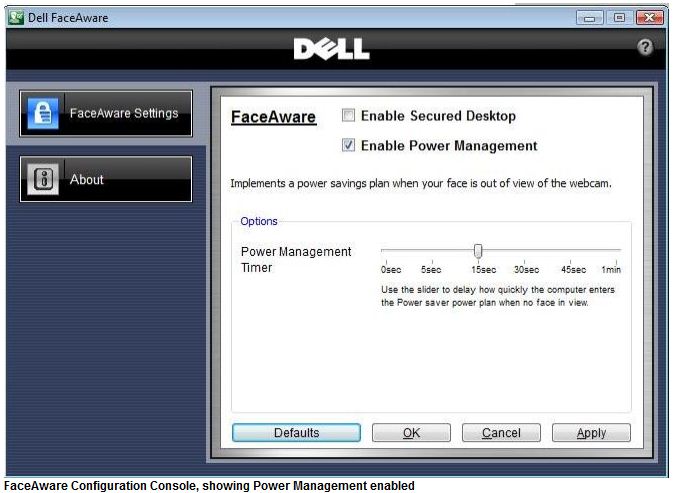
Opties
Timer voor energiebeheer - Wanneer uw computer ontgrendeld is, vertraagt deze schuifregelaar hoe snel het energiebesparingsplan wordt geactiveerd zodra een wijzerplaat niet meer in het zicht van de webcam is.
- 0, 5 en 15 seconden: Deze instellingen zorgen voor de maximale responsiviteit door het scherm automatisch op volle helderheid te zetten wanneer er een gezicht in het zicht van de webcam is. Als het scherm is uitgeschakeld, is toetsenbord- of muisactiviteit vereist om het scherm in te schakelen en de computer terug te brengen naar het normale energieverbruik
- Emailaccs
- 30, 45 en 60 seconden: Deze instellingen bieden de maximale energiebesparing door de webcam ook uit te schakelen nadat de energiebesparingsmodus is geactiveerd door FaceAware. Zodra het scherm is uitgeschakeld, is toetsenbord- of muisactiviteit vereist om het scherm in te schakelen en de computer terug te brengen naar het normale energieverbruik
Terugkeren naar normaal energieverbruik
Afhankelijk van de instelling van de timer voor energiebeheer, uw gezicht, het gebruik van een willekeurige toets op het toetsenbord of het bewegen van de muis, keert de computer snel terug naar het normale energieverbruik.
Tijdelijke uitschakeling
U kunt het FaceAware-energiebeheer tijdelijk uitschakelen door met de rechtermuisknop op het FaceAware-pictogram in het systeemvak te klikken en 'FaceAware tijdelijk uitschakelen' te selecteren.
Verdere ondersteuning en veelgestelde vragen
Neem voor meer hulp contact op met de technische support van
Dell U kunt ook meer informatie vinden op Sensible Vision.
Terug naar boven