Latitude 7300 Handbuch zum Zerlegen und Entnehmen von durch den Kunden austauschbaren Einheiten (CRUs, Customer Replaceable Units)
Summary: Dieser Artikel ist eine Anleitung zum sicheren Entfernen und Austauschen von Teilen eines Latitude 7300, die jedermann leicht ausbauen und ersetzen kann.
Symptoms
Diese Anleitungen führen Sie Schritt für Schritt durch die sichere Entfernung von durch den Kunden austauschbaren Einheiten (CRU) eines Latitude 7300. CRUs sind die Teile des Computers, für die kein Techniker benötigt wird, um sie zu entfernen oder auszutauschen. Die Anleitungen enthalten auch Bilder, die auf die betreffenden Teile verweisen.
Inhaltsverzeichnis:
Cause
Unzutreffend
Resolution
Anleitung zum Entfernen
Wenn diese Anleitungen nicht das abdecken, was Sie tun möchten, lesen Sie das Systemhandbuch.
Der nachfolgende Artikel enthält Informationen über sichere Vorgehensweisen, die vor der Arbeit mit elektrischen Geräten zu berücksichtigen sind.
Anweisungen zum Entfernen
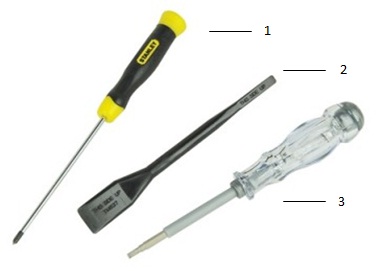
| 1 | Kleiner Kreuzschlitzschraubendreher | 2 | Kunststoffstift |
| 3 | Kleiner Schlitzschraubendreher |
-
Anweisungen vor dem Entfernen der Hauptabdeckung:
-
Vergewissern Sie sich beim Installieren oder Entfernen jeglicher Hardware stets, dass Ihre Daten auf geeignete Weise gesichert sind.
-
Trennen Sie alle Telefon-, Netzwerk- und USB-Kabel vom Computer.
-
Trennen Sie den Computer und alle angeschlossenen Geräte von den jeweiligen Steckdosen.
-
-
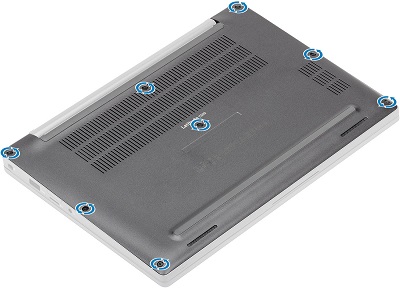
Lösen Sie die acht unverlierbaren Schrauben, mit denen die Hauptabdeckung am Gehäuse befestigt ist.
-
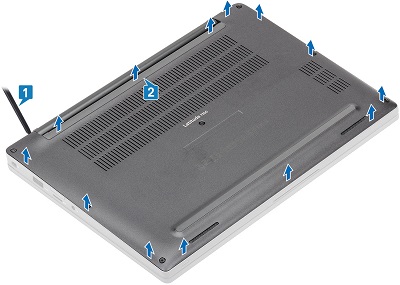
Verwenden Sie einen Kunststoffstift (oder eine andere Sonde, die den Kunststoff nicht beschädigt) bis [1], um die Hauptabdeckung entlang der Vertiefungspunkte in der Nähe der Scharniere aufzuhebeln, und hebeln Sie dann entlang der Kanten zwischen der Abdeckung und dem Gehäuse, um die Hauptzugangsblende vom Computer zu trennen [2].
-
Heben Sie die Hauptabdeckung aus dem Computer heraus.

-
Anweisungen vor dem Entfernen des Akkus:
-
Vergewissern Sie sich beim Installieren oder Entfernen jeglicher Hardware stets, dass Ihre Daten auf geeignete Weise gesichert sind.
-
Trennen Sie alle Telefon-, Netzwerk- und USB-Kabel vom Computer.
-
Trennen Sie den Computer und alle angeschlossenen Geräte von den jeweiligen Steckdosen.
-
Entfernen Sie die Systemabdeckung.
-
-
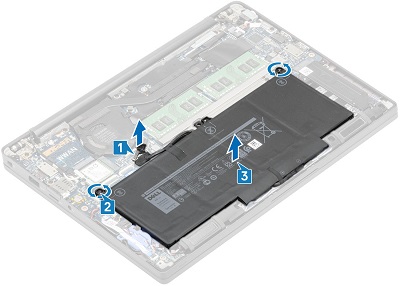
Ziehen Sie das Etikett am Batteriekabel nach oben, um das Kabel aus dem Anschluss auf der Hauptplatine zu entfernen [1].
-
Lösen Sie die unverlierbaren Schrauben, zwei Schrauben für eine 4-Zellen-Batterie und eine Schraube für eine 3-Zellen-Batterie [2].
-
Heben Sie die Batterie an und entfernen Sie sie aus dem Computer [3].
-
Anweisungen vor dem Entfernen des Speicher-DIMM:
-
Vergewissern Sie sich beim Installieren oder Entfernen jeglicher Hardware stets, dass Ihre Daten auf geeignete Weise gesichert sind.
-
Trennen Sie alle Telefon-, Netzwerk- und USB-Kabel vom Computer.
-
Trennen Sie den Computer und alle angeschlossenen Geräte von den jeweiligen Steckdosen.
-
Entfernen Sie die Systemabdeckung und den Akku.
-
-
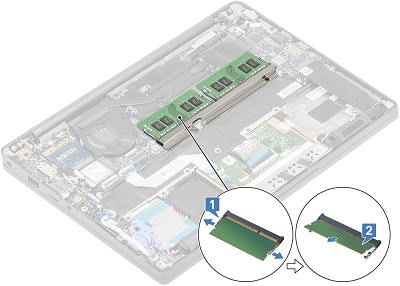
Ziehen Sie die Metallklemmen auf beiden Seiten des DIMM voneinander weg, damit der Speicher im Anschluss herausklingt [1] und ziehen Sie ihn dann aus dem Anschluss [2].
-
Wiederholen Sie diesen Vorgang für alle weiteren installierten Speichermodule.
-
Anweisungen vor dem Entfernen des SOLID-State-Laufwerks (SSD):
-
Vergewissern Sie sich beim Installieren oder Entfernen jeglicher Hardware stets, dass Ihre Daten auf geeignete Weise gesichert sind.
-
Trennen Sie alle Telefon-, Netzwerk- und USB-Kabel vom Computer.
-
Trennen Sie den Computer und alle angeschlossenen Geräte von den jeweiligen Steckdosen.
-
Entfernen Sie die Systemabdeckung und den Akku.
-
-
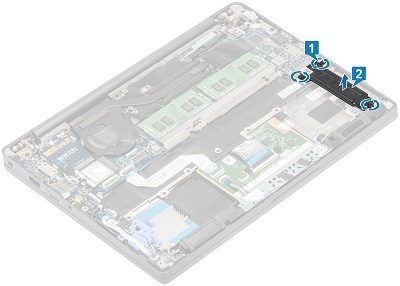
Die SSD befindet sich rechts neben dem Akku. Lösen Sie die drei unverlierbaren Schrauben, mit denen die SSD-Halterung an der Handballenstütze befestigt ist [1], und entfernen Sie dann die Halterung aus dem Computer [2].
-
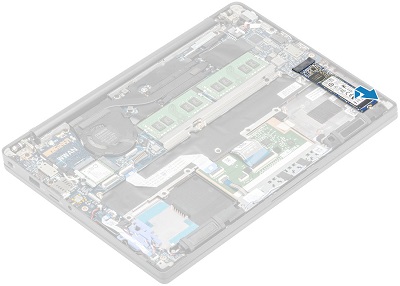
Die SSD-Karte springt schräg aus dem Gehäuse heraus und Sie können sie aus dem Anschluss und dem Computer herausziehen.
-
Anweisungen vor dem Entfernen der SIM-Karte:
-
Vergewissern Sie sich beim Installieren oder Entfernen jeglicher Hardware stets, dass Ihre Daten auf geeignete Weise gesichert sind.
-
Trennen Sie alle Telefon-, Netzwerk- und USB-Kabel vom Computer.
-
Trennen Sie den Computer und alle angeschlossenen Geräte von den jeweiligen Steckdosen.
-
-
Begradigen Sie eine Büroklammer oder verwenden Sie das Werkzeug zum Entfernen der SIM-Karte, um sie in die Bohrung auf der linken Seite des SIM-Kartenfachs einzusetzen [1].
-
Das Kartenfach sollte teilweise von der Seite des Computers ausgeworfen werden [2].

-
Fassen Sie das Fach und ziehen Sie es aus dem Computer [3].
-
Anweisungen vor dem Entfernen der SD-Speicherkarte:
-
Vergewissern Sie sich beim Installieren oder Entfernen jeglicher Hardware stets, dass Ihre Daten auf geeignete Weise gesichert sind.
-
Trennen Sie alle Telefon-, Netzwerk- und USB-Kabel vom Computer.
-
Trennen Sie den Computer und alle angeschlossenen Geräte von den jeweiligen Steckdosen.
-
-
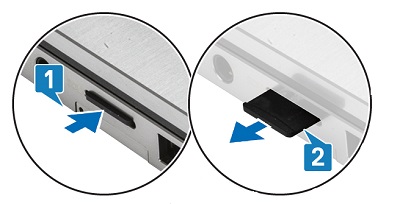
Drücken Sie die SD-Karte in den Steckplatz und lösen Sie sie, damit sie teilweise aus der Seite Ihres Computers herausklingt [1].
-
Fassen Sie die Karte und ziehen Sie sie vollständig aus dem Steckplatz heraus [2].
-
Anweisungen vor dem Entfernen der WLAN-Karte (WLAN, Wireless):
-
Vergewissern Sie sich beim Installieren oder Entfernen jeglicher Hardware stets, dass Ihre Daten auf geeignete Weise gesichert sind.
-
Trennen Sie alle Telefon-, Netzwerk- und USB-Kabel vom Computer.
-
Trennen Sie den Computer und alle angeschlossenen Geräte von den jeweiligen Steckdosen.
-
Entfernen Sie die Systemabdeckung und den Akku.
-
-
Die WLAN-Karte befindet sich unten und links neben dem Computer-Lüfter. Entfernen Sie die einzelne Schraube [1], mit der die WLAN-Kartenhalterung am Gehäuse befestigt ist, und entfernen Sie die Halterung aus dem Computer [2].

-
Trennen Sie die Antennenkabel von der Karte [3], indem Sie die Druckknopfanschlüsse anheben, bis sie heraus springen, und heben Sie die Karte aus dem Anschluss [4] und dem System.
-
Anweisungen vor dem Entfernen der WWAN-Karte (3G, Mobilfunk):
-
Vergewissern Sie sich beim Installieren oder Entfernen jeglicher Hardware stets, dass Ihre Daten auf geeignete Weise gesichert sind.
-
Trennen Sie alle Telefon-, Netzwerk- und USB-Kabel vom Computer.
-
Trennen Sie den Computer und alle angeschlossenen Geräte von den jeweiligen Steckdosen.
-
Entfernen Sie die Systemabdeckung und den Akku.
-
-
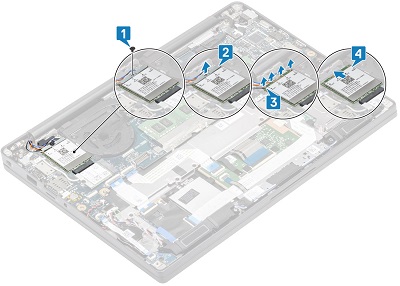
Die WWAN-Karte befindet sich über der WLAN-Karte. Entfernen Sie die einzelne Schraube [1], mit der die WWAN-Kartenhalterung am Gehäuse befestigt ist, und entfernen Sie die Halterung aus dem Computer [2].
-
Trennen Sie die Antennenkabel von der Karte [3], indem Sie die Druckknopfanschlüsse anheben, bis sie heraus springen, und heben Sie die Karte aus dem Anschluss [4] und dem Computer.
Sollten Sie weitere Hilfe benötigen, nehmen Sie Kontakt mit dem technischen Support auf.
| Kontakt |