Инструкции по извлечению заменяемых клиентом компонентов (CRU) на Latitude 7300
Summary: В этой статье приведены инструкции по безопасному извлечению и замене деталей Latitude 7300, которые компания Dell считает безопасной и простой для пользователя.
Symptoms
В этих руководствах приведены пошаговые инструкции по безопасному извлечению заменяемых клиентом компонентов (CRU) на Latitude 7300. Cru — это компоненты компьютера, которые не требуются инженеру для извлечения или замены. В руководствах также содержатся рисунки, дополняющие описание.
Содержание:
Cause
Неприменимо
Resolution
Руководство по извлечению
Если в этих руководствах нет нужной информации, обратитесь к руководству по системе.
В следующей статье представлена информация о мерах безопасности, с которой необходимо ознакомиться перед началом работы с электрическим оборудованием.
Инструкции по извлечению
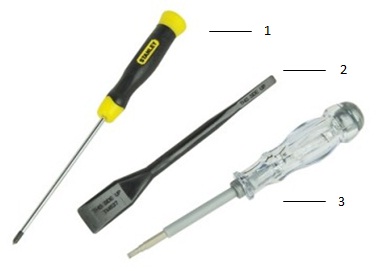
| 1. | Небольшая крестовая отвертка | 2. | Пластмассовая палочка |
| 3. | Небольшая плоская отвертка |
-
Подготовка к снятию главной панели доступа:
-
Перед установкой или удалением любого оборудования всегда делайте резервную копию всех данных.
-
Отсоедините все телефонные, сетевые или USB-кабели от компьютера.
-
Отсоедините компьютер и все подключенные устройства от электросети.
-
-
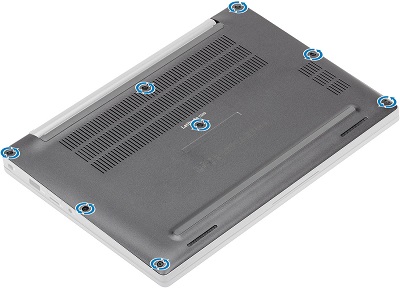
Ослабьте восемь невыпадающих винтов, которыми основная панель доступа крепится к корпусу.
-
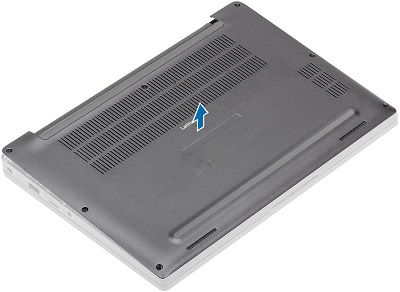
С помощью пластмассовой палочки (или других датчиков, которые не повят пластика) [1] подденьте верхнюю панель доступа вдоль выемок рядом с шарнирными выступами, затем подденьте края между крышкой и корпусом, чтобы отделить главная панель доступа от компьютера [2].

-
Приподнимите и снимите основная панель доступа с компьютера.
-
Подготовка к извлечению аккумулятора.
-
Перед установкой или удалением любого оборудования всегда делайте резервную копию всех данных.
-
Отсоедините все телефонные, сетевые или USB-кабели от компьютера.
-
Отсоедините компьютер и все подключенные устройства от электросети.
-
Снимите крышку системы.
-
-
Потяните бирку на кабеле аккумулятора вверх, чтобы отсоединить кабель от разъема на системной плате [1].
-
Ослабьте невыпадающие винты: два винта для четырехэлементного аккумулятора и один винт для трехэлементного аккумулятора [2].

-
Извлеките аккумулятор из компьютера [3].
-
Подготовка к извлечению модуля памяти DIMM.
-
Перед установкой или удалением любого оборудования всегда делайте резервную копию всех данных.
-
Отсоедините все телефонные, сетевые или USB-кабели от компьютера.
-
Отсоедините компьютер и все подключенные устройства от электросети.
-
Снимите крышку системы иаккумулятор.
-
-
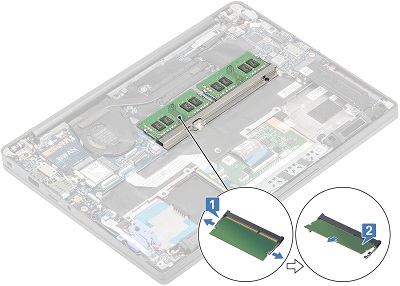
Потяните металлические зажимы с обеих сторон модуля DIMM в стороны друг от друга, чтобы выскочит модуль памяти из разъема [1], а затем извлеките его из разъема [2].
-
Повторите эти действия для всех установленных дополнительных модулей памяти.
-
Подготовка к извлечению твердотельного накопителя.
-
Перед установкой или удалением любого оборудования всегда делайте резервную копию всех данных.
-
Отсоедините все телефонные, сетевые или USB-кабели от компьютера.
-
Отсоедините компьютер и все подключенные устройства от электросети.
-
Снимите крышку системы иаккумулятор.
-
-
Твердотельный накопитель расположен справа от аккумулятора. Ослабьте три невыпадающих винта, которыми держатель твердотельного накопителя крепится к упору для рук [1], а затем извлеките кронштейн из компьютера [2].

-
Плата твердотельного накопителя выдвинется под углом из корпуса, и ее можно будет извлекать из разъема и компьютера.

-
Подготовка к извлечению SIM-карты.
-
Перед установкой или удалением любого оборудования всегда делайте резервную копию всех данных.
-
Отсоедините все телефонные, сетевые или USB-кабели от компьютера.
-
Отсоедините компьютер и все подключенные устройства от электросети.
-
-
Выпрямите скрепку или используйте инструмент для извлечения SIM-карты, чтобы вставить в отверстие на левой стороне лотка для SIM-карты [1].
-
Лоток для карты должен частично выдвинуться из боковой части компьютера [2].

-
Возьмитесь за лоток и извлеките его из компьютера [3].
-
Подготовка к извлечению карты памяти SD:
-
Перед установкой или удалением любого оборудования всегда делайте резервную копию всех данных.
-
Отсоедините все телефонные, сетевые или USB-кабели от компьютера.
-
Отсоедините компьютер и все подключенные устройства от электросети.
-
-
Нажмите и отпустите карту SD в слоте, чтобы она частично выдвинулся из боковой части компьютера [1].

-
Возьмитесь за карту и извлеките ее из разъема [2].
-
Подготовка к извлечению платы WLAN (Wi-Fi, беспроводная связь):
-
Перед установкой или удалением любого оборудования всегда делайте резервную копию всех данных.
-
Отсоедините все телефонные, сетевые или USB-кабели от компьютера.
-
Отсоедините компьютер и все подключенные устройства от электросети.
-
Снимите крышку системы иаккумулятор.
-
-
Плата WLAN находится ниже и слева от вентилятора компьютера. Открутите один винт [1], которым скоба платы WLAN крепится к корпусу, и извлеките скобу из компьютера [2].

-
Отсоедините антенные кабели от платы [3], подняв разъемы нажимных шпильок до тех пор, пока они не выскочите и извлеките плату из разъема [4] и системы.
-
Подготовка к извлечению платы WWAN (3G, сотовая связь):
-
Перед установкой или удалением любого оборудования всегда делайте резервную копию всех данных.
-
Отсоедините все телефонные, сетевые или USB-кабели от компьютера.
-
Отсоедините компьютер и все подключенные устройства от электросети.
-
Снимите крышку системы иаккумулятор.
-
-
Плата WWAN находится над платой WLAN. Открутите один винт [1], которым скоба платы WWAN крепится к корпусу, и извлеките скобу из компьютера [2].

-
Отсоедините антенные кабели от платы [3], подняв разъемы нажимных шпильок до тех пор, пока они не выскочите и извлеките плату из разъема [4] и компьютера.
Если требуется дополнительная помощь, обратитесь в службу технической поддержки.
| Связаться с нами |