Installera .NET Framework 3.5 med Windows 8 eller 8.1 för att lösa potentiella problem med programkompatibilitet
Summary: Installera .NET Framework 3.5 i Windows.
Symptoms
- Problem med att installera program som behöver .NET Framework 3.5 i Windows 8 eller 8.1
- Så installerar du .NET Framework 3.5 i Windows 8/8.1/10 och löser problemet
Den här artikeln innehåller information om hur du installerar .NET Framework 3.5 i Windows 8/8.1/10 för att lösa potentiella problem med programkompatibilitet.
Problem med att installera program som behöver .NET Framework 3.5 i Windows 8 eller 8.1
Både Windows 8 och 8.1 levereras med den nyare versionen av .NET Framework – version 4.5 för Windows 8 och version 4.5.1 för Windows 8.1. Det kan finnas tillfällen när ett program behöver den tidigare .NET Framework-version 3.5 och inte kan installeras på en dator med Windows 8 eller 8.1.
När du försöker installera programmet i Windows 8 eller 8.1 kan det hända att felkoden 0x800f081f visas tillsammans med följande meddelande (bild 1):
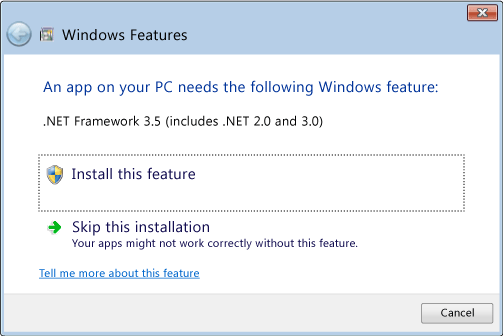
Bild 1
Samma fel visas också om .NET Framework 3.5 har aktiverats i Kontrollpanelen/Program och funktioner/Aktivera eller inaktivera Windows-funktioner (bild 2):
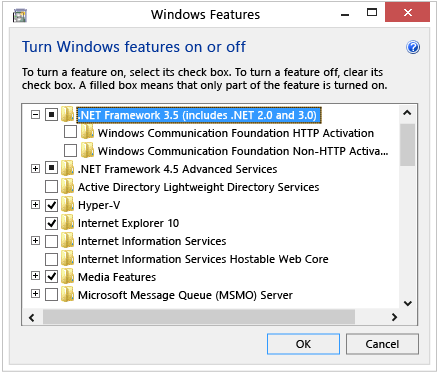
Bild 2
Så installerar du .NET Framework 3.5 i Windows 8/8.1/10 och löser problemet
För att lösa det här problemet kan du manuellt installera .NET Framework 3.5 från installationsmediet för Windows 8 eller 8.1 med hjälp av verktyget DISM (Deployment Image Servicing Management) CMD. Följ stegen nedan för att säkerställa att programvaran är korrekt installerad:
 Obs! Vi rekommenderar att du skapar en säkerhetskopia av dina systemfiler innan du utför stegen nedan. Du kan skapa en återställningsskiva för systemet med Dell Backup and Recovery Manager.
- Sätt i installationsmediet för Windows 8/8.1 och notera vilken enhetsbokstav som allokeras (normalt ”D:” om ingen optisk enhet har installerats och ”E:” om en optisk enhet har installerats).
- Öppna en upphöjd kommandotolk. Följ anvisningarna under Kommandotolken: vad det är och hur du använder den i ett Dell-system
- Kör kommandot DISM /Online /Enable-Feature /FeatureName:NetFx3 /All /LimitAccess /Source:x:\sources\sxs och byt ut bokstaven ”x” i ”Source:x” med enhetsbokstaven för installationsmediet.
- CMD-fönstret visar en förloppsindikator; processen bör ta 3–5 minuter att slutföra.
- Du bör nu kunna installera det första programmet som behövde .NET Framework 3.5.
Mer information om det här problemet finns på webbplatsen Microsoft Developer Network .
.
Anvisningar för Windows 10:
- Hämta en kopia av Windows 10 med hjälp av verktyget för att skapa media
 . Se bara till att du väljer alternativet för att skapa installationsmedia för en annan dator och välj ISO-fil som önskat medium.
 - När filen har hämtats kan du helt enkelt montera den genom att dubbelklicka på den. Öppna en kommandotolk för administratör och installera .NET Framework 3.5 med DISM.exe (ersätt D med den enhetsbokstav som Windows 10 ISO-avbildningen har monterats på):
DISM.EXE /Online /Add-Package /PackagePath:”D:\sources\sxs\Microsoft-Windows-NetFx3-OnDemand-Package.cab” - När kommandot har slutförts kan du kontrollera att .NET Framework 3.5 har installerats genom att öppna dialogrutan Aktivera eller inaktivera Windows-funktioner.