Sådan får du vist Chromebook-netværksegenskaber i Chrome OS
Summary: Følgende artikel indeholder oplysninger om trinnene til visning af dine netværksegenskaber i Chrome OS.
Instructions
Du kan ikke se netværksegenskaberne i Chrome OS
Følgende trin er almindelige fejlfindingstrin til netværk i Chrome OS. (Eksempel: Det omfatter kontrol af IP-adressen, netmasken, standardgatewayen og DNS-serverne (Domain Name Server)).
Brug af browseren til at se netværksoplysninger
Klik på statusområdet i nederste højre hjørne af skrivebordet, eller skriv chrome:settings i omnifeltet i Chrome-browseren.

Klik på Indstillinger.

Klik på rullemenuen (pil ned) under internetforbindelsens > Wi-Fi-netværk (eller Ethernet, hvis en USB Ethernet-adapter er i brug). Klik på navnet på netværksforbindelsen.

Fanen Forbindelse viser oplysninger om dit Wi-Fi-adgangspunkt og et par relaterede trådløse indstillinger:

Fanen Netværk viser din IP-adresse (Internet Protocol), standardgateway og DNS-indstillinger.

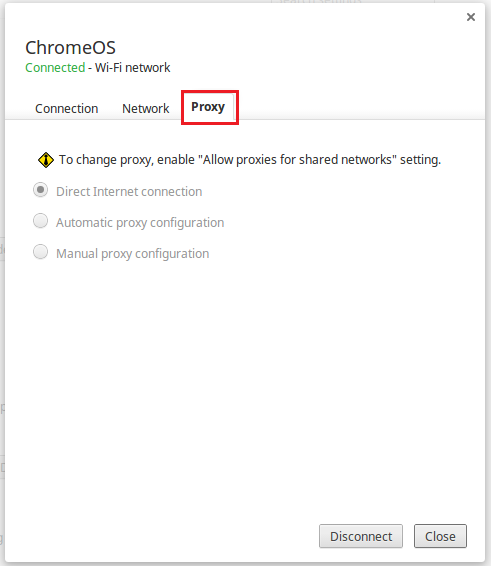
Fanen Proxy gælder ikke, medmindre netværksadministratoren har konfigureret en proxyserver. Vi anbefaler, at du kontakter din netværksadministrator, hvis proxyindstillinger er nødvendige.
Alternativ IFCONFIG-metode
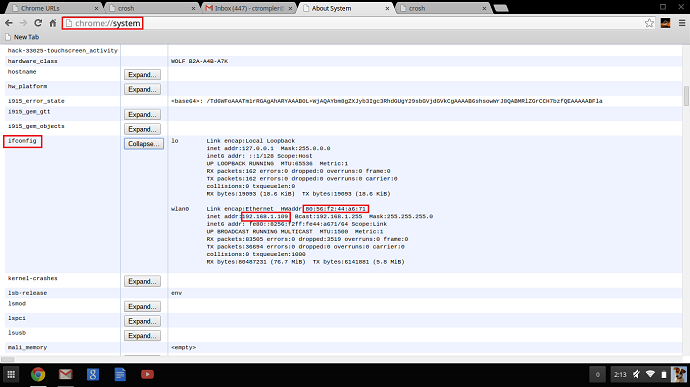
Der er ingen måde at køre direkte på ifcfg, selvom ChromeOS er baseret på Linux. Resultaterne af løb ifconfig kan ses ved at åbne en browser, skrive chrome://system i omnifeltet og udvide ifconfig som vist nedenfor. Dette er en nyttig måde at se IP-adresse, MAC-adresse, og netværksstatistik. Den viser dog ikke standardgatewayen eller DNS-serverne.
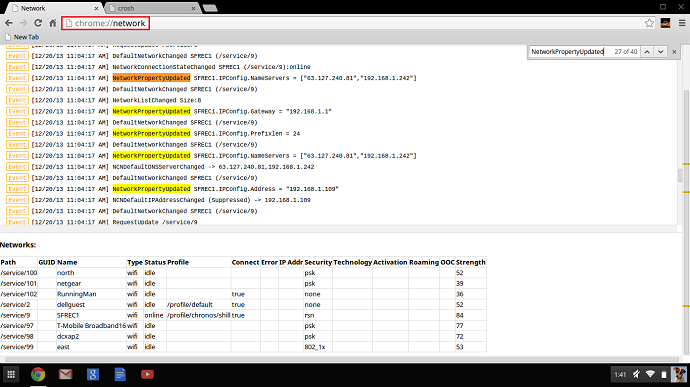
En af de nemmeste måder at finde de resterende netværksoplysninger på er at skrive chrome://network i omnifeltet. Der vises en liste over netværkshændelser, som kan være nyttige ved mere kompliceret fejlfinding af netværk. Ved at trykke på CTRL - og F-tasterne sammen åbnes søgeboksen i øverste højre hjørne af vinduet. Hvis du søger efter networkpropertyupdated og se efter de seneste begivenheder, så viser dette de netværksegenskaber, der er tildelt af DHCP og fremhævet nedenfor.