Як переглянути властивості мережі Chromebook у ChromeOS
Summary: Наступна стаття містить інформацію про кроки перегляду властивостей вашої мережі в ChromeOS.
Instructions
Ви не можете побачити властивості мережі в ChromeOS
Наступні кроки є поширеними кроками усунення несправностей у мережах у ChromeOS. (Наприклад: Він включає перевірку IP-адреси, мережевої маски, шлюзу за замовчуванням та серверів доменних імен (DNS).
Використання браузера для перегляду мережевої інформації
Натисніть на статус у нижньому правому куті робочого столу або введіть chrome:settings в Omnibox браузера Chrome.
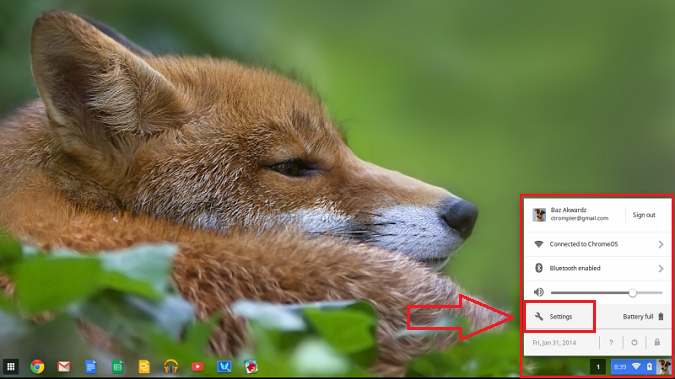
Натисніть «Налаштування».
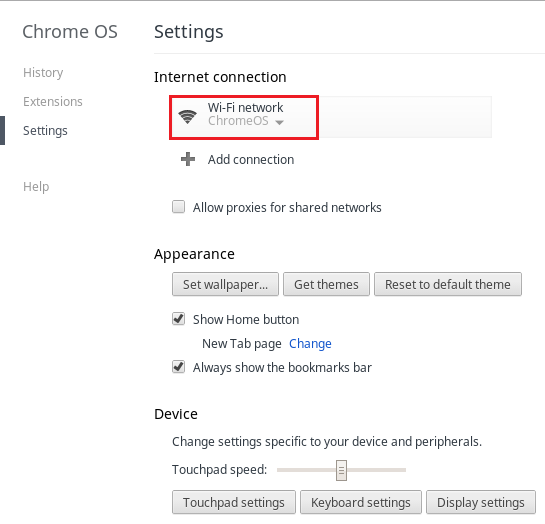
Натисніть на випадаюче меню (стрілка вниз) під Wi-Fi мережею підключення > до Інтернету (або Ethernet, якщо використовується USB-Ethernet-адаптер). Натисніть ім'я вашого мережевого підключення.
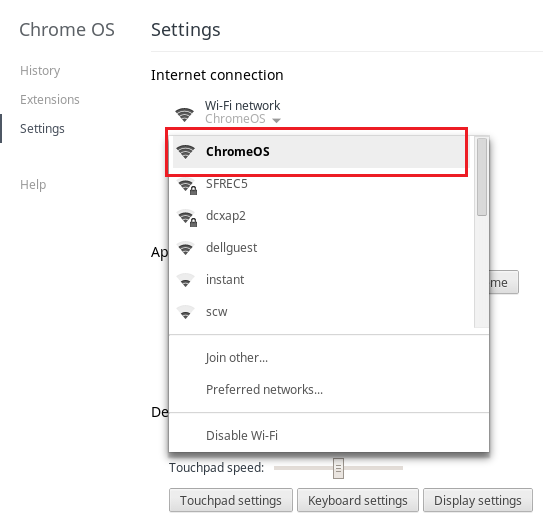
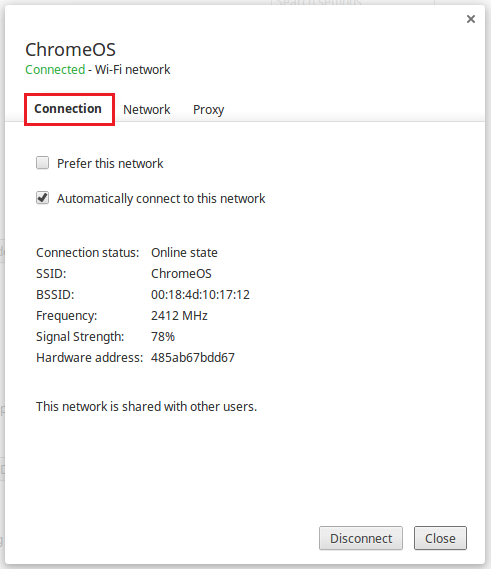
Вкладка «Підключення» показує деталі про вашу точку доступу Wi-Fi та кілька пов'язаних бездротових налаштувань:
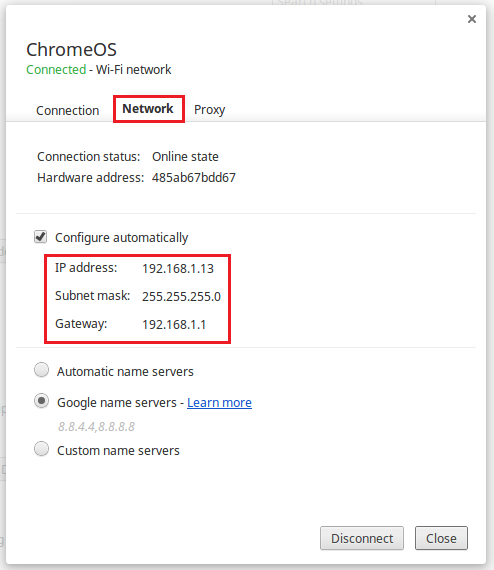
Вкладка «Мережа» показує вашу IP-адресу, стандартний шлюз і параметри DNS.
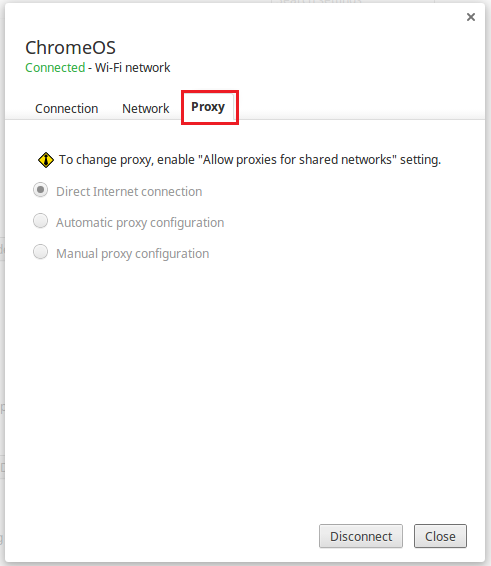
Вкладка Proxy не застосовується, якщо ваш мережевий адміністратор не налаштував проксі-сервер. Рекомендуємо звернутися до вашого мережевого адміністратора, якщо потрібні налаштування проксі.
Альтернативний метод IFCONFIG
Немає способу запустити напряму ifcfg, хоча ChromeOS базується на Linux. Результати бігу ifconfig можна переглянути, відкривши браузер і ввівши chrome://system в омнібоксі, і розширюючи ifconfig розділ, як показано нижче. Це корисний спосіб перегляду IP-адреси, MAC-адреси та статистики мережі. Однак він не відображає стандартний шлюз або DNS-сервери.

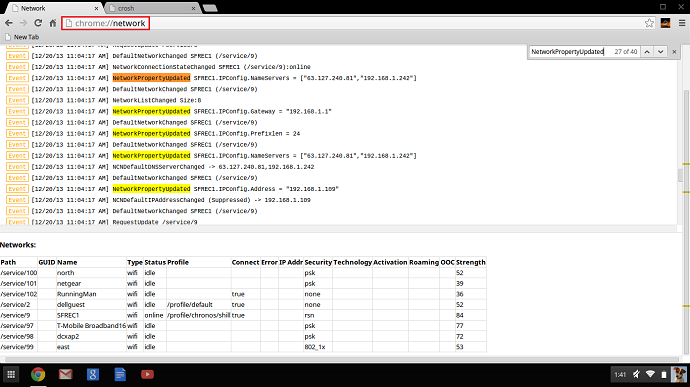
Один із найпростіших способів знайти решту інформації про мережу — це ввести chrome://network в омнібоксі. Він відображає список мережевих подій, які можуть бути корисними для більш складного усунення мережевих несправностей. Натискання клавіш CTRL і F разом відкриває поле пошуку у верхньому правому куті вікна. Якщо ви шукаєте networkpropertyupdated і шукати найсвіжіші події, потім це показує властивості мережі, призначені DHCP і виділені нижче.