ChromeOS에서 Chromebook 네트워크 속성을 보는 방법
Summary: 다음 도움말에서는 ChromeOS에서 네트워크 속성을 확인하는 단계에 대한 정보를 제공합니다.
Instructions
Chrome OS에서 네트워크 속성을 볼 수 없습니다.
다음은 ChromeOS의 네트워킹에 관한 일반적인 문제해결 단계입니다. (예: 여기에는 IP 주소, 넷마스크, 기본 게이트웨이 및 DNS(Domain Name Server) 서버 확인이 포함됩니다.)
브라우저를 사용하여 네트워크 정보 보기
바탕 화면의 오른쪽 하단에 있는 상태 영역을 클릭하거나 chrome:settings Chrome 브라우저의 검색주소창에 있습니다.
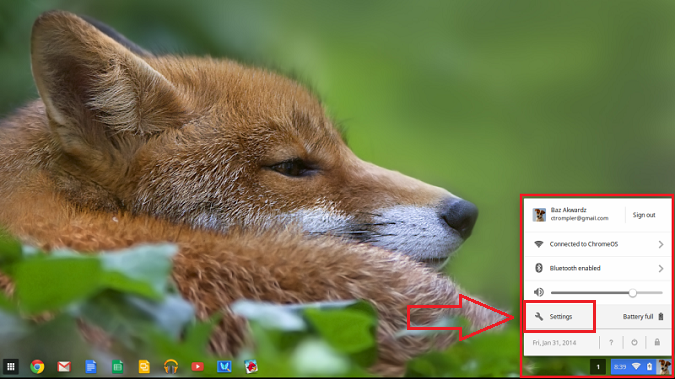
설정(Settings)을 클릭합니다.
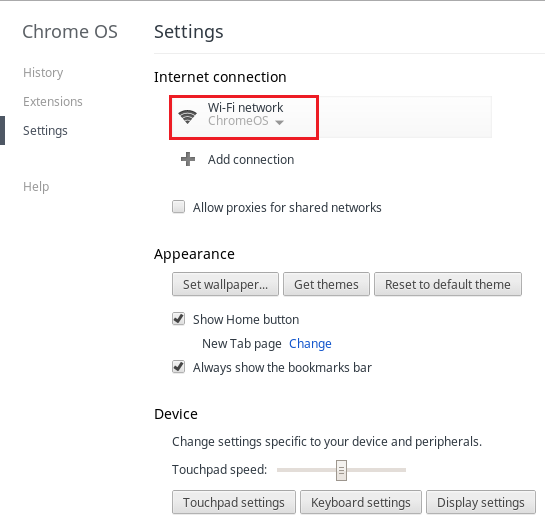
인터넷 연결 > Wi-Fi 네트워크(또는 USB 이더넷 어댑터를 사용 중인 경우 이더넷)에서 드롭다운 상자(아래쪽 화살표)를 클릭합니다. 네트워크 연결 이름을 클릭합니다.

연결 탭에는 Wi-Fi 액세스 포인트 및 몇 가지 관련 무선 설정에 대한 세부 정보가 표시됩니다.
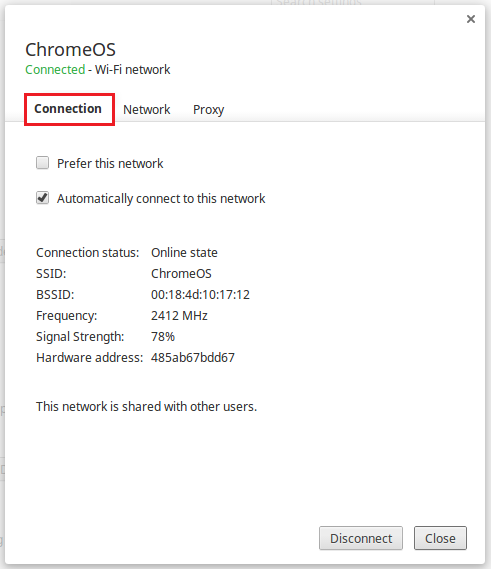
네트워크 탭에는 인터넷 프로토콜(IP) 주소, 기본 게이트웨이 및 DNS 옵션이 표시됩니다.

네트워크 관리자가 프록시 서버를 설정하지 않으면 프록시 탭이 적용되지 않습니다. 프록시 설정이 필요한 경우 네트워크 관리자에게 문의하는 것이 좋습니다.

대체 IFCONFIG 방법
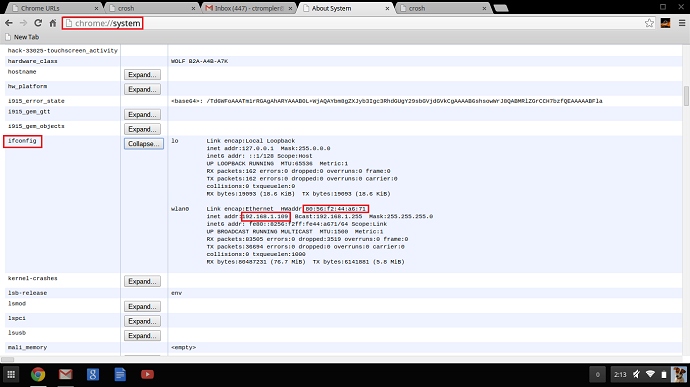
직접 실행할 수 있는 방법이 없습니다. ifcfg, ChromeOS가 Linux를 기반으로 하는 경우에도 마찬가지입니다. 실행 결과 ifconfig 브라우저를 열고 다음을 입력하여 볼 수 있습니다. chrome://system 옴니박스에서 ifconfig 섹션을 참조하십시오. 이 방법은 IP 주소, MAC 주소 및 네트워크 통계를 보는 데 유용합니다. 그러나 기본 게이트웨이 또는 DNS 서버는 표시되지 않습니다.
남아 있는 네트워크 정보를 찾는 가장 쉬운 방법 중 하나는 chrome://network 옴니박스에서. 더 복잡한 네트워크 문제 해결에 도움이 될 수 있는 네트워크 이벤트 목록이 표시됩니다. CTRL 키와 F 키를 함께 누르면 창의 오른쪽 상단 모서리에 찾기 상자가 나타납니다. 다음을 검색하면 networkpropertyupdated 을 클릭하고 가장 최근 이벤트를 찾으면 DHCP에서 할당하고 아래에 강조 표시된 네트워크 속성이 표시됩니다.
