Slik viser du Chromebook-nettverksegenskaper i ChromeOS
Summary: Følgende artikkel inneholder informasjon om fremgangsmåten for å vise nettverksegenskapene dine i ChromeOS.
Instructions
Du kan ikke se nettverksegenskapene i ChromeOS
Følgende trinn er vanlige feilsøkingstrinn for nettverk i ChromeOS. (For eksempel: Det inkluderer å sjekke IP-adressen, nettmasken, standard gateway og DNS-servere (Domain Name Server).)
Bruke nettleseren til å vise nettverksinformasjon
Klikk på statusområdet nederst til høyre på skrivebordet, eller skriv inn chrome:settings i søkefeltet i Chrome-nettleseren.
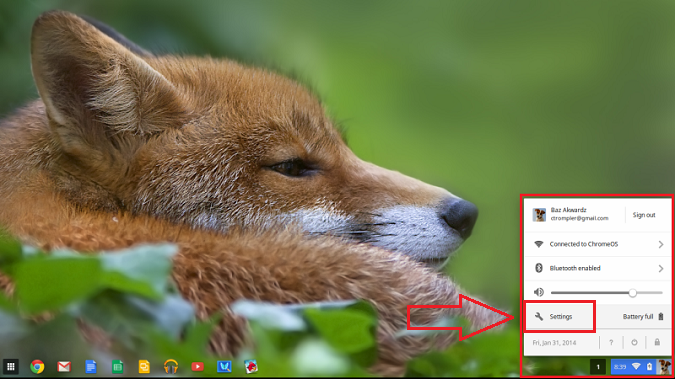
Klikk på Settings (Innstillinger).
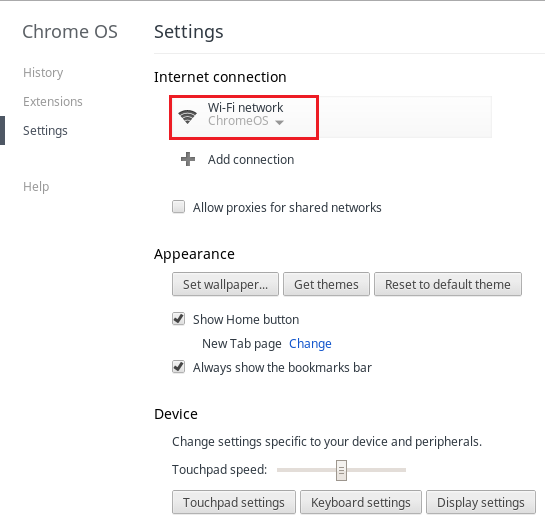
Klikk på rullegardinlisten (pil ned) under Wi-Fi-nettverket Internett-tilkobling > (eller Ethernet hvis et USB Ethernet-kort er i bruk.) Klikk på navnet på nettverkstilkoblingen.

Fanen Tilkobling viser detaljer om Wi-Fi-tilgangspunktet og noen relaterte trådløse innstillinger:
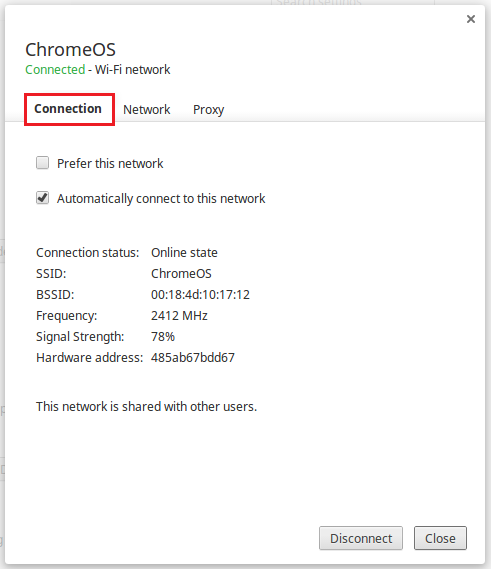
Nettverk-fanen viser IP-adressen (Internet Protocol), standard gateway og DNS-alternativer.

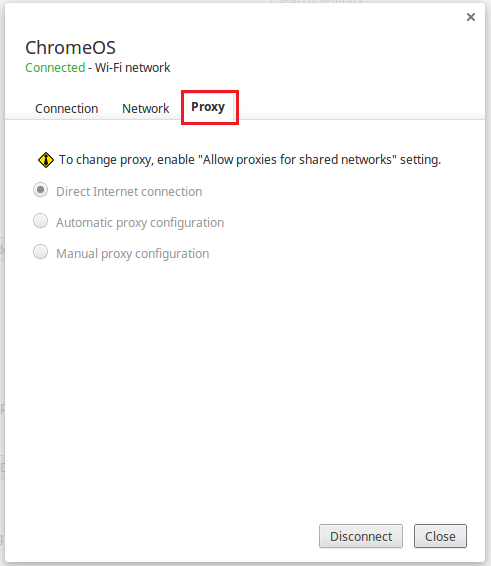
Proxy-fanen gjelder ikke med mindre nettverksadministratoren har konfigurert en proxy-server. Vi anbefaler at du kontakter nettverksadministratoren hvis proxy-innstillinger er nødvendig.
Alternativ IFCONFIG-metode
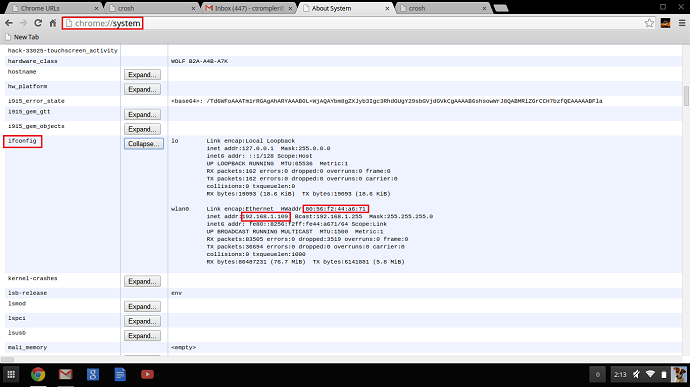
Det er ingen måte å løpe direkte på ifcfg, selv om ChromeOS er basert på Linux. Resultatene av løping ifconfig kan vises ved å åpne en nettleser, skrive chrome://system i multifunksjonsfeltet, og utvide ifconfig som vist nedenfor. Dette er en nyttig metode for å vise IP-adresse, MAC-adresse og nettverksstatistikk. Den viser imidlertid ikke standard gateway eller DNS-servere.
En av de enkleste måtene å finne gjenværende nettverksinformasjon på, er å skrive chrome://network i multifunksjonsfeltet. Dette viser en liste over nettverkshendelser som kan være nyttige for mer komplisert nettverksfeilsøking. Ved å trykke CTRL - og F-tastene sammen får du opp søkeboksen øverst til høyre i vinduet. Hvis du søker etter networkpropertyupdated og se etter de nyeste hendelsene, så viser dette nettverksegenskapene tildelt av DHCP og uthevet nedenfor.
