PowerVault ME4: Mukautettujen varmenteiden asentaminen ja poistaminen
Summary: Tässä artikkelissa kerrotaan, miten Dell PowerVault ME -sarjan tallennustuotteille asennetaan mukautettu varmenne FTP:n kautta.
Instructions
Mukautettujen varmenteiden asentaminen tai poistaminen ME4:ssä
- Varmenteen asentaminen
- Varmennetietojen tarkasteleminen
- Mukautettujen varmenteiden poistaminen
- Esimerkki vain komentorivikäyttöliittymästä Linux- ja ME4 SSH -istunnon käytössä
Varmenteen asentaminen.
Asenna kolmannen osapuolen tai itse allekirjoitettu suojausvarmenne seuraavasti:
-
Valmistaudu käyttämään PowerVault Managerissa FTP:tä tai SFTP:tä (Secure File Transfer Protocol):
-
Määritä ohjainten verkkoportin IP-osoitteet ME4 System Settings > Network -kohdassa.
-
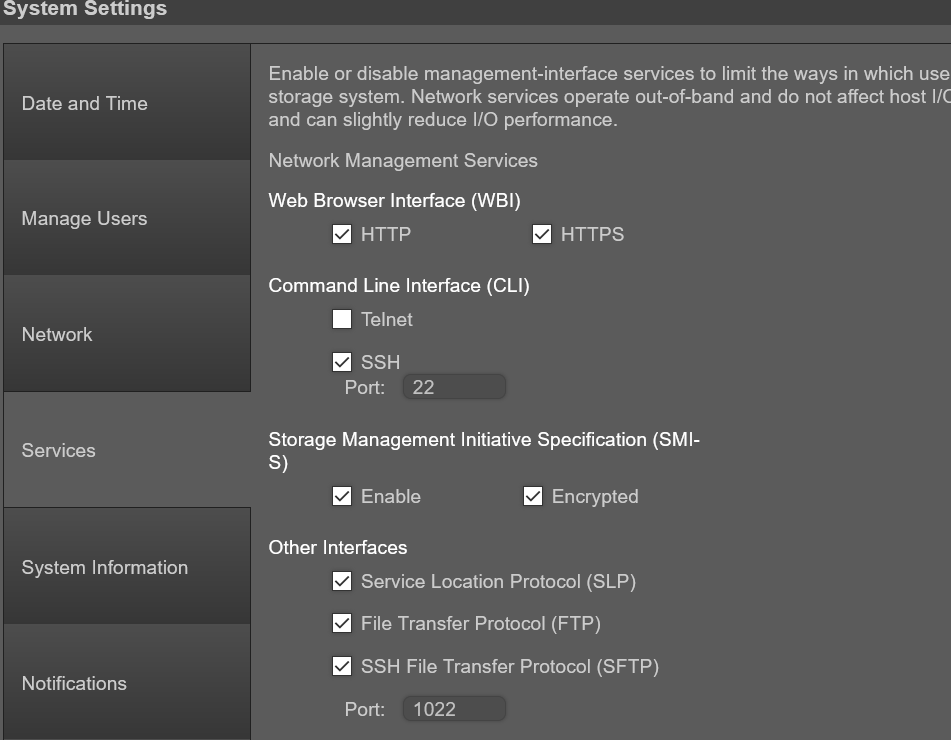
Varmista, että FTP- tai SFTP-palvelu on otettu käyttöön ME4-järjestelmäasetuspalveluiden > tallennustilassa. Jos käytät SFTP:tä, kirjaa muistiin, mitä porttia SFTP on määritetty käyttämään.
-
-
ME4-järjestelmän asetukset > Hallitse käyttäjiä -toiminnolla voidaan varmistaa, että käyttäjätilillä on Hallinta- ja FTP/SFTP-roolit.
-
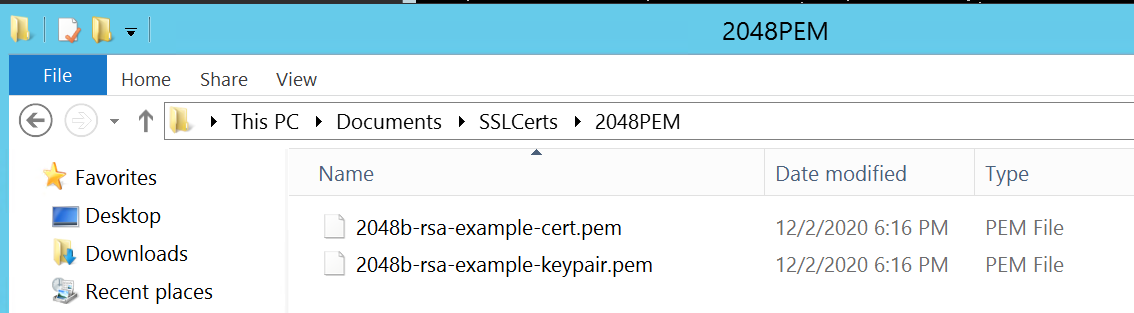
Sijoita varmennetiedosto ja avaintiedosto hakemistoon, jota FTP-asiakas voi käyttää. Varmenne- ja avaintiedoston muodon on oltava PEM (Privacy Enhanced Mail) -muotoinen. Asiakkaat voivat ladata DER (Distinguished Encoding Rules) -tiedostoja, mutta niitä ei voi käyttää, kun hallinta käynnistetään uudelleen ohjaimissa. Huomautus: ME4 tukee yleismerkkejä.
-
Avaa komentokehote (Windows) tai pääteikkuna (UNIX) ja siirry hakemistoon, joka sisältää varmennetiedostot. Käyttöliittymää ei voi käyttää kuten Filezilla-asiakasohjelmaa, koska "put"-rivi vaatii komentoparametrit tiedostonimen jälkeen.
Windowsin FTP ei voi tehdä passiivista FTP:tä, jos palomuuri on käytössä. Se ehkä pystyy kirjautumaan ME4-levyjärjestelmään, mutta ilmoittaa porttiyhteysongelmasta yrittäessään lähettää tiedostoja. Jos yrität käyttää Windowsin FTP-komentoriviä, Windowsin palomuuri on poistettava käytöstä ennen käynnistämistä.)
-
Type:
sftp controller-network-address -P port or ftp controller-network-address. Tiedostot on ladattava molempiin ohjaimiin, jotta niitä voidaan käyttää molemmissa ohjaimissa.
Esimerkki: sftp 10.235.XXX.XXX -P 1022 or ftp 10.X.0.X X.
Kirjaudu sisään käyttäjänä, jolla on roolin hallintaoikeudet ja FTP- tai SFTP-liittymän käyttöoikeudet. Näissä esimerkeissä käytetään WinSCP FTP -komentoriviasiakasta, mutta jos Windowsin palomuuri on poistettu käytöstä, voidaan käyttää Windowsin FTP-asiakasta. Myös Linux-asiakasta voidaan käyttää.
C:\Users\Administrator\Documents\SSLCerts\2048PEM>"c:\Program Files (x86)\WinSCP\WinSCP.com"

     winscp> open ftp://100.85.XXX.X

     Prompting for credentials...

     Username: manage

     Connecting to 100.85.XXX.X ...

     Password:

     Connected

     Starting the session...

     Session started.

     Active session: [1] 100.85.XXX.X

     winscp>
-
Type:
put certificate-file-name cert-filejossa varmenteen tiedostonimi on tallennusyksikön varmennetiedoston nimi. Tiedostovirheitä voi ilmetä, jos hakemisto, johon varmenne on sijoitettu, on piilotettu hakemisto, jota FTP-käyttäjällä ei ole oikeuksia muokata.
winscp> put 2048b-rsa-example-cert.pem cert-file

     2048b-rsa-example-cert.pe |           1 KB |    0.0 KB/s | binary | 100%

     winscp>
-
Type:
put key-file-name cert-key-filejossa key-file-name on tietyn tallennustilan suojausavaintiedoston nimi.
winscp> put 2048b-rsa-example-keypair.pem cert-key-file

     2048b-rsa-example-keypair |           1 KB |    0.0 KB/s | binary | 100%

     winscp>
-
Huomautus: jos levyjärjestelmän FTP-sivustossa tehdään hakemistoluettelo tiedostojen lataamisen jälkeen, ne eivät näy. Ne tallennetaan piilotettuihin hakemistoihin, joita FTP-käyttäjä ei voi katsoa.
winscp> ls

     D---------   0                           0              ..

     Lrwxrwxrwx   0 0        0               12 Dec  2 13:19:33 2020 .banner ->

     -rw-rw-rw-   0 0        10               0 Dec  2 14:46:49 2020 0

     -rw-r--r--   0 0        0             8436 Dec  2 13:19:33 2020 README

     winscp>
-
Toista vaiheet 4, 5, 6 ja 7 toiselle ohjaimelle.
-
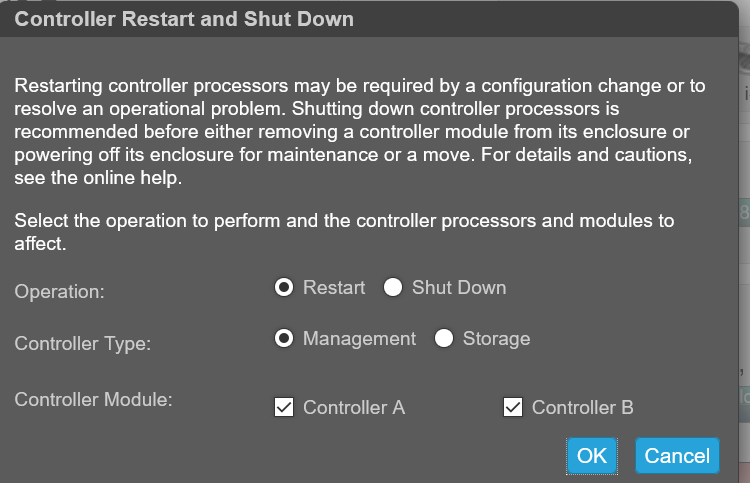
Käynnistä molemmat hallintaohjaimet uudelleen, jotta uusi suojausvarmenne tulee voimaan. Kun hallintaohjaimet ovat käynnistyneet uudelleen, varmennetta voi tarkastella käyttöliittymässä alla näkyvällä tavalla tai SSH-komennolla show certificate.
Varmenteen tietojen tarkasteleminen.
Oletusarvoisesti tallennuslaite luo yksilöllisen SSL-varmenteen kullekin ohjaimelle. Varmista vahvin suojaus korvaamalla järjestelmän luoma oletusvarmenne luotetun varmenteen myöntäjän myöntämällä varmenteella.
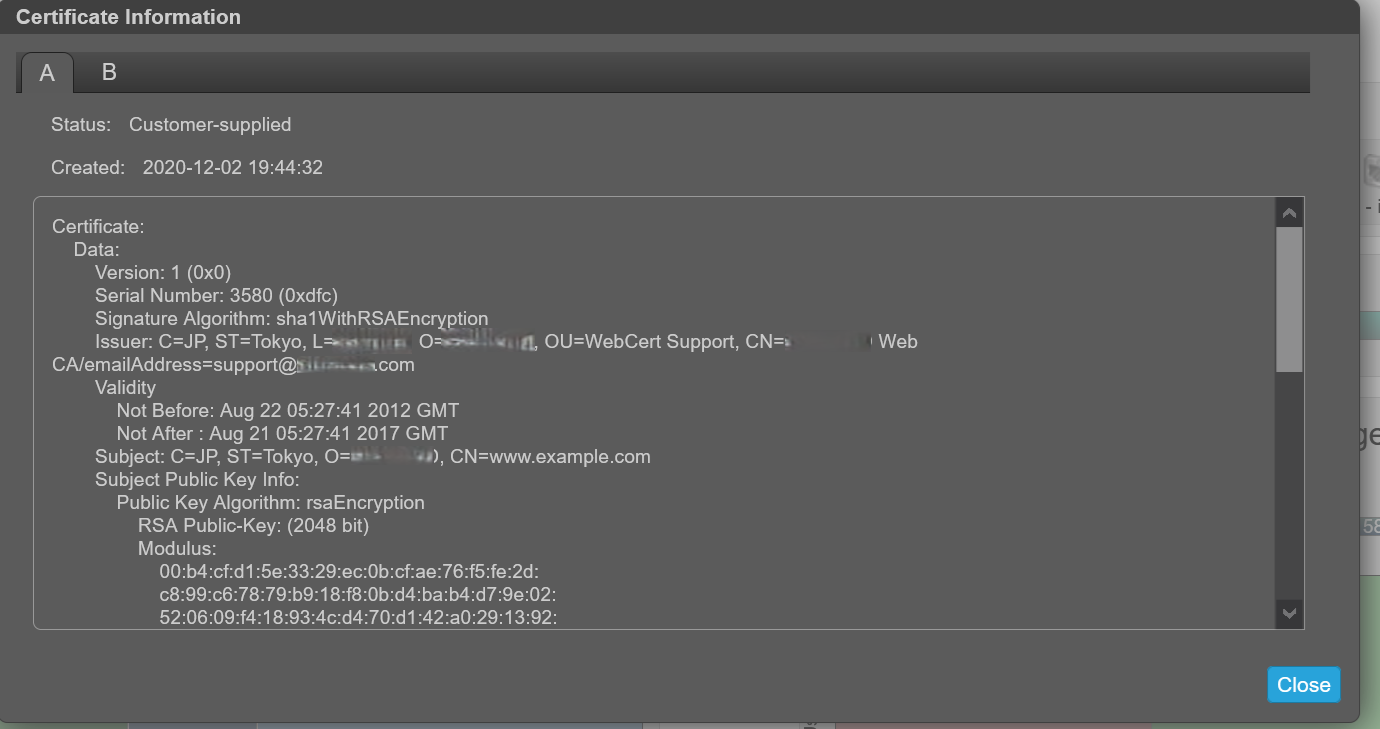
Certificate Information -paneelissa näkyvät tiedot aktiivisista SSL-varmenteista, jotka on tallennettu järjestelmään kunkin ohjaimen osalta. Välilehdet A ja B sisältävät muotoilemattoman varmennetekstin kullekin vastaavalle ohjaimelle. Paneelissa näkyy myös yksi seuraavista tila-arvoista ja kunkin varmenteen luontipäivämäärä:
-
Asiakkaalle toimitettu – Ilmaisee, että rekisterinpitäjä käyttää asiakkaan lataamaa varmennetta.
-
Järjestelmän luonti – ilmaisee, että ohjain käyttää ohjaimen luomaa aktiivista varmennetta ja avainta.
-
Tuntematon tila – Ilmaisee, että ohjaimen varmennetta ei voi lukea. Näin tapahtuu useimmiten, kun ohjainta käynnistetään uudelleen, varmenteen vaihtoprosessi on vielä kesken tai käyttäjä on valinnut kumppaniohjaimen välilehden yhden ohjaimen järjestelmässä.
Mukautettuja varmenteita voidaan käyttää lataamalla ne FTP:n tai SFTP:n kautta tai käyttämällä create certificate CLI -komennon content-parametria. Näin käyttäjä voi luoda varmenteita, joilla on oma yksilöllinen varmenteen sisältö. Ota uusi varmenne käyttöön käynnistämällä sen hallintaohjain uudelleen.
Varmista, että varmenteen vaihto onnistui ja että ohjain käyttää annettua varmennetta:
- Varmista, että varmenteen tila on "asiakkaan toimittama"
- Luontipäivämäärä on oikea
- Varmenteen sisältö on odotettu teksti
Katso varmenteen tiedot:
-
Napsauta bannerissa järjestelmäpaneelia ja valitse Näytä varmenteen tiedot. Varmenteen tiedot -paneeli avautuu.
-
Kun varmenteen tiedot on katsottu, valitse Sulje.
Ennen varmenteen asentamista tiedoissa näkyy System Generated.
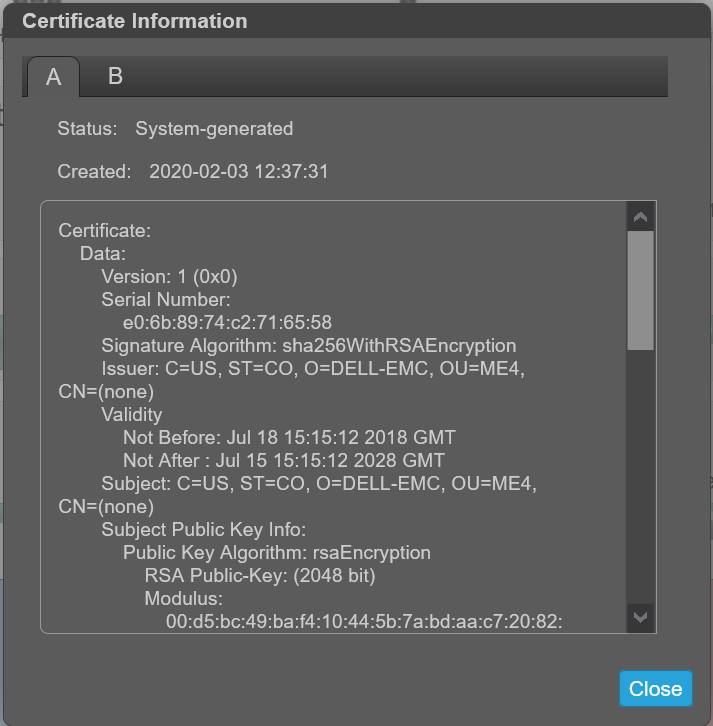
Kun olet asentanut oman varmenteen, se tunnistaa asiakkaan toimittaman:
Mukautettujen varmenteiden poistaminen.
Jos haluat palauttaa järjestelmän luoman varmenteen ja poistaa mukautetun varmenteen molemmista ohjaimista, kirjaudu sisään kumpaankin ohjaimeen ja suorita komento:# create certificate restore
Ota varmenteen muutos käyttöön käynnistämällä Management Controller uudelleen kaikissa ohjaimissa, joissa komentoa on käytetty.
Esimerkki vain komentorivikäyttöliittymästä Linux- ja ME4 SSH -istunnon käytössä
-
Luo varmenne ja aseta "PEM .cer" ja ".key" Linux-koneellesi.
-
Siirrä tiedostot Linux-laitteen SSH-istunnosta FTP:llä levyjärjestelmään ja käynnistä sitten ME4:n molemmat ohjaimet uudelleen avaamalla SSH-istunto levyjärjestelmään. ME4-hallintaohjainten uudelleenkäynnistyksen jälkeen kestää noin kaksi minuuttia, ennen kuin käyttäjä voi kirjautua takaisin ME4:ään ja näyttää uuden varmenteen. Huomautus: Yhden ohjaimen keksiminen voi kestää kauemmin kuin toisen. Ennen kuin molemmat ohjaimet ovat kokonaan käytössä, tallennustilassa voi näkyä yksi ohjain järjestelmävarmenteessa ja toinen asiakasvarmenteessa.
Alla olevassa esimerkissä ME4-ohjaimen IP-osoitteet ovat:
A:  100.85.XXX.X

     B:  100.85.XXX.XX8
Jotta molemmilla ohjaimilla olisi varmenne:
- Kopioi varmenne- ja avaintiedosto molempiin ohjaimiin FTP:n avulla
- Käynnistä hallintaohjain uudelleen molemmissa ohjaimissa
[grpadmin@WWWWWWW certs]$ pwd
/home/grpadmin/Documents/certs
[grpadmin@WWWWWWW certs]$ ls
2048b-rsa-example-cert.pem  2048b-rsa-example-keypair.pem  put
[grpadmin@WWWWWWW certs]$ ftp 100.85.QQQ.ZZZ
Connected to 100.85.QQQ.ZZZ (100.85.QQQ.ZZZ).
220-Welcome to Pure-FTPd.
220-You are user number 1 of 5 allowed.
220-Local time is now 23:29. Server port: 21.
220-This is a private system - No anonymous login
220-IPv6 connections are also welcome on this server.
220 You will be disconnected after 15 minutes of inactivity.
Name (100.85.QQQ.ZZZ:grpadmin): manage
331 User manage OK. Password required
Password:
230-OK. Current restricted directory is /.
.
.
230-Instructions for loading security certificate files:
230-    1. The security certificate files will consist of a pair of files.
230-       You will have a certificate file and a key file.
230-    2. Log in with a user name and password.
230-    3. Type 'put <certificate-file-name> cert-file'
230-        where <certificate-file-name> is the name of the certificate file
230-        for your specific system.
230-    4. Type 'put <key-file-name> cert-key-file'
230-       where <key-file-name> is the name of the security key file for
230-        your specific system.
230-    5.  Restart both Management Controllers to have the new security
230-        certificate take effect.
230-
230
Remote system type is UNIX.
Using binary mode to transfer files.
ftp> put 2048b-rsa-example-cert.pem cert-file
local: 2048b-rsa-example-cert.pem remote: cert-file
227 Entering Passive Mode (100,85,QQQ,ZZZ,127,0)
150 Accepted data connection
226-File Transfer Complete. Starting Operation: (2020-12-10 17:40:12)
STATUS: Loading security certificate file
226-
226 Operation Complete. (2020-12-10 17:40:18)
1050 bytes sent in 9.4e-05 secs (11170.21 Kbytes/sec)
ftp> put 2048b-rsa-example-keypair.pem cert-key-file
local: 2048b-rsa-example-keypair.pem remote: cert-key-file
227 Entering Passive Mode (100,85,QQQ,ZZZ,204,57)
150 Accepted data connection
226-File Transfer Complete. Starting Operation: (2020-12-10 17:40:37)
STATUS: Loading security certificate file
Verifying uploaded certificate and key.

The uploaded SSL certificate and key have been installed. Reboot the controller to apply.
226-
226 Operation Complete. (2020-12-10 17:40:45)
1679 bytes sent in 8.5e-05 secs (19752.94 Kbytes/sec)
ftp> ls
227 Entering Passive Mode (100,85,QQQ,ZZZ,189,193)
150 Accepted data connection
-rw-rw-rw-    1 0          users               0 Dec 10 17:40 0
-rw-r--r--    1 0          0                8436 Dec  2 20:39 README
226-Options: -l
226 2 matches total
ftp> bye
221-Goodbye. You uploaded 3 and downloaded 0 kbytes.
221 Logout.
[grpadmin@WWWWWWW certs]$ ftp 100.85.XXX.YYY
Connected to 100.85.XXX.YYY (100.85.XXX.YYY).
220-Welcome to Pure-FTPd.
220-You are user number 1 of 5 allowed.
220-Local time is now 23:30. Server port: 21.
220-This is a private system - No anonymous login
220-IPv6 connections are also welcome on this server.
220 You will be disconnected after 15 minutes of inactivity.
Name (100.85.XXX.YYY:grpadmin): manage
331 User manage OK. Password required
Password:
230-OK. Current restricted directory is /
.
.
.
Remote system type is UNIX.
Using binary mode to transfer files.
ftp> put 2048b-rsa-example-cert.pem cert-file
local: 2048b-rsa-example-cert.pem remote: cert-file
227 Entering Passive Mode (100,85,XXX,YYY,126,144)
150 Accepted data connection
226-File Transfer Complete. Starting Operation: (2020-12-11 23:30:22)
STATUS: Loading security certificate file
226-
226 Operation Complete. (2020-12-11 23:30:28)
1050 bytes sent in 4.7e-05 secs (22340.42 Kbytes/sec)
ftp> put 2048b-rsa-example-keypair.pem cert-key-file
local: 2048b-rsa-example-keypair.pem remote: cert-key-file
227 Entering Passive Mode (100,85,XXX,YYY,200,227)
150 Accepted data connection
226-File Transfer Complete. Starting Operation: (2020-12-11 23:30:40)
STATUS: Loading security certificate file
Verifying uploaded certificate and key.

The uploaded SSL certificate and key have been installed. Reboot the controller to apply.
226-
226 Operation Complete. (2020-12-11 23:30:47)
1679 bytes sent in 5.2e-05 secs (32288.46 Kbytes/sec)
ftp> bye
221-Goodbye. You uploaded 3 and downloaded 0 kbytes.
221 Logout.
[grpadmin@WWWWWWW certs]$ ssh manage@100.85.QQQ.ZZZ
Password:

DELL EMC ME4024
System Name: NDC-ME4
System Location: NDC
Version: GT280R008-01
# restart mc both
During the restart process you will briefly lose communication with the specified Management Controller(s).
Do you want to continue? (y/n) y
Info: Restarting the local MC (A)...
Success: Command completed successfully. - Both MCs were restarted. (2020-12-11 23:31:26)
# Killed
Connection to 100.85.QQQ.ZZZ closed.
.
.  Will take about 2 minutes for you to be able to log back into the array to
.  see the certificates
.
[grpadmin@WWWWWWW certs]$ ssh manage@100.85.QQQ.ZZZ
Password:

DELL EMC ME4024
System Name: NDC-ME4
System Location: NDC
Version: GT280R008-01
# show certificates
Error: The command was not recognized. (2020-12-11 23:36:35)
# show certificate
Certificate Status
------------------
Controller: A
Certificate Status: Customer-supplied
Time Created: 2020-12-11 23:29:29
Certificate Text: Certificate:
    Data:
        Version: 1 (0x0)
        Serial Number: 3580 (0xdfc)
        Signature Algorithm: sha1WithRSAEncryption
        Issuer: C=JP, ST=Tokyo, L=RRRRRRR, O=SSSSSSSSS, OU=WebCert Support, CN=SSSSSSSSS Web CA/emailAddress=support@SSSSSSSSS.com
        Validity
            Not Before: Aug 22 05:27:41 2012 GMT
            Not After : Aug 21 05:27:41 2017 GMT
        Subject: C=JP, ST=Tokyo, O=SSSSSSSSS, CN=www.example.com
        Subject Public Key Info:
            Public Key Algorithm: rsaEncryption
                RSA Public-Key: (2048 bit)
                Modulus:
                    00:b4:cf:d1:5e:33:29:ec:0b:cf:ae:76:f5:fe:2d:
                    c8:99:c6:78:79:b9:18:f8:0b:d4:ba:b4:d7:9e:02:
                    52:06:09:f4:18:93:4c:d4:70:d1:42:a0:29:13:92:
                    73:50:77:f6:04:89:ac:03:2c:d6:f1:06:ab:ad:6c:
                    c0:d9:d5:a6:ab:ca:cd:5a:d2:56:26:51:e5:4b:08:
                    8a:af:cc:19:0f:25:34:90:b0:2a:29:41:0f:55:f1:
                    ---REDACTED---
                    9a:24:79:49:17:27:d7:89:4b:6a:2e:0d:87:51:d9:
                    23:3d:06:85:56:f8:58:31:0e:ee:81:99:78:68:cd:
                    6e:44:7e:c9:da:8c:5a:7b:1c:bf:24:40:29:48:d1:
                    03:9c:ef:dc:ae:2a:5d:f8:f7:6a:c7:e9:bc:c5:b0:
                    59:f6:95:fc:16:cb:d8:9c:ed:c3:fc:12:90:93:78:
                    5a:75:b4:56:83:fa:fc:41:84:f6:64:79:34:35:1c:
                    ac:7a:85:0e:73:78:72:01:e7:24:89:25:9e:da:7f:
                    65:bc:af:87:93:19:8c:db:75:15:b6:e0:30:c7:08:
                    f8:59
                Exponent: 65537 (0x10001)
    Signature Algorithm: sha1WithRSAEncryption
         40:cb:fe:04:5b:c6:74:c5:73:91:06:90:df:ff:b6:9e:85:73:
         fe:e0:0a:6f:3a:44:2f:cc:53:73:16:32:3f:79:64:39:e8:78:
         ---REDACTED---
         1b:d7:eb:c0:31:6c:86:a0:f6:55:a8:f8:10:d0:42:06:1e:94:
         a5:e0:68:a7:9f:b6:f3:9c:d0:e1:22:3b:ab:85:3d:a1:27:9b:
         50:32:62:b8:ec:7a:fa:d6:7d:2b:29:e6:ad:b2:69:4d:28:b4:
         f8:13


Certificate Status
------------------
Controller: B                        Certificate Status: Customer-supplied
Time Created: 2020-12-11 23:30:22
Certificate Text: Certificate:
    Data:
        Version: 1 (0x0)
        Serial Number: 3580 (0xdfc)
        Signature Algorithm: sha1WithRSAEncryption
        Issuer: C=JP, ST=Tokyo, L=RRRRRRR, O=SSSSSSSSS, OU=WebCert Support, CN=SSSSSSSSS Web CA/emailAddress=support@SSSSSSSSS.com
        Validity
            Not Before: Aug 22 05:27:41 2012 GMT
            Not After : Aug 21 05:27:41 2017 GMT
        Subject: C=JP, ST=Tokyo, O=SSSSSSSSS, CN=www.example.com
        Subject Public Key Info:
            Public Key Algorithm: rsaEncryption
                RSA Public-Key: (2048 bit)
                Modulus:
                    00:b4:cf:d1:5e:33:29:ec:0b:cf:ae:76:f5:fe:2d:
                    c8:99:c6:78:79:b9:18:f8:0b:d4:ba:b4:d7:9e:02:
                    52:06:09:f4:18:93:4c:d4:70:d1:42:a0:29:13:92:
                    73:50:77:f6:04:89:ac:03:2c:d6:f1:06:ab:ad:6c:
                    c0:d9:d5:a6:ab:ca:cd:5a:d2:56:26:51:e5:4b:08:
                    8a:af:cc:19:0f:25:34:90:b0:2a:29:41:0f:55:f1:
                    ---REDACTED---
                    9a:24:79:49:17:27:d7:89:4b:6a:2e:0d:87:51:d9:
                    23:3d:06:85:56:f8:58:31:0e:ee:81:99:78:68:cd:
                    6e:44:7e:c9:da:8c:5a:7b:1c:bf:24:40:29:48:d1:
                    03:9c:ef:dc:ae:2a:5d:f8:f7:6a:c7:e9:bc:c5:b0:
                    59:f6:95:fc:16:cb:d8:9c:ed:c3:fc:12:90:93:78:
                    5a:75:b4:56:83:fa:fc:41:84:f6:64:79:34:35:1c:
                    ac:7a:85:0e:73:78:72:01:e7:24:89:25:9e:da:7f:
                    65:bc:af:87:93:19:8c:db:75:15:b6:e0:30:c7:08:
                    f8:59
                Exponent: 65537 (0x10001)
    Signature Algorithm: sha1WithRSAEncryption
         40:cb:fe:04:5b:c6:74:c5:73:91:06:90:df:ff:b6:9e:85:73:
         fe:e0:0a:6f:3a:44:2f:cc:53:73:16:32:3f:79:64:39:e8:78:
         ---REDACTED---
         1b:d7:eb:c0:31:6c:86:a0:f6:55:a8:f8:10:d0:42:06:1e:94:
         a5:e0:68:a7:9f:b6:f3:9c:d0:e1:22:3b:ab:85:3d:a1:27:9b:
         50:32:62:b8:ec:7a:fa:d6:7d:2b:29:e6:ad:b2:69:4d:28:b4:
         f8:13


Success: Command completed successfully. (2020-12-11 23:36:41)
#