Användar- och felsökningsmanual för Dell D2421H-skärm
Summary: Läs om hur du konfigurerar och använder skärmen Dell D2421H. Hitta felsökningsanvisningar för vanliga grafik- och skärmrelaterade problem.
Instructions

Se något av avsnitten som utökas nedan för hjälp med video- eller skärmproblem som exempelvis: ingen bild eller ingen skärm, tom eller svart skärm, flimmer, problem med upplösning eller färg, horisontella eller vertikala linjer osv.
Skärmen Dell D2421H har följande nyckelfunktioner:
- 60,5 cm (23,8 tum) bildstorlek som kan visas diagonalt, upplösning 1920 x 1080, plus helskärmsstöd för lägre upplösningar.
- Arsenikfritt glas och kvicksilverfri panel.
- Plug and Play-funktion om systemet stöder det
- Ultratunn ram minimerar mellanrum i ramen vid installation av flera bildskärmar
- Justering av lutning, vridning, höjd och rotation
- 0,5 W standbyeffekt i viloläge
- Flimmerfri skärm som är behaglig för ögonen
Det här avsnittet innehåller några specifikationer för skärmen Dell D2421H. Mer information om specifikationerna för skärmen Dell D2421H finns i användarhandboken på webbplatsen för Dell-handböcker .
| Panelteknik |
|
|---|---|
| Högsta upplösning |
|
| Visningsvinkel |
|
| Kontrastförhållande |
|
| Svarstid |
|
| Färgomfång |
|
| Färgdjup |
|
| Portar och anslutningar |
|
Kontrollera att Dell-skärmen är korrekt konfigurerad. Montera bildskärmsstativet och konfigurera skärmen ergonomiskt. Ansluta kablarna och organisera dem. De här åtgärderna bidrar till att göra visningsupplevelsen så bra som möjligt.
Sätta fast stativet
Standardskärmstativet är inte monterat när skärmen levereras från fabriken. Om du vill veta mer om hur du fäster standardbildskärmsstativet. Se avsnittet Konfigurera skärmen i användarhandboken för Dell D2421H-skärmen.
Om du vill veta hur du ställer in andra stativ med en bildskärm kan du läsa respektive installationsguide för stativ.
Ergonomi
Det är nästan lika viktigt var du placerar skärmen som vilken modell du köper. Skärmen bör vara rakt framför dig på en armlängds avstånd (50–100 cm från ögonen). Skärmens övre kant bör vara i ögonhöjd när du sitter bekvämt. Du kan behöva justera stolens höjd eller höjden på skärmen för att åstadkomma detta.
Ansluta skärmen till datorn
Så här ansluter du skärmen Dell D2421H till datorn:
- Stäng av datorn och koppla från strömsladden.
- Anslut DisplayPort-, HDMI- eller USB Typ-C-kabeln till motsvarande video- eller skärmport på baksidan av datorn.
Obs! Dell D2421H stöder visning via USB Type-C-port med alternativt läge DP 1.4. Kontrollera att USB Typ-C på datorn stöder alternativt läge DP 1.2 eller senare.
Mer information om hur du ansluter en skärm till en dator finns i följande artikel i Dells kunskapsdatabas: Hur ansluter jag en skärm till en dator?
- Anslut USB-kabeln för uppladdning till skärmen och datorn.
Bildskärmens läge Dell D2421H måste alltid vara i liggande läge. Detta gäller alla skärmar som monteras på väggen och på ett stativ. Om du konfigurerar flera bildskärmar ska Dell D2421H inte roteras till 180° (liggande) eller 90° (stående).
När du konfigurerar skärmen Dell D2421H ska du se till att knapparna på skärmens frontpanel är längst ned till höger.
Använda lutning och vridning samt vertikal förlängning
Med stativet anslutet till skärmen kan du luta och vrida skärmen för att få den bekvämaste visningsvinkeln.
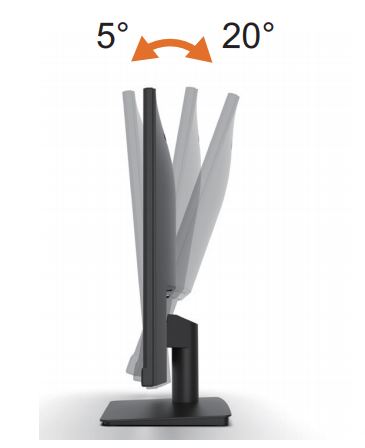
Bild 5: Använda lutning och vridning på skärmen Dell D2421H
När den monteras på väggen eller på ett skärmfäste måste konfigurationen överensstämma med rekommenderad panelriktning och arbetsvinkel.

Bild 6: Orientering av Dell D2421H
Använd knapparna längst ned på skärmen för att komma till OSD-menyn på skärmen. Öppna OSD-menyn genom att trycka på knapp 5 (bild 1) längst ned på skärmen.
Lär dig mer om hur du använder OSD-menyn. Se avsnittet Använda skärmen i användarhandboken för skärmen Dell D2421H.

Bild 1: Dell D2421H-knappar på frontpanelen
| Knapp | Funktion | Beskrivning |
|---|---|---|
| Knapp 1 | Meny | Använd den här knappen för att starta OSD-skärmen, gå tillbaka till huvudmenyn eller lämna OSD-huvudmenyn. |
| Knapp 2 | NER | Använd den här knappen för att välja nästa objekt nedåt i listan eller minska inställningsvärdet.
|
| Knapp 3 | UP | Använd den här knappen för att välja nästa objekt i listan eller öka inställningsvärdet.
|
| Knapp 4 | Ingångskälla |
|
| Knapp 5 | Ström På/Av-knapp. | Strömbrytare för att slå på och stänga av skärmen. |
| 6 | Strömlampa | Den blå LED-lampan visar att skärmen är påslagen och fullt fungerande. |
Genom att återställa en skäm till fabriksinställningarna kan man lösa många video- eller skärmproblem. Så här återställer du skärmen Dell D2421H till fabriksinställningarna:
- Tryck på knapp 5 (bild 2) på skärmen för att öppna OSD-menyn (On-Screen Display).
- Tryck på knapp 3 eller knapp 4 för att markera alternativet Andra i menyn och tryck på knapp 5 för att välja.
- Tryck på knapp 3 eller knapp 4 för att markera alternativet Fabriksåterställning i menyn och tryck på knapp 5 för att välja.
- Tryck på knapp 5 för att bekräfta återställningen.

Bild 2: Dell D2421H-knappar på frontpanelen
Om din Dell-skärm har en tom eller svart skärm, suddig eller otydlig bild, flimmer, är förvrängd eller har några andra avvikelser kan ett diagnostiktest hjälpa till att avgöra om Dell-skärmen fungerar normalt. Mer information om diagnostikalternativ på en Dell-skärm finns i följande artikel i Dells kunskapsdatabas: Hur kör jag diagnostik på en Dell-skärm?
Det är alltid viktigt att isolera skärmen när du felsöker datorn för följande scenarier:
- Ingen ström – Datorn slås inte på eller visar inget tecken på ström.
- Inget självtest – Datorn visar inga tecken på aktivitet, skärmen är tom och Dell-logotypen visas inte under start.
- Ingen bild – Du hör Windows-signalen men ingen bild visas.
Skärmen Dell D2421H har en självtestfunktion som gör att du kan kontrollera om skärmen fungerar som den ska. Om skärmen och datorn är korrekt anslutna, men skärmbilden fortfarande är mörk, kan du köra skärmens självtest genom att utföra följande steg:
- Stäng av både datorn och skärmen.
- Koppla bort videokabeln på datorns baksida. Om du vill säkerställa korrekt självtestfunktion ska du ta bort videokablarna (VGA, DVI, HDMI eller DisplayPort) från baksidan av datorn.
- Slå på skärmen.
- Stäng av skärmen och återanslut videokabeln, slå sedan på både datorn och skärmen.
- Om skärmbilden fortfarande är tom när du genomfört föregående procedur ska du kontrollera grafikkortet och själva datorn, eftersom skärmen då fungerar korrekt.
Skärmen Dell D2421H har ett inbyggt diagnostikverktyg. Det är till hjälp för att ta reda på om den onormala skärmfunktionen är ett problem kopplat till skärmen eller grafikkortet i datorn.
Så här kör du självtestet för skärmarna Dell D1918H, D2421H, D2421DS och D2721H
Under LCD-tillverkningsprocessen händer det ibland att en eller flera pixlar fixeras i ett oföränderligt tillstånd. Dessa pixlar är svåra att se och de drar inte ner visningskvaliteten eller användbarheten. Mer information finns i artikeln Pixelriktlinjer för Dells LCD-skärmar i Dells kunskapsdatabas.
Det här avsnittet innehåller information om felsökningssteg som kan hjälpa dig att lösa de vanligaste problemen med skärmen Dell D2421H. Mer information om att felsöka vanliga problem med Dells skärmar finns även i följande artikel i Dells kunskapsdatabas: Felsöka problem med visning eller bild på Dell-skärmar.
| Vanliga problem | Vilka användarupplevelser | Möjlig lösning |
|---|---|---|
| Ingen video – strömlysdiod av | Ingen bild |
|
| Ingen video – strömlysdiod på | Ingen bild eller ingen ljusstyrka. |
|
| Dåligt fokus | Bilden är suddig, otydlig eller skuggig. |
|
| Skakig eller darrig bild | Vågig bild eller fin rörelse. |
|
| Saknade pixlar | LCD-skärmen har fläckar. |
|
| Pixlar som fastnar/är av | LCD-skärmen har en ljus fläck. |
|
| Problem med ljusstyrka | Bilden är för mörk eller för ljus. |
|
| Geometrisk förvrängning | Skärmen är inte korrekt centrerad. |
Obs! Om du använder DisplayPort-insignal är positioneringsjusteringar inte tillgängliga.
|
| Horisontella och vertikala linjer | Skärmen har en eller flera linjer. |
Obs! Om du använder DisplayPort-insignal är positioneringsjusteringar inte tillgängliga.
|
| Synkroniseringsproblem | Skärmbilden är rörig eller ser trasig ut. |
|
| Säkerhetsrelaterade problem | Synliga tecken på rök eller gnistor. |
|
| Återkommande problem | Skärmen fungerar till och från. |
|
| Färg saknas | Bilden har ingen färg. |
|
| Fel färg | Bildfärgen är inte bra. |
|
| Bilden från en statisk bild ligger kvar på skärmen under lång tid | En blek skugga från den statiska bilden visas på skärmen. |
|
| Skärmbilden är för liten. | Bilden är centrerad på skärmen, men fyller inte ut hela visningsområdet. |
|
| Bildskuggor | Snabba rörliga bilder efterlämnar skuggor. |
I vissa videor och program med snabbrörliga bilder kan spökbilder förekomma, som visas som en efterföljande skugga. Ändra Response Time till Fast i Visningsmenyn. |
| Ingen ingångssignal när användarkontrollerna trycks in. | Ingen bild, LED-lampan är vit. |
|
| Bilden fyller inte hela skärmen. | Bilden fyller inte ut skärmen på höjden eller bredden. |
|
| Ingen video, ingen skärm | Ingen video när du ansluter dockning, dongel, Blu-ray- eller dvd-spelare | Eftersom en äldre plattform inte kan identifiera eller stöder 5 120 × 1 440 föreslår vi att du ändrar EDID till lägre upplösning för att åtgärda kompatibilitetsproblemet.
|
| Det gick inte att växla tillbaka till den inbyggda upplösningen (5120 × 1 440) när Picture by Picture är avstängt. |
Dell D2421H har stöd för PBP-läget (Picture by Picture). PBP-läget är två bilder sida vid sida där varje bild visas med 2 560 x 1 440 upplösning. När skärmen är ansluten till en dator via HDMI och PBP-läge är avstängt kan skärmen visa bilder med lägre upplösning (2 560 x 1 440) istället för att automatiskt växla till den inbyggda upplösningen (5120 × 1 440). |
|
| Visningsläget ändras från Endast andra skärmen till Utökat läge när du har öppnat och stängt LCD-skärmen på den bärbara datorn. |
Visningsläget på datorn återgår till dubbelt eller utökat läge. Det beror på vilket läge som valdes innan du ändrade till Endast andra skärmen eller Endast projektor för när du stänger och öppnar skärmen på den bärbara datorn. När du stänger och sedan öppnar locket på en bärbar dator så återställer funktionen Ansluta och konfigurera skärmar (CCD) i Windows automatiskt visningsläget till det senaste aktiva valet. Det är en standardinställning i Microsoft Windows. |
Växla till valfritt visningsläge när du slår av och på skärmen på den bärbara datorn manuellt:
|
| Skärmen blinkar två gånger när den är ansluten till datorn med NVIDIA NVS 310-grafikkort. |
När skärmen stängs av och slås på igen kanske skärmen blinkar två gånger. Det här problemet kan uppstå om datorn använder ett NVIDIA Graphics NVS 310-kort och grafikkortets upplösningsinställning är 2 560 × 1 600. |
Lös problemet genom att manuellt ställa in upplösningen till 2 560 × 1 440 med hjälp av NVIDIA-kontrollpanelen.
|
| Skärmen har en ljudikon när Dell D2421H är ansluten till en bärbar dator med HDMI. |
Dell D2421H har inte stöd för ljud eller ljud via HDMI. Högtalare eller hörlurar måste vara anslutna via datorns ljudkontakt. |
Uppdatera drivrutinerna för video eller -grafikkort till den senaste versionen för att åtgärda att ljudikonen visas. Om du vill veta hur du hämtar och uppdaterar en drivrutin, kan du läsa följande artikel i Dells kunskapsbank: Hur hämtar och installerar jag en drivrutin? |
| Skärmen visar inte Blu-ray-video när skärmen stängs av och slås på. | Om skärmen stängs av och slås på när Blu-ray-videon visas kan Blu-ray-spelaren förlora datasignalen från systemet till skärmen. |
|
| Det går inte att aktivera YCbCr-färgläge på skärmen. | När skärmen är ansluten till datorn via HDMI, styr grafikkortet inställningen YCbCr. | Inaktivera inställningen YCbCr från grafikverktyg som kontrollpanelen för Intel HD Graphics. |
| Skärmen stöder inte färgformatet YCbCr när en USB Typ-C till HDMI-dongel är ansluten från skärmen till datorn. | Vissa kombinationer av USB Typ-C till HDMI-dongel och grafikkort är inte kompatibla med färgformatet YCbCr. |
|
| När du ändrar skärmens upplösning från bildskärmsinställningar i Windows kanske bildkvaliteten inte är bra. | Bildskärmsinställningarna i Windows och upplösningsinställningarna på den bärbara datorns verktyg för video och grafik kanske inte är kompatibla. | Ändra upplösning med hjälp av grafikkortsverktyg som kontrollpanelen för Intel HD Graphics. |
| Ingen bild när skärmen är ansluten till en dockningsstation från Dell. | Skärmen kanske inte tar emot videosignaler från datorn när den är ansluten till en dockningsstation från Dell. | Mer information om hur du ställer in och konfigurerar skärmen Dell D2421H med en Dell-dockningsstation. Mer information finns i följande artikel i Dells kunskapsbank: Dell D2421H – Systemkrav och konfiguration som stöds. |
| Ljusläckage från skärmen | Skärmen verkar ha ljusläckage från kanterna i ett mörkt rum | Detta är normalt för skärmen. Dell-skärmar för konsumenter inspekteras vid belysning på 150 lux (liknar kontorsbelysning). Skärmarna Dell UltraSharp och Gaming inspekteras mot hårdare kriterier på 70 lux omgivande ljus (dunkla, men inte helt mörka rum). |
| Färgvariation i hörnen på skärmen | Skärmen verkar ha färgvariation i hörnen |
Det optimala visningsläget för skärmen är från mitten av skärmen. Skärmen Dell D2421H har en böjd IPS-panel. Skärmens hörn kan se något gulaktiga eller rosa ut, särskilt när du tittar i mörka rum. Detta är normalt för IPS-paneler och brukar inte påverka visningsprestandan.
|
| Ingen video när en Blu-ray- eller dvd-spelare eller PS4 är ansluten till skärmen via HDMI. | Skärmen visar ingen video när en extern Blu-ray- eller dvd-spelare eller PS4 är ansluten. |
Bildskärmen Dell D2421H är fabriksinställd på HDMI EDID med 3 block (detaljerad tidsbeskrivning) för att stödja 5120 x 1440 @ 60 Hz. Om du vill visa en upplösning på 3 840 x 1 080 vid 60 Hz eller lägre måste du byta skärmen HDMI EDID från 3 block till 2 block.
För att visa 5 120 × 1 440 upplösning via HDMI igen, behöver du växla tillbaka skärmen till HDMI EDID 3 block. Följ stegen 1 och 2, och välj Disable (Inaktivera). |
| Horisontella ränder när du tittar på videor online med Microsoft Film och TV-appen, Microsoft Internet Explorer eller Microsoft Edge. | Oönskade horisontella ränder visas i fönstret för videouppspelning när du tittar på videor online på YouTube med webbläsaren Microsoft Internet Explorer eller Microsoft Edge. De syns också när du tittar på videor online med appen Film och TV. |
|
| Felsöka USB-problem | ||
|---|---|---|
| Specifika symptom | Vilka användarupplevelser | Möjlig lösning |
| USB-gränssnittet fungerar inte. | USB-kringutrustningen fungerar inte. |
|
| High Speed USB 3.0-gränssnittet är långsamt. | Kringutrustning till High-Speed USB 3.0 arbetar långsamt eller inte alls |
|
| Trådlös USB-kringutrustning slutar att fungera när en USB 3.0-enhet är ansluten. | Trådlös USB-kringutrustning svarar långsamt eller fungerar bara när avståndet mellan enheten och dess mottagare minskar. |
|
| USB Typ-C-porten har ingen strömförsörjning. | Du kan inte ladda USB-kringutrustning. |
|
| USB-portarna på bildskärmen fungerar inte när skärmen är ansluten till en dator med USB Typ-C. | Om skärmen stängs av och slås på för snabbt identifierar den bärbara datorn inte systemändringen. |
|
| Skärmen aktiveras inte via USB-tangentbordet eller musen som är ansluten till skärmen. | Skärmen får ingen ström till USB 3.0-portar i viloläge. | Väck den bärbara datorn med det inbyggda tangentbordet eller styrplattan. |
Mer information om hur du visar eller laddar ner användarhandböcker för en Dell-produkt finns i Dells kunskapsbasartikel Handböcker och dokumentation för din Dell-produkt (på engelska).
- Dell D2421H – bruksanvisning
- Dell D2421H – snabbkonfigurationsguide
- Dell D2421H – Bruksanvisning för Dell Display Manager
Vanliga frågor och svar
Med bildskärmsinställningar för Windows
I Windows 10, Windows 8 eller 8.1 och Windows 7:
- För Windows 8 och Windows 8.1 väljer du panelen Skrivbord för att växla till klassiskt skrivbord.
- Högerklicka på skrivbordet och klicka på Skärmupplösning.
- Klicka i listrutan för Skärmupplösning och välj 5120 x 1440.
- Klicka på OK
Med NVIDIA-kontrollpanelen
Ändra upplösning med hjälp av NVIDIA-kontrollpanelen:
- Högerklicka på skrivbordet och välj NVIDIA-kontrollpanelen.
- Klicka på + bredvid Skärm i den vänstra rutan.
- Välj Ändra upplösning under Skärm.
- I listrutan i den högra rutan väljer du upplösningen 5120 x 1440.
- Klicka på Verkställ.
Med AMD Catalyst-kontrollcenter
Ändra upplösning med hjälp av AMD Catalyst-kontrollcenter:
- Högerklicka på skrivbordet och välj AMD Catalyst-kontrollcenter.
- Klicka på + bredvid Skärm i den vänstra rutan.
- Välj Ändra upplösning under Skärm.
- I listrutan i den högra rutan väljer du upplösningen 5120 x 1440.
- Klicka på Verkställ.
Information om hur du återställer skärmen Dell D2421H till fabriksinställningarna finns i avsnittet Återställ till fabriksinställningarna i den här artikeln.
Skärmen Dell D2421H har två inbyggda diagnostikalternativ som är tillgängliga:
- Självtestfunktion – Med självtestfunktionen på skärmen Dell D2421H kan du kontrollera om skärmen fungerar som den ska.
- Inbyggt självtest – Skärmen Dell D2421H har ett inbyggt självtest som hjälper dig att identifiera om skärmens avvikelser beror på skärmen eller på grafikkortet (GPU) i datorn. När du märker av onormal funktion hos skärmen, t.ex. förvrängning, suddig bild, horisontella eller vertikala linjer eller färgblekning är det alltid en bra idé att isolera skärmen genom att köra den inbyggda diagnostiken.
Mer information om hur du kör ett diagnostiskt test finns i avsnittet Köra diagnostik på skärmen Dell D2421H i denna artikel i Dells kunskapsbas.
I avsnittet Felsökning i den här artikeln i Dells kunskapsdatabas finns information om felsökning av vanliga problem med skärmen Dell D2421H. Avsnittet innehåller felsökningssteg för att lösa problem med exempelvis strömförsörjning, bild, färg eller skärpa, förvrängning, horisontella eller vertikala linjer, ljusstyrka eller pixlar.
Använda knapparna på skärmen för att navigera på OSD-menyn. Skärmens styrknappar finns vanligtvis på höger sida, antingen på sidan, på framsidan eller nedtill på skärmen. Öppna OSD-menyn genom att trycka på knapp 5 på skärmen.
Mer information om hur du använder OSD-menyn (On-Screen Display) och de olika menyalternativen Se avsnittet Använda skärmen i användarhandboken för Dells D2421H-skärm.
.Mer information om skärmen, t.ex. modellnummer, version av fast programvara och service tag, finns på skärmens OSD (On-Screen Display).
- Tryck på knapp 5 (bild 2) på skärmen för att öppna OSD-menyn (On-Screen Display).
- Tryck på knapp 3 eller knapp 4 för att markera alternativet Andra i menyn och tryck på knapp 5 för att välja.
- Tryck på knapp 3 eller knapp 4 för att markera Modellnummer eller alternativet Version av fast programvara i menyn och tryck på knapp 5 för att välja.
- Tryck på knapp 6 för att stänga OSD-menyn.
Dell D2421H har stöd för både DisplayPort 1.4-anslutning och datorn. Om grafikkortet på din dator har stöd för DisplayPort 1.2 måste du ändra skärmen till DisplayPort 1.2-läge.
- Tryck på knapp 5 (bild 4) på skärmen för att öppna OSD-menyn (On-Screen Display)
- Tryck på knapp 3 eller knapp 4 för att markera alternativet Inmatningskälla i menyn och tryck på knapp 5 för att välja.
- Tryck på knapp 3 eller knapp 4 för att markera DP på menyn.
- Tryck och håll knapp 5 intryckt i cirka 10 sekunder tills ett konfigurationsmeddelande för DisplayPort visas.
- Tryck på knapp 5 för att markera Inaktivera och ändra visningsläge till DisplayPort-version 1.2

Bild 4: Dell D2421H-knappar på frontpanelen
Dell D2421H har stöd för både HDMI 2.0- och HDMI 1.4-anslutning med datorn. Om grafikkortet på din dator har stöd för HDMI 1.4 måste du ändra skärmen till HDMI 1.4-läge.
- Tryck på knapp 5 (bild 4) på skärmen för att öppna OSD-menyn (On-Screen Display)
- Tryck på knapp 3 eller knapp 4 för att markera alternativet Inmatningskälla i menyn och tryck på knapp 5 för att välja.
- Tryck på knapp 3 eller knapp 4 för att markera HDMI på menyn.
- Tryck och håll knapp 5 intryckt i cirka 10 sekunder tills konfigurationsmeddelandet för HDMI visas.
- Tryck på knapp 5 för att markera Inaktivera och ändra visningsläge till HDMI-version 1.4

Bild 4: Dell D2421H-knappar på frontpanelen
USB Type-C-porten på Dell D2421H har stöd för USB Power Delivery, data och DisplayPort-videosignal. USB Typ-C-portar kan användas för video och datasignal och strömförsörjning (90 W) till en kompatibel bärbar dator med en enda USB Typ-C-kabel som medföljer skärmen.
Om du använder en bärbar Dell-dator som stöder laddning via USB Typ-C rekommenderar vi att du uppdaterar drivrutinen för BIOS och drivrutinen för grafikkortet. Mer information om hur du laddar ner och uppdaterar en drivrutin finns i följande artikel i Dells kunskapsdatabas: Hur hämtar och installerar jag en drivrutin?
Bildskärmens läge Dell D2421H måste alltid vara i liggande läge. Detta gäller alla skärmar som monteras på väggen och på ett stativ. Om du konfigurerar flera bildskärmar ska Dell D2421H inte roteras till 180° (liggande) eller 90° (stående).
När du konfigurerar skärmen Dell D2421H ska du se till att knapparna på skärmens frontpanel är längst ned till höger.
Använda lutning och vridning samt vertikal förlängning
Med stativet anslutet till skärmen kan du luta och vrida skärmen för att få den bekvämaste visningsvinkeln.

Bild 5: Använda lutning och vridning på skärmen Dell D2421H
När den monteras på väggen eller på ett skärmfäste måste konfigurationen överensstämma med rekommenderad panelriktning och arbetsvinkel.

Bild 6: Orientering av Dell D2421H