IDPA: Datenerhebung schlägt in DPA nach einer DPA-Neubereitstellung fehl
Summary: Dieser Wissensdatenbank-Artikel enthält Anweisungen zur Behebung von Problemen bei der DPA-Datenerhebung, nachdem die IDPA-DPA erneut bereitgestellt wurde.
Symptoms
DPA wurde auf dem IDPA-System erneut bereitgestellt, aber die Berichte enthalten keine Daten. Versuche, die Debug-Datenerhebung auszuführen, schlagen fehl.
Die dpaagent.log wurde beendet oder zeigt an, dass die Warteschlangen zum Speichern und Weiterleiten voll sind. Dies weist darauf hin, dass der Agent nicht mit dem APP-Server kommunizieren kann.
Cause
Resolution
./goidpa dpa agent-register
Wenn das Problem mit dem Befehl goidpa nicht behoben werden kann, konfigurieren Sie den Agent manuell und registrieren Sie ihn gemäß dem folgenden Verfahren erneut beim APP-Server.
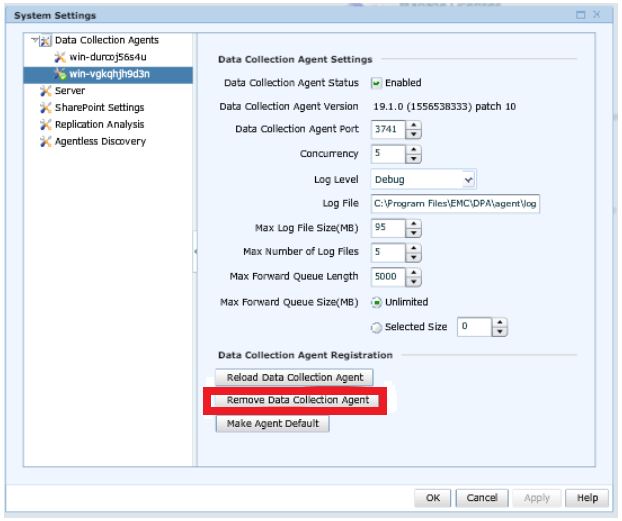
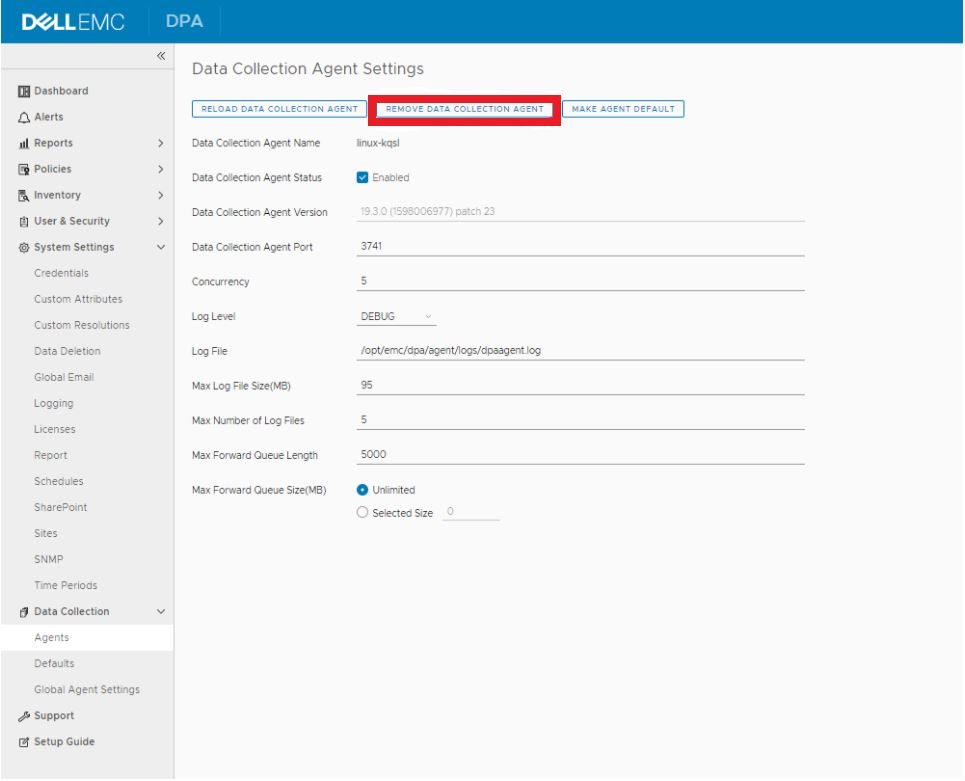
- Gehen Sie in der DPA-Benutzeroberfläche zu Administrator>System>Systemeinstellungen konfigurieren. Klicken Sie im Pop-up-Dialogfeld auf den Pfeil neben Data Collection Agents , um die Liste zu erweitern. Markieren Sie den verwendeten Agent, die APP oder den separaten Datenerfassungsserver. Klicken Sie dann auf die Schaltfläche Remove Agent .
- Melden Sie sich beim DPA APP-Server an und gehen Sie zu
/opt/emc/dpa/services/bin directoryund führen Sie die folgenden Befehle aus:
./dpa.sh app agentpassword ./dpa.sh app restart - Melden Sie sich beim DPA-Agent-Server an (für DP 4400 ist dies der App-Server).
- Navigieren Sie zu
/opt/emc/dpa/agent/etcund führen Sie Folgendes aus:
- Navigieren Sie zu
vi dpaagent_config.xml
#Check the <servername> tag, is this the DPA APP IP address? If it is not then change to the DPA APP IP. Once this is the DPA APP IP save and exit.
./dpa stop-
- Navigieren Sie zu
/opt/emc/dpa/agent/dataund führen Sie Folgendes aus:
- Navigieren Sie zu
mkdir olddata
mv * olddata/-
- Navigieren Sie zu
/opt/emc/dpa/agent/etcund führen Sie Folgendes aus:
- Navigieren Sie zu
./dpa start -
- Navigieren Sie zu
/opt/emc/dpa/agent/binund führen Sie Folgendes aus:
- Navigieren Sie zu
./dpaagent --set-credentials
#put in the passwork you set in step 2, confirm the password -
- Navigieren Sie zu
/opt/emc/dpa/agent/etcund führen Sie Folgendes aus:
- Navigieren Sie zu
./dpa start -
- Navigieren Sie zu
/opt/emc/dpa/agent/logsund überprüfen Sie die dpaagent.log, um zu sehen, ob nach dem Neustart Fehler vorhanden sind.
- Navigieren Sie zu
- Öffnen Sie die DPA-Benutzeroberfläche erneut und gehen Sie zu Administrator>System>Configure System Settings. Klicken Sie im Pop-up-Dialogfeld auf den Pfeil neben Data Collection Agents , um die Liste zu erweitern. Prüfen Sie, ob der Agent wieder angezeigt wird.
Navigieren Sie zur Registerkarte Inventory Object>Library>Applications. Wählen Sie Avamar aus und klicken Sie auf die Schaltfläche Properties . Klicken Sie im Popup-Feld Properties auf die Registerkarte Data Collection . Wählen Sie Avamar Job Monitor collections aus und klicken Sie auf die Schaltfläche history. Überprüfen Sie, ob die letzte Datenerfassung erfolgreich war.
Wenden Sie sich bei Fragen an den Dell Support.