IDPA: La recopilación de datos falla en DPA después de una reimplementación de DPA
Summary: En este artículo de la base de conocimientos, se proporcionan instrucciones para resolver problemas de recolección de datos de DPA después de volver a implementar el DPA de IDPA.
Symptoms
La DPA se volvió a implementar en el sistema IDPA, pero no hay datos en los informes. Los intentos de ejecutar la recolección de datos de depuración fallan.
El dpaagent.log se detuvo o muestra el mensaje "las colas de almacenamiento y reenvío están llenas". Esto indica que el agente no puede comunicarse con el servidor de la aplicación.
Cause
Resolution
./goidpa dpa agent-register
Si el comando goidpa no resuelve esto, configure manualmente y vuelva a registrar el agente con el servidor de APP con el siguiente procedimiento.
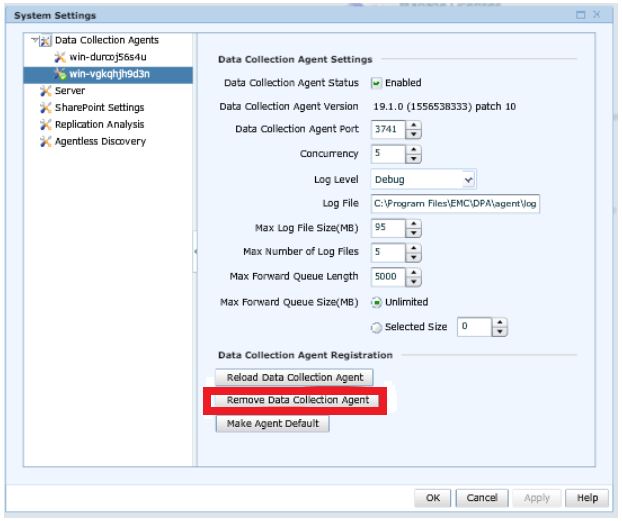
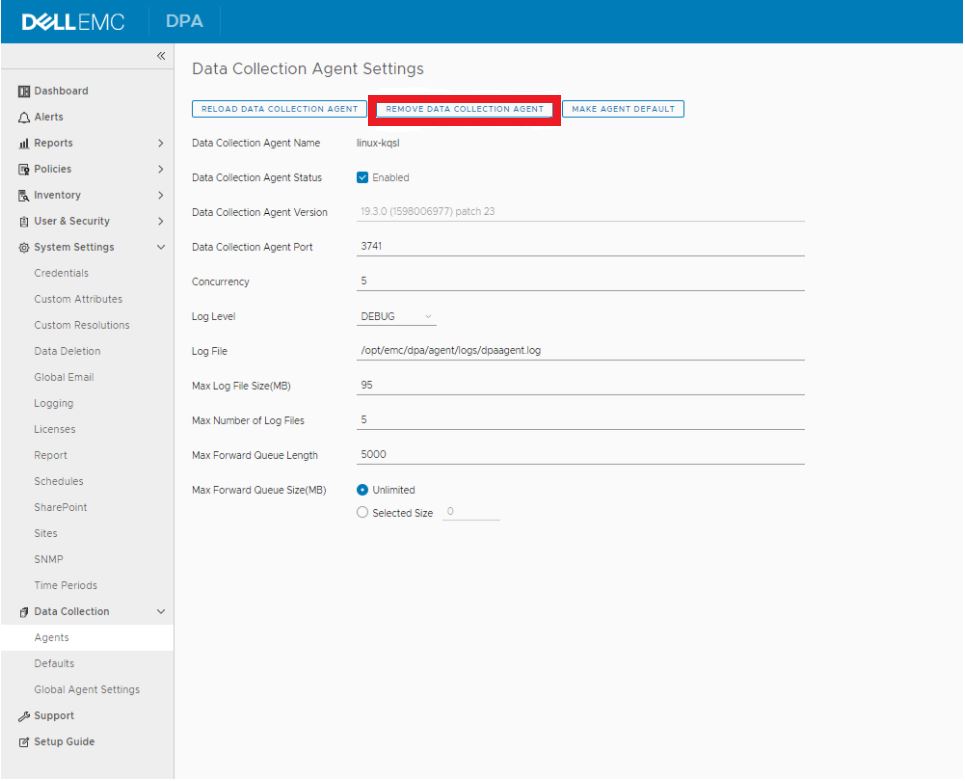
- En la interfaz de usuario de DPA, vaya a Administrator>System>Configure System Settings. En el cuadro emergente, haga clic en la flecha junto a Data Collection Agents para expandir la lista. Resalte el agente que se está utilizando, la aplicación o el servidor de recolección de datos independiente. A continuación, haga clic en el botón Remove Agent .
- Inicie sesión en el servidor de la aplicación DPA y vaya a
/opt/emc/dpa/services/bin directoryy ejecute los siguientes comandos:
./dpa.sh app agentpassword ./dpa.sh app restart - Inicie sesión en el servidor del agente DPA (para DP 4400, este es el servidor de aplicaciones).
- Vaya a
/opt/emc/dpa/agent/etcy ejecute lo siguiente:
- Vaya a
vi dpaagent_config.xml
#Check the <servername> tag, is this the DPA APP IP address? If it is not then change to the DPA APP IP. Once this is the DPA APP IP save and exit.
./dpa stop-
- Vaya a
/opt/emc/dpa/agent/datay ejecute lo siguiente:
- Vaya a
mkdir olddata
mv * olddata/-
- Vaya a
/opt/emc/dpa/agent/etcy ejecute lo siguiente:
- Vaya a
./dpa start -
- Vaya a
/opt/emc/dpa/agent/biny ejecute lo siguiente:
- Vaya a
./dpaagent --set-credentials
#put in the passwork you set in step 2, confirm the password -
- Vaya a
/opt/emc/dpa/agent/etcy ejecute lo siguiente:
- Vaya a
./dpa start -
- Vaya a
/opt/emc/dpa/agent/logsY compruebe el dpaagent.log para ver si hay algún error después del reinicio.
- Vaya a
- Vuelva a abrir la interfaz de usuario de DPA y vaya a Administrator>System>Configure System Settings. En el cuadro emergente, haga clic en la flecha junto a Data Collection Agents para expandir la lista. Vea si el agente vuelve a aparecer.
Vaya a la pestaña Inventory>Object Library>Applications. Seleccione Avamar y haga clic en el botón Properties . En el cuadro emergente Properties , haga clic en la pestaña Data Collection . Seleccione Avamar Job Monitor collections y haga clic en el botón history. Compruebe si la última recolección de datos se realizó correctamente.
Comuníquese con el soporte de Dell si tiene alguna pregunta.