IDPA: Dataverzameling mislukt in DPA na een DPA-herimplementatie
Summary: Dit KB-artikel bevat instructies voor het oplossen van problemen met DPA-dataverzameling nadat de IDPA DPA opnieuw is geïmplementeerd.
Symptoms
DPA is opnieuw geïmplementeerd op het IDPA-systeem, maar er zijn geen gegevens in de rapporten. Pogingen om de verzameling van foutopsporingsdata uit te voeren mislukken.
De dpaagent.log is gestopt of geeft aan dat de wachtrijen voor opslaan en doorsturen vol zijn. Dit geeft aan dat de agent niet kan communiceren met de APP-server.
Cause
Resolution
./goidpa dpa agent-register
Als de goidpa-opdracht dit niet oplost, configureer en registreer de agent dan handmatig bij de APP-server, met de volgende procedure.
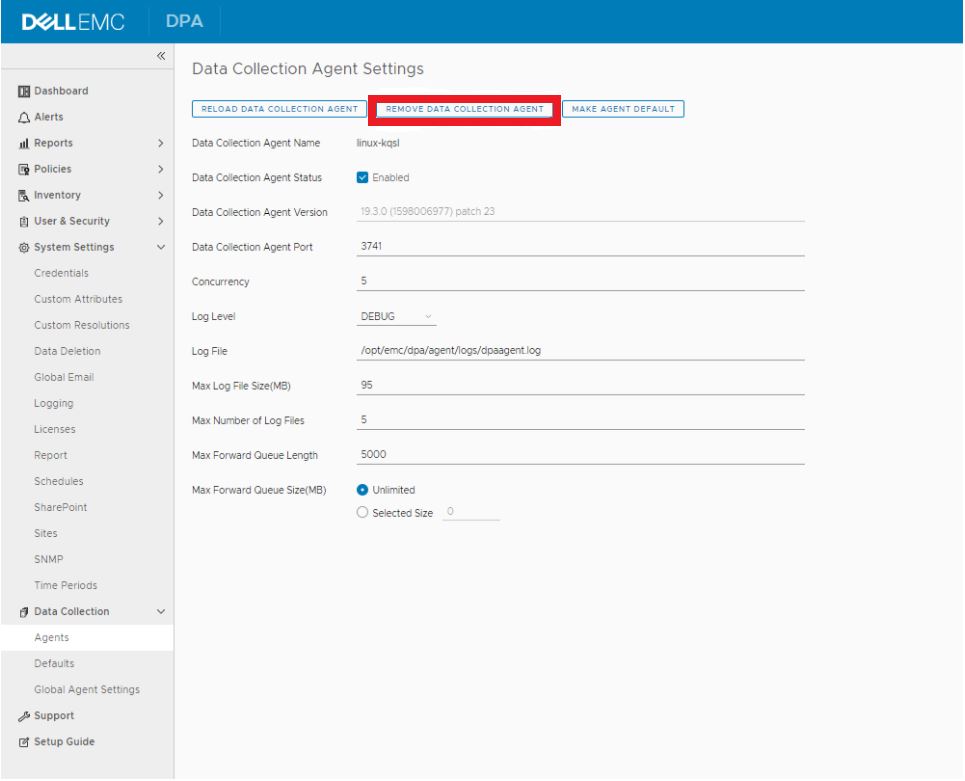
- Ga in de DPA-gebruikersinterface naar Administrator>System>Configure System Settings. Klik in het pop-upvenster op de pijl naast Data Collection Agents om de lijst uit te vouwen. Markeer de agent die wordt gebruikt, de APP of de afzonderlijke server voor gegevensverzameling. Klik vervolgens op de knop Agent verwijderen .

- Meld u aan bij de DPA APP-server en ga naar
/opt/emc/dpa/services/bin directoryen voert u de volgende opdrachten uit:
./dpa.sh app agentpassword ./dpa.sh app restart - Meld u aan bij de DPA Agent-server (voor DP 4400 is dit de APP-server).
- Ga naar
/opt/emc/dpa/agent/etcen voer het volgende uit:
- Ga naar
vi dpaagent_config.xml
#Check the <servername> tag, is this the DPA APP IP address? If it is not then change to the DPA APP IP. Once this is the DPA APP IP save and exit.
./dpa stop-
- Ga naar
/opt/emc/dpa/agent/dataen voer het volgende uit:
- Ga naar
mkdir olddata
mv * olddata/-
- Ga naar
/opt/emc/dpa/agent/etcen voer het volgende uit:
- Ga naar
./dpa start -
- Ga naar
/opt/emc/dpa/agent/binen voer het volgende uit:
- Ga naar
./dpaagent --set-credentials
#put in the passwork you set in step 2, confirm the password -
- Ga naar
/opt/emc/dpa/agent/etcen voer het volgende uit:
- Ga naar
./dpa start -
- Ga naar
/opt/emc/dpa/agent/logsen controleer de dpaagent.log om te zien of er fouten zijn opgetreden na het opnieuw opstarten.
- Ga naar
- Open de DPA-gebruikersinterface opnieuw en ga naar Administrator>System>Configure System Settings. Klik in het pop-upvenster op de pijl naast Data Collection Agents om de lijst uit te vouwen. Kijk of de agent weer verschijnt.
Ga naarhet tabblad ApplicatiesInventarisobjectbibliotheek>>. Selecteer de Avamar en klik op de knop Eigenschappen. Klik in het pop-upvenster Eigenschappen op het tabblad Dataverzameling. Selecteer Avamar Job Monitor-verzamelingen en klik op de knop Geschiedenis. Controleer of de laatste dataverzameling is geslaagd.
Neem contact op met Dell Support als u vragen hebt.