IDPA: Datainnsamlingen mislykkes i DPA etter en ny DPA-implementering
Summary: Denne KB-artikkelen inneholder instruksjoner for å løse problemer med datainnsamling for DPA etter at IDPA DPA har blitt distribuert på nytt.
Symptoms
DPA ble omplassert på IDPA-systemet, men det er ingen data i rapportene. Forsøk på å kjøre feilsøkingsdatainnsamling mislykkes.
dpaagent.log har stoppet eller viser «butikk- og videresendingskøene er fulle». Dette indikerer at agenten ikke kan kommunisere med APP-serveren.
Cause
Resolution
./goidpa dpa agent-register
Hvis goidpa-kommandoen ikke løser dette, konfigurerer og registrerer du agenten manuelt på nytt med APP-serveren ved hjelp av følgende fremgangsmåte.
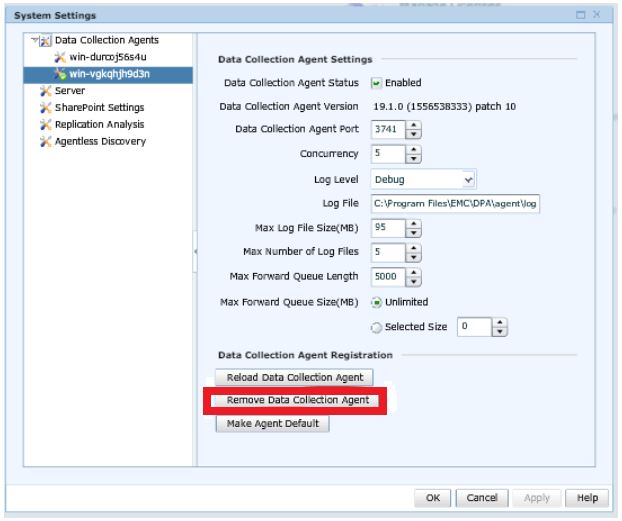
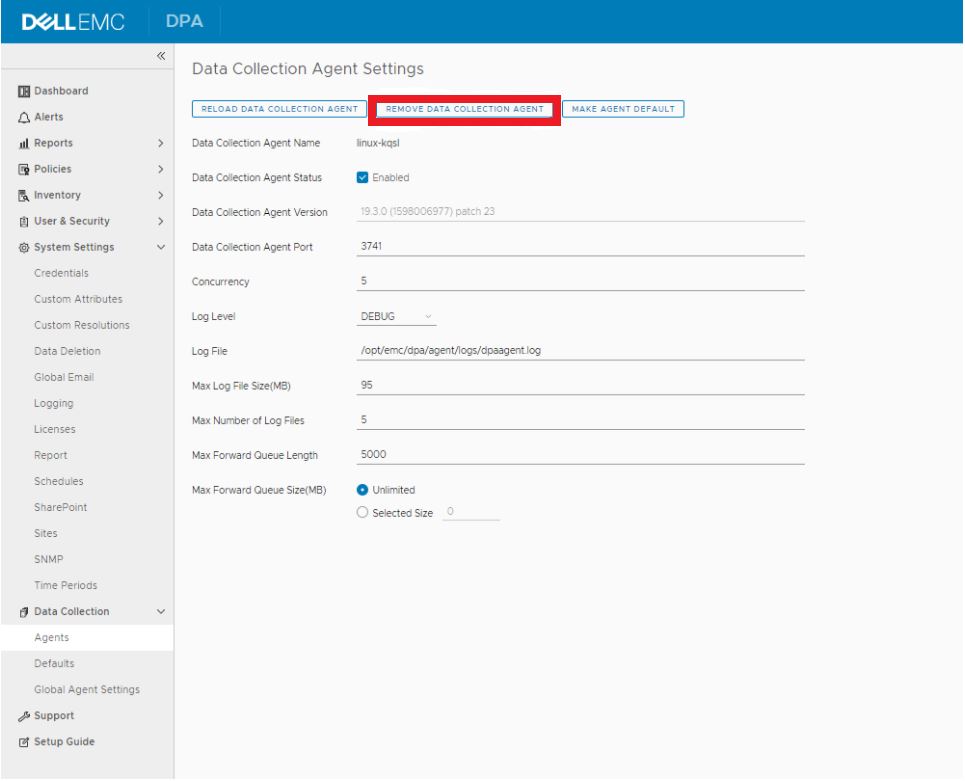
- I DPA UI går du til Administrator>System>Configure System Settings. I popup-boksen klikker du pilen ved siden av Datainnsamlingsagenter for å utvide listen. Merk agenten som brukes, APAPP eller separat datainnsamlingsserver. Klikk deretter på Fjern agent knapp.
- Logg på DPA APP-serveren og gå til
/opt/emc/dpa/services/bin directoryog kjør følgende kommandoer:
./dpa.sh app agentpassword ./dpa.sh app restart - Logg på DPA Agent-serveren (for DP 4400 er dette APP-serveren).
- Naviger til
/opt/emc/dpa/agent/etcog kjør følgende:
- Naviger til
vi dpaagent_config.xml
#Check the <servername> tag, is this the DPA APP IP address? If it is not then change to the DPA APP IP. Once this is the DPA APP IP save and exit.
./dpa stop-
- Naviger til
/opt/emc/dpa/agent/dataog kjør følgende:
- Naviger til
mkdir olddata
mv * olddata/-
- Naviger til
/opt/emc/dpa/agent/etcog kjør følgende:
- Naviger til
./dpa start -
- Naviger til
/opt/emc/dpa/agent/binog kjør følgende:
- Naviger til
./dpaagent --set-credentials
#put in the passwork you set in step 2, confirm the password -
- Naviger til
/opt/emc/dpa/agent/etcog kjør følgende:
- Naviger til
./dpa start -
- Naviger til
/opt/emc/dpa/agent/logsog sjekk dpaagent.log for å se om det er noen feil etter omstart.
- Naviger til
- Åpne DPA UI igjen og gå til Administrator>System>Configure System Settings. I popup-boksen klikker du pilen ved siden av Datainnsamlingsagenter for å utvide listen. Se om agenten vises igjen.
Gå til>fanen InventoryObject Library> Applications. Velg Avamar og klikk på Egenskaper-knappen , i popup-boksen Egenskaper klikker du kategorien Datainnsamling . Velg Avamar Job Monitor-samlinger , og klikk på historikkknappen. Kontroller om den siste datainnsamlingen var vellykket.
Kontakt Dells kundestøtte hvis du har spørsmål.