IDPA: Gromadzenie danych w DPA kończy się niepowodzeniem po ponownym wdrożeniu DPA
Summary: Ten artykuł bazy wiedzy zawiera instrukcje dotyczące rozwiązywania problemów z gromadzeniem danych DPA po ponownym wdrożeniu DPA IDPA.
Symptoms
DPA został ponownie wdrożony w systemie IDPA, ale w raportach nie ma żadnych danych. Próby uruchomienia zbierania danych debugowania kończą się niepowodzeniem.
dpaagent.log został zatrzymany lub wyświetla komunikat "kolejki do przechowywania i przekazywania są pełne". Oznacza to, że agent nie może komunikować się z serwerem aplikacji.
Cause
Resolution
./goidpa dpa agent-register
Jeśli polecenie goidpa nie rozwiąże tego problemu, ręcznie skonfiguruj i ponownie zarejestruj agenta na serwerze aplikacji, postępując zgodnie z poniższą procedurą.
- W interfejsie użytkownika DPA przejdź do opcji Administrator>System>Configure System Settings. W wyskakującym okienku kliknij strzałkę obok pozycji Agenci zbierania danych , aby rozwinąć listę. Zaznacz agenta, który jest używany, aplikację lub oddzielny serwer zbierania danych. Następnie kliknij przycisk Usuń agenta .
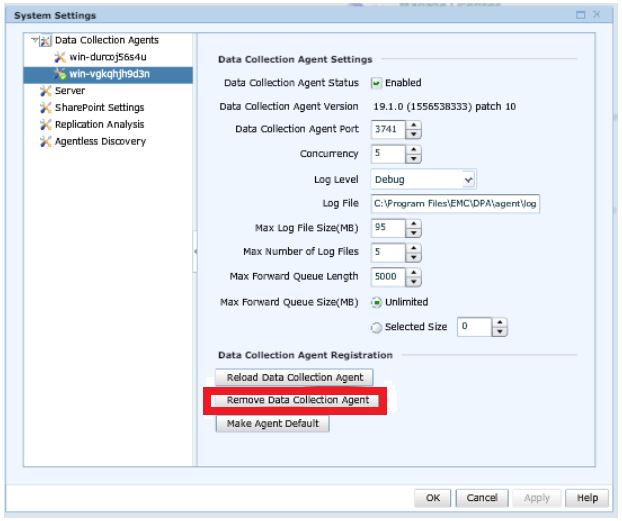
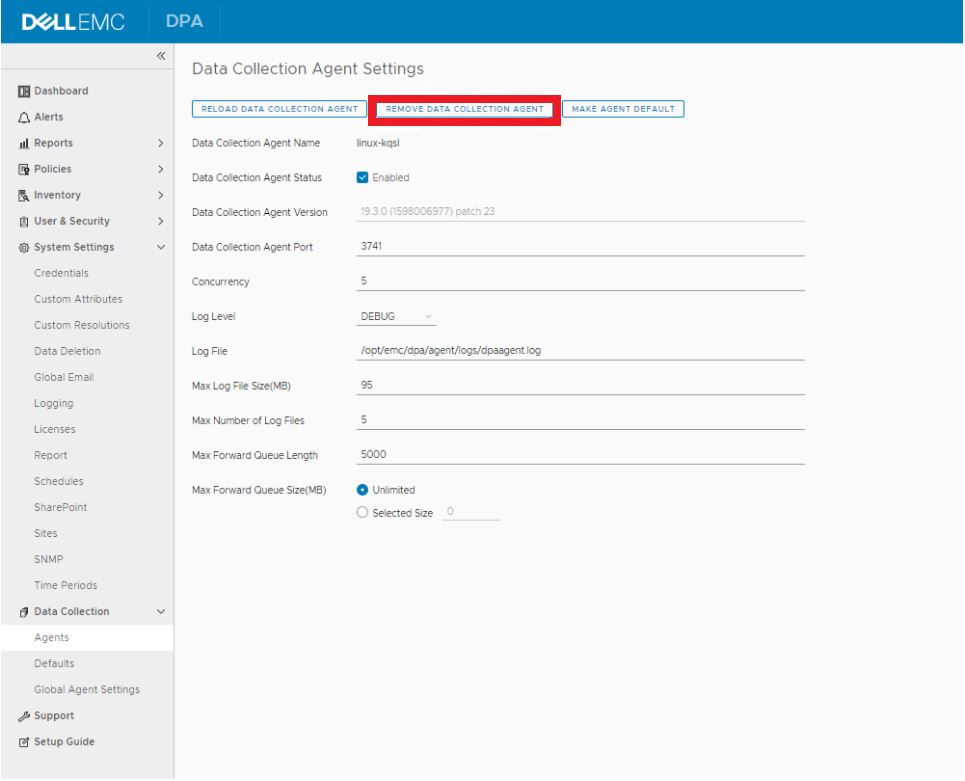
- Zaloguj się do serwera aplikacji DPA i przejdź do
/opt/emc/dpa/services/bin directoryi uruchom następujące polecenia:
./dpa.sh app agentpassword ./dpa.sh app restart - Zaloguj się do serwera agenta DPA (w przypadku DP 4400 jest to serwer aplikacji).
- Przejdź kolejno do sekcji
/opt/emc/dpa/agent/etci uruchom następujące polecenie:
- Przejdź kolejno do sekcji
vi dpaagent_config.xml
#Check the <servername> tag, is this the DPA APP IP address? If it is not then change to the DPA APP IP. Once this is the DPA APP IP save and exit.
./dpa stop-
- Przejdź kolejno do sekcji
/opt/emc/dpa/agent/datai uruchom następujące polecenie:
- Przejdź kolejno do sekcji
mkdir olddata
mv * olddata/-
- Przejdź kolejno do sekcji
/opt/emc/dpa/agent/etci uruchom następujące polecenie:
- Przejdź kolejno do sekcji
./dpa start -
- Przejdź kolejno do sekcji
/opt/emc/dpa/agent/bini uruchom następujące polecenie:
- Przejdź kolejno do sekcji
./dpaagent --set-credentials
#put in the passwork you set in step 2, confirm the password -
- Przejdź kolejno do sekcji
/opt/emc/dpa/agent/etci uruchom następujące polecenie:
- Przejdź kolejno do sekcji
./dpa start -
- Przejdź kolejno do sekcji
/opt/emc/dpa/agent/logsSprawdź dpaagent.log, aby zobaczyć, czy po ponownym uruchomieniu są jakieś błędy.
- Przejdź kolejno do sekcji
- Ponownie otwórz interfejs użytkownika DPA i przejdź do opcji Administrator>System>Configure System Settings. W wyskakującym okienku kliknij strzałkę obok pozycji Agenci zbierania danych , aby rozwinąć listę. Sprawdź, czy agent jest ponownie wyświetlany.
Przejdź dokarty Aplikacjebiblioteki> obiektów inwentaryzacji>. Wybierz Avamar i kliknij przycisk Właściwości , w wyskakującym okienku Właściwości kliknij kartę Zbieranie danych . Wybierz kolekcje Avamar Job Monitor i kliknij przycisk Historia. Sprawdź, czy ostatnie zbieranie danych zakończyło się pomyślnie.
W razie jakichkolwiek pytań skontaktuj się z działem pomocy technicznej firmy Dell.