IDPA. Сбой сбора данных в DPA после повторного развертывания DPA
Summary: В этой статье базы знаний приведены инструкции по устранению проблем со сбором данных DPA после повторного развертывания DPA IDPA.
Symptoms
DPA был повторно развернут в системе IDPA, но данных в отчетах нет. Попытки запустить отладочный сбор данных завершаются сбоем.
Окно dpaagent.log остановлено или отображается сообщение «очереди хранения и пересылки заполнены». Это указывает на то, что агент не может установить связь с сервером приложений.
Cause
Resolution
./goidpa dpa agent-register
Если команда goidpa не устраняет проблему, вручную настройте и повторно зарегистрируйте агент на сервере приложений, выполнив следующую процедуру.
- В пользовательском интерфейсе DPA перейдите в раздел Administrator>System>Configure System Settings. Во всплывающем окне нажмите стрелку рядом с пунктом Агенты сбора данных , чтобы развернуть список. Выделите используемый агент, приложение или отдельный сервер сбора данных. Затем нажмите кнопку Remove Agent .

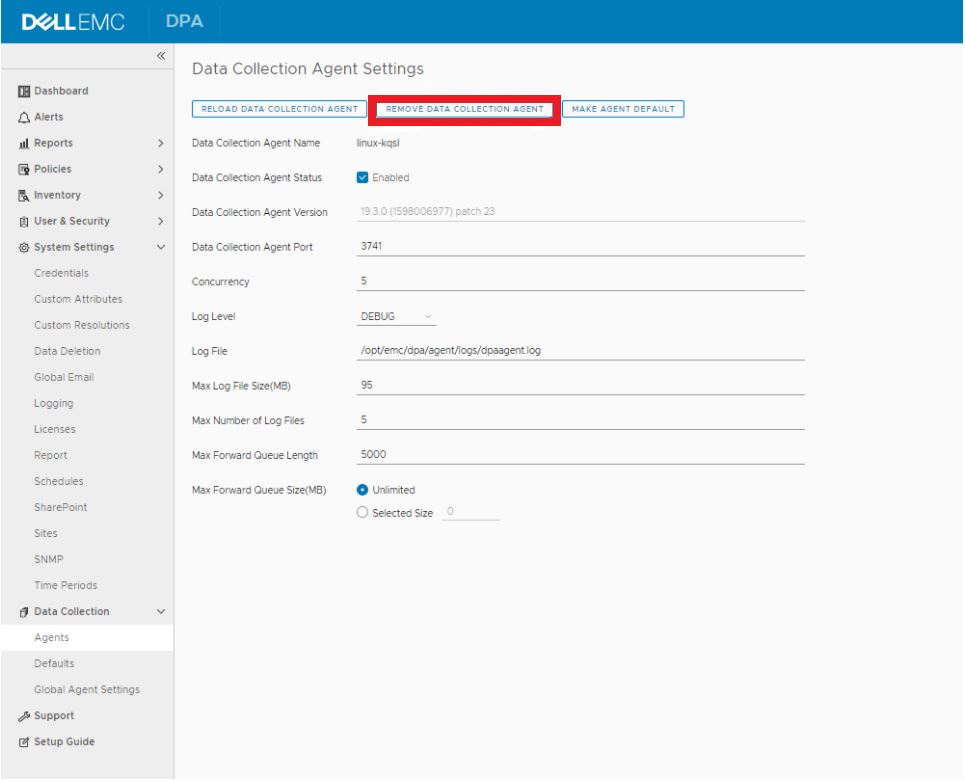
- Войдите на сервер приложений DPA и перейдите в
/opt/emc/dpa/services/bin directoryи выполните следующие команды:
./dpa.sh app agentpassword ./dpa.sh app restart - Выполните вход на сервер агента DPA (для DP 4400 это сервер приложений).
- Выберите
/opt/emc/dpa/agent/etcи выполните следующую команду:
- Выберите
vi dpaagent_config.xml
#Check the <servername> tag, is this the DPA APP IP address? If it is not then change to the DPA APP IP. Once this is the DPA APP IP save and exit.
./dpa stop-
- Выберите
/opt/emc/dpa/agent/dataи выполните следующую команду:
- Выберите
mkdir olddata
mv * olddata/-
- Выберите
/opt/emc/dpa/agent/etcи выполните следующую команду:
- Выберите
./dpa start -
- Выберите
/opt/emc/dpa/agent/binи выполните следующую команду:
- Выберите
./dpaagent --set-credentials
#put in the passwork you set in step 2, confirm the password -
- Выберите
/opt/emc/dpa/agent/etcи выполните следующую команду:
- Выберите
./dpa start -
- Выберите
/opt/emc/dpa/agent/logsИ проверьте dpaagent.log, нет ли ошибок после перезапуска.
- Выберите
- Снова откройте пользовательский интерфейс DPA и перейдите в раздел Administrator>System>Configure System Settings. Во всплывающем окне нажмите стрелку рядом с пунктом Агенты сбора данных , чтобы развернуть список. Проверьте, не появляется ли агент снова.
Перейдите навкладкуInventory>Object Library> Applications. Выберите Avamar и нажмите кнопку Properties . Во всплывающем окне Properties перейдите на вкладку Data Collection . Выберите коллекции Avamar Job Monitor и нажмите кнопку журнал. Проверьте, был ли последний сбор данных успешным.
Если у вас возникнут какие-либо вопросы, обратитесь в службу поддержки Dell.