IDPA: Datainsamling misslyckas i DPA efter en DPA-omdistribution
Summary: Den här KB-artikeln innehåller instruktioner för att lösa problem med DPA-datainsamling efter att IDPA DPA har distribuerats om.
Symptoms
DPA distribuerades på nytt i IDPA-systemet, men det finns inga data i rapporterna. Det går inte att köra datainsamling för felsökning.
dpaagent.log har stoppats eller visar "butiks- och vidarebefordringsköerna är fulla". Detta indikerar att agenten inte kan kommunicera med APP-servern.
Cause
Resolution
./goidpa dpa agent-register
Om kommandot goidpa inte löser detta konfigurerar och omregistrerar du agenten manuellt med APP-servern med följande procedur.
- I DPA-användargränssnittet går du till Konfigurerasysteminställningar för administratör>>. I popup-rutan klickar du på pilen bredvid Datainsamlingsagenter för att expandera listan. Markera agenten som används, APP eller separat datainsamlingsserver. Klicka sedan på knappen Ta bort agent .
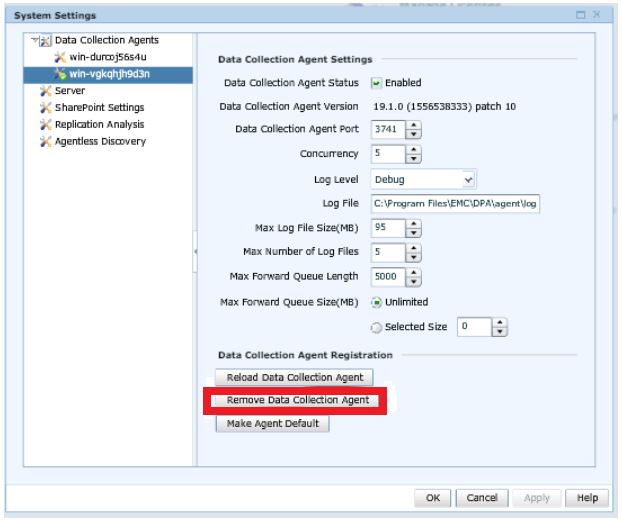
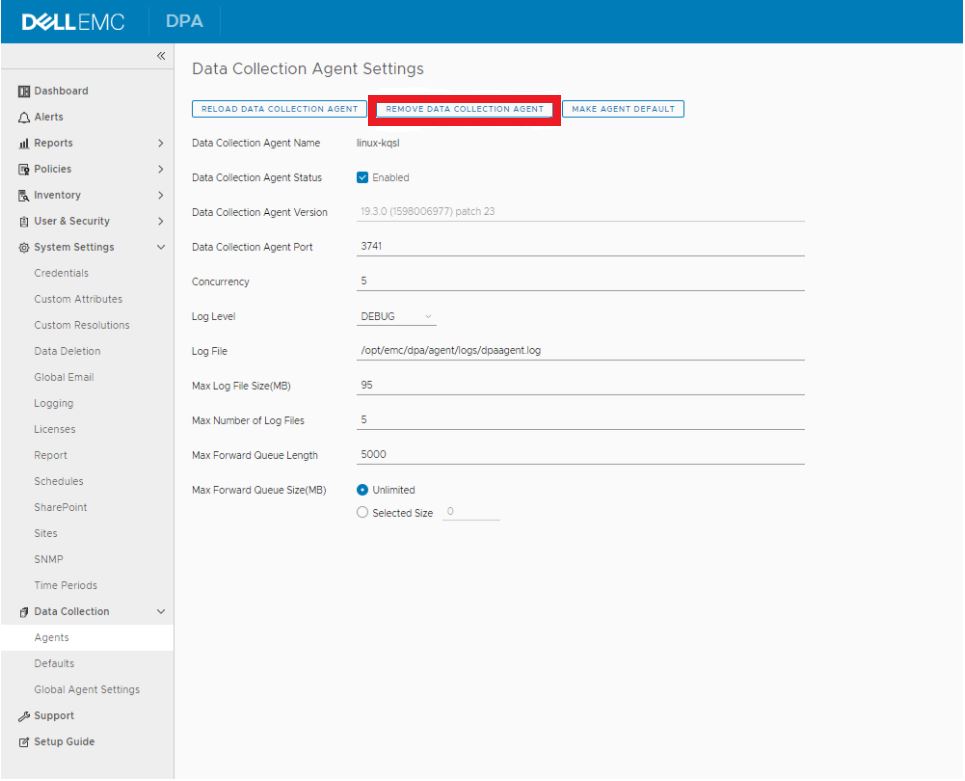
- Logga in på DPA APP-servern och gå till
/opt/emc/dpa/services/bin directoryoch kör följande kommandon:
./dpa.sh app agentpassword ./dpa.sh app restart - Logga in på DPA Agent-servern (för DP 4400 är detta APP-servern).
- Gå till
/opt/emc/dpa/agent/etcoch kör följande:
- Gå till
vi dpaagent_config.xml
#Check the <servername> tag, is this the DPA APP IP address? If it is not then change to the DPA APP IP. Once this is the DPA APP IP save and exit.
./dpa stop-
- Gå till
/opt/emc/dpa/agent/dataoch kör följande:
- Gå till
mkdir olddata
mv * olddata/-
- Gå till
/opt/emc/dpa/agent/etcoch kör följande:
- Gå till
./dpa start -
- Gå till
/opt/emc/dpa/agent/binoch kör följande:
- Gå till
./dpaagent --set-credentials
#put in the passwork you set in step 2, confirm the password -
- Gå till
/opt/emc/dpa/agent/etcoch kör följande:
- Gå till
./dpa start -
- Gå till
/opt/emc/dpa/agent/logsKontrollera dpaagent.log för att se om det finns några fel efter omstarten.
- Gå till
- Öppna DPA-gränssnittet igen och gå till Konfigurerasysteminställningar för administratör>>. I popup-rutan klickar du på pilen bredvid Datainsamlingsagenter för att expandera listan. Se om agenten dyker upp igen.
Gå till fliken Inventory>Object Library>Applications. Välj Avamar och klicka på knappen Egenskaper . I popup-rutan Egenskaper klickar du på fliken Datainsamling . Välj Avamar Job Monitor-samlingar och klicka på historikknappen. Kontrollera om den senaste datainsamlingen lyckades.
Kontakta Dells support om du har några frågor.