IDPA: Tietojen kerääminen epäonnistuu DPA:ssa DPA:n uudelleenkäyttöönoton jälkeen
Summary: Tässä tietämyskannan artikkelissa on ohjeet DPA-tiedonkeruuongelmien ratkaisemiseen sen jälkeen, kun IDPA:n DPA on otettu uudelleen käyttöön.
Symptoms
DPA otettiin uudelleen käyttöön IDPA-järjestelmässä, mutta raporteissa ei ole tietoja. Tietojen keräämisen virheenkorjausyritykset epäonnistuvat.
dpaagent.log on pysähtynyt tai näyttää "myymälä- ja välitysjonot ovat täynnä". Tämä tarkoittaa, että agentti ei voi kommunikoida APP-palvelimen kanssa.
Cause
Resolution
./goidpa dpa agent-register
Jos goidpa-komento ei ratkaise ongelmaa, määritä ja rekisteröi agentti manuaalisesti uudelleen APP-palvelimeen seuraavasti.
- Valitse DPA-käyttöliittymässä Administrator>System>Configure System Settings. Laajenna luettelo napsauttamalla ponnahdusikkunassa Tiedonkeruuagentit-kohdan vieressä olevaa nuolta. Korosta käytettävä agentti, APP tai erillinen tiedonkeruupalvelin. Napsauta sitten Poista agentti -painiketta.
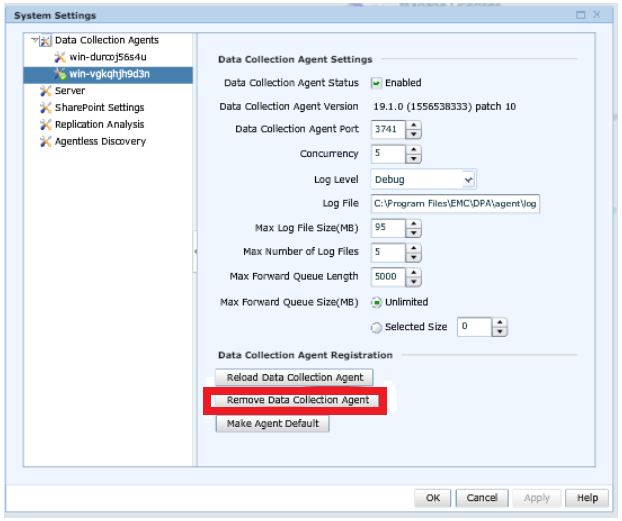
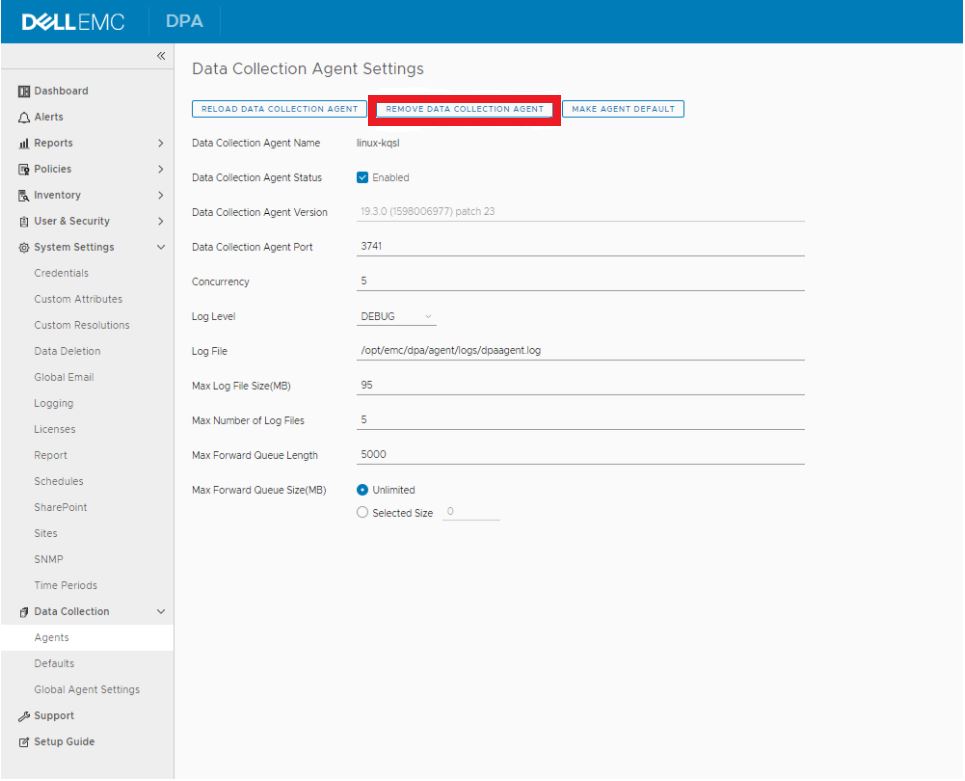
- Kirjaudu DPA APP -palvelimelle ja siirry kohtaan
/opt/emc/dpa/services/bin directoryja suorita seuraavat komennot:
./dpa.sh app agentpassword ./dpa.sh app restart - Kirjaudu DPA Agent -palvelimeen (DP 4400:ssa tämä on APP-palvelin).
- Siirry kohtaan
/opt/emc/dpa/agent/etcja suorita seuraavat toimet:
- Siirry kohtaan
vi dpaagent_config.xml
#Check the <servername> tag, is this the DPA APP IP address? If it is not then change to the DPA APP IP. Once this is the DPA APP IP save and exit.
./dpa stop-
- Siirry kohtaan
/opt/emc/dpa/agent/dataja suorita seuraavat toimet:
- Siirry kohtaan
mkdir olddata
mv * olddata/-
- Siirry kohtaan
/opt/emc/dpa/agent/etcja suorita seuraavat toimet:
- Siirry kohtaan
./dpa start -
- Siirry kohtaan
/opt/emc/dpa/agent/binja suorita seuraavat toimet:
- Siirry kohtaan
./dpaagent --set-credentials
#put in the passwork you set in step 2, confirm the password -
- Siirry kohtaan
/opt/emc/dpa/agent/etcja suorita seuraavat toimet:
- Siirry kohtaan
./dpa start -
- Siirry kohtaan
/opt/emc/dpa/agent/logsTarkista dpaagent.log, onko uudelleenkäynnistyksen jälkeen virheitä.
- Siirry kohtaan
- Avaa DPA-käyttöliittymä uudelleen ja siirry järjestelmänvalvojan>järjestelmämääritykseen>järjestelmäasetukset. Laajenna luettelo napsauttamalla ponnahdusikkunassa Tiedonkeruuagentit-kohdan vieressä olevaa nuolta. Tarkista, näkyykö asiakaspalvelija uudelleen.
Siirry Inventory>Object Library>Applications -välilehteen. Valitse Avamar ja napsauta Ominaisuudet-painiketta . Valitse Ominaisuudet-ponnahdusikkunassaTiedonkeruu-välilehti . Valitse Avamar Job Monitor collections ja napsauta historiapainiketta. Tarkista, onnistuiko edellinen tiedonkeruu.
Ota yhteys Dell-tukeen, jos sinulla on kysyttävää.