IDPA : Échec de la collecte de données dans DPA après un redéploiement de DPA
Summary: Cet article de la base de connaissances fournit des instructions pour résoudre les problèmes de collecte de données DPA après le redéploiement du DPA IDPA.
Symptoms
DPA a été redéployé sur le système IDPA, mais il n’y a pas de données dans les rapports. Les tentatives d’exécution de la collecte de données de débogage échouent.
Le dpaagent.log s’est arrêté ou affiche « les files d’attente de stockage et de transfert sont pleines ». Cela indique que l’agent ne peut pas communiquer avec le serveur APP.
Cause
Resolution
./goidpa dpa agent-register
Si la commande goidpa ne résout pas ce problème, configurez et réenregistrez manuellement l’agent auprès du serveur APP, en suivant la procédure suivante.
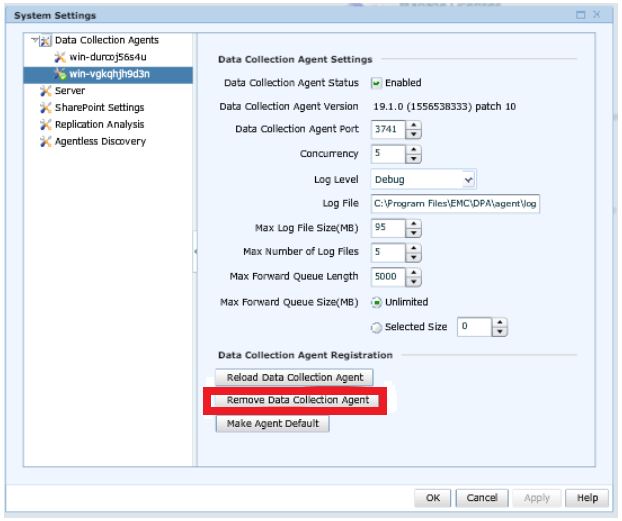
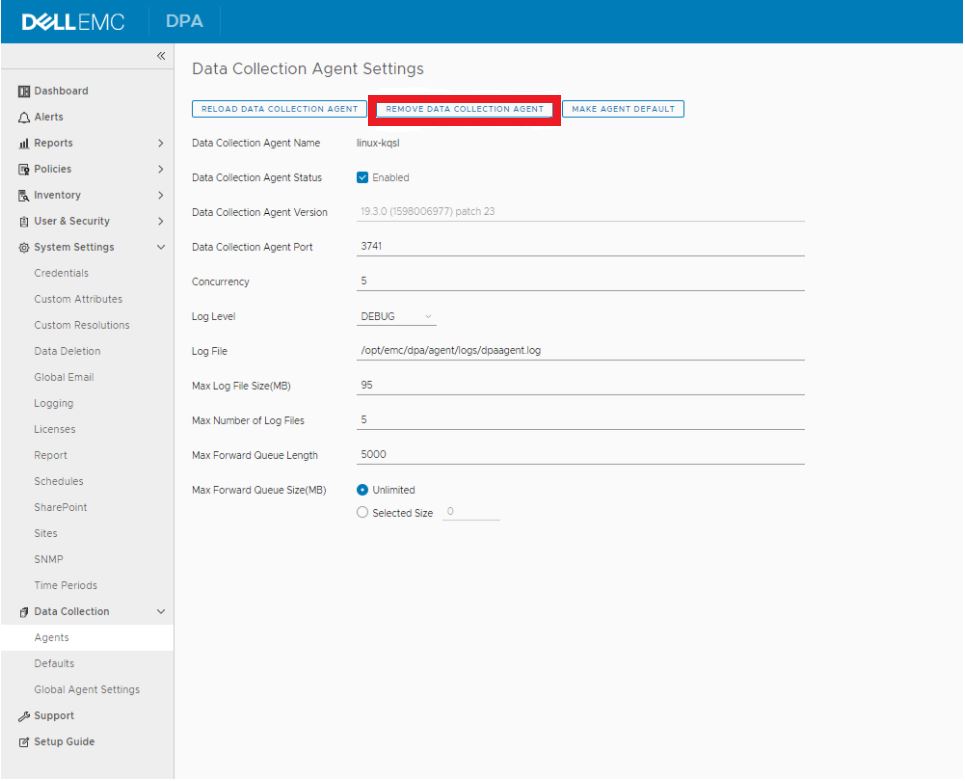
- Dans l’interface utilisateur DPA, accédez à Administrator>System>Configure System Settings. Dans la fenêtre contextuelle, cliquez sur la flèche en regard de Data Collection Agents pour développer la liste. Mettez en surbrillance l’agent utilisé, l’application ou le serveur de collecte de données distinct. Cliquez ensuite sur le bouton Remove Agent .
- Connectez-vous au serveur DPA APP et accédez à
/opt/emc/dpa/services/bin directoryet exécutez les commandes suivantes :
./dpa.sh app agentpassword ./dpa.sh app restart - Connectez-vous au serveur de l’agent DPA (pour DP 4400, il s’agit du serveur APP).
- Accédez à
/opt/emc/dpa/agent/etcet exécutez la commande suivante :
- Accédez à
vi dpaagent_config.xml
#Check the <servername> tag, is this the DPA APP IP address? If it is not then change to the DPA APP IP. Once this is the DPA APP IP save and exit.
./dpa stop-
- Accédez à
/opt/emc/dpa/agent/dataet exécutez la commande suivante :
- Accédez à
mkdir olddata
mv * olddata/-
- Accédez à
/opt/emc/dpa/agent/etcet exécutez la commande suivante :
- Accédez à
./dpa start -
- Accédez à
/opt/emc/dpa/agent/binet exécutez la commande suivante :
- Accédez à
./dpaagent --set-credentials
#put in the passwork you set in step 2, confirm the password -
- Accédez à
/opt/emc/dpa/agent/etcet exécutez la commande suivante :
- Accédez à
./dpa start -
- Accédez à
/opt/emc/dpa/agent/logsVérifiez le dpaagent.log pour voir s’il y a des erreurs après le redémarrage.
- Accédez à
- Ouvrez à nouveau l’interface utilisateur DPA et accédez à Administrator>System>Configure System Settings. Dans la fenêtre contextuelle, cliquez sur la flèche en regard de Data Collection Agents pour développer la liste. Vérifiez si l’agent s’affiche à nouveau.
Accédez à l’onglet Inventory>Object Library>Applications. Sélectionnez Avamar et cliquez sur le bouton Properties , puis dans la fenêtre contextuelle Properties , cliquez sur l’onglet Data Collection . Sélectionnez Avamar Job Monitor collections, puis cliquez sur le bouton History. Vérifiez si la dernière collecte de données a réussi.
Contactez le support Dell si vous avez des questions.