IDPA: A coleta de dados falha no DPA após uma reimplementação do DPA
Summary: Este artigo da KB fornece instruções para resolver problemas de coleta de dados do DPA depois que o DPA do IDPA for reimplementado.
Symptoms
O DPA foi reimplementado no sistema IDPA, mas não há dados nos relatórios. Falha nas tentativas de executar a coleta de dados de depuração.
O dpaagent.log foi interrompido ou mostra que as filas de armazenamento e encaminhamento estão cheias. Isso indica que o agente não pode se comunicar com o servidor do APP.
Cause
Resolution
./goidpa dpa agent-register
Se o comando goidpa não resolver isso, configure manualmente e registre novamente o agente no servidor APP, com o procedimento a seguir.
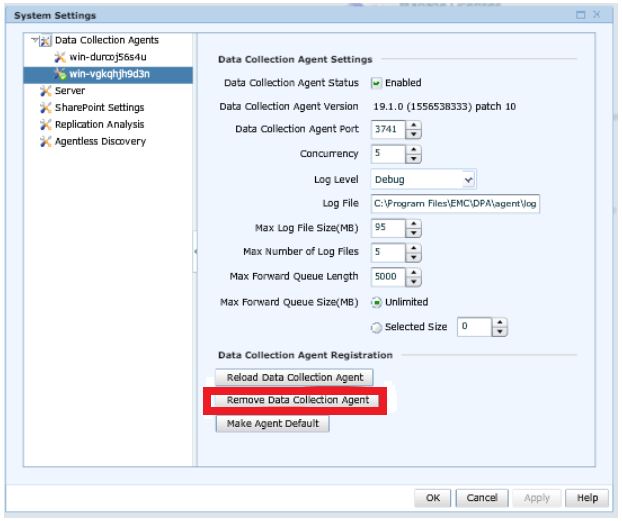
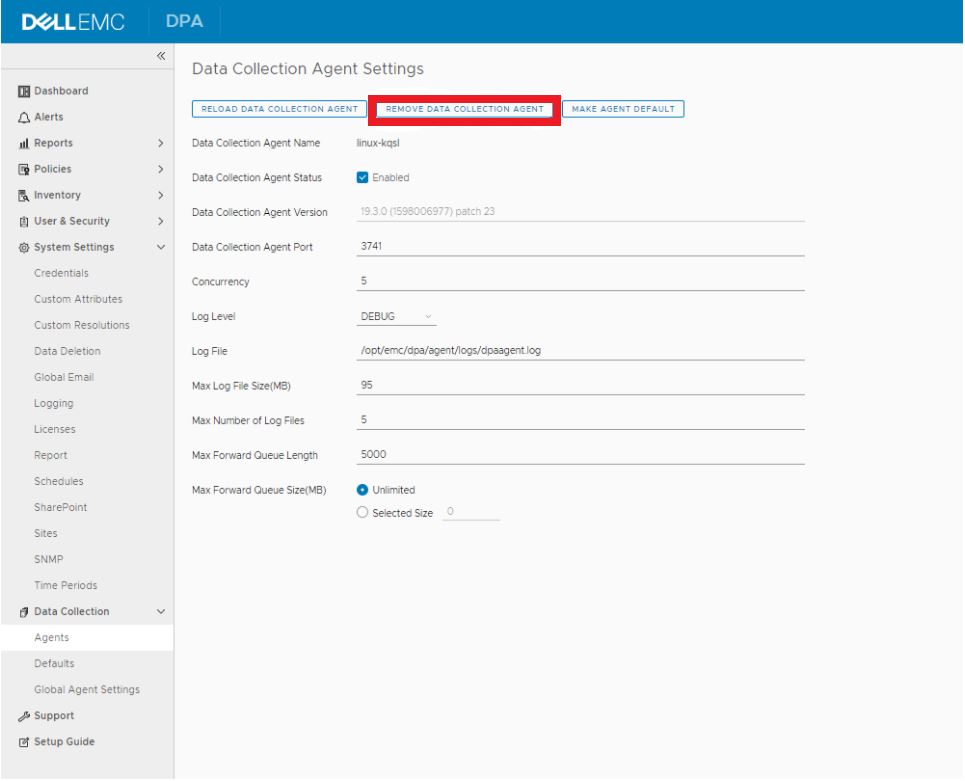
- Na interface do usuário do DPA, vá para AdministratorSystem>Configure System (Definir > configurações do sistema). Na caixa pop-up, clique na seta ao lado de Data Collection Agents para expandir a lista. Destaque o agente que está sendo usado, APP ou servidor de coleta de dados separado. Em seguida, clique no botão Remove Agent .
- Faça log-in no servidor do APP do DPA e vá para
/opt/emc/dpa/services/bin directorye execute os seguintes comandos:
./dpa.sh app agentpassword ./dpa.sh app restart - Faça log-in no servidor do DPA Agent (no DP 4400, esse é o servidor APP).
- Navegue para
/opt/emc/dpa/agent/etce execute o seguinte:
- Navegue para
vi dpaagent_config.xml
#Check the <servername> tag, is this the DPA APP IP address? If it is not then change to the DPA APP IP. Once this is the DPA APP IP save and exit.
./dpa stop-
- Navegue para
/opt/emc/dpa/agent/datae execute o seguinte:
- Navegue para
mkdir olddata
mv * olddata/-
- Navegue para
/opt/emc/dpa/agent/etce execute o seguinte:
- Navegue para
./dpa start -
- Navegue para
/opt/emc/dpa/agent/bine execute o seguinte:
- Navegue para
./dpaagent --set-credentials
#put in the passwork you set in step 2, confirm the password -
- Navegue para
/opt/emc/dpa/agent/etce execute o seguinte:
- Navegue para
./dpa start -
- Navegue para
/opt/emc/dpa/agent/logse verifique a dpaagent.log para ver se há algum erro após a reinicialização.
- Navegue para
- Abra a interface do usuário do DPA novamente e vá para AdministratorSystem>Configure System (Definir> configurações do sistema). Na caixa pop-up, clique na seta ao lado de Data Collection Agents para expandir a lista. Veja se o agente está aparecendo novamente.
Vá para a guia Inventory>Object Library>Applications. Selecione o Avamar e clique no botão Properties . Na caixa pop-up Properties , clique na guia Data Collection . Selecione Conjuntos do Avamar Job Monitor e clique no botão Histórico. Verifique se a última coleta de dados foi bem-sucedida.
Entre em contato com o suporte da Dell em caso de dúvidas.